Cette section fournit des conseils étape par étape pour relever les défis courants que vous pourriez rencontrer lors de la gestion ou de l’accès à votre site de base de connaissances. Des problèmes d’accessibilité des sites web aux erreurs de configuration, chaque solution est conçue pour vous aider à identifier rapidement et résoudre les obstacles potentiels.
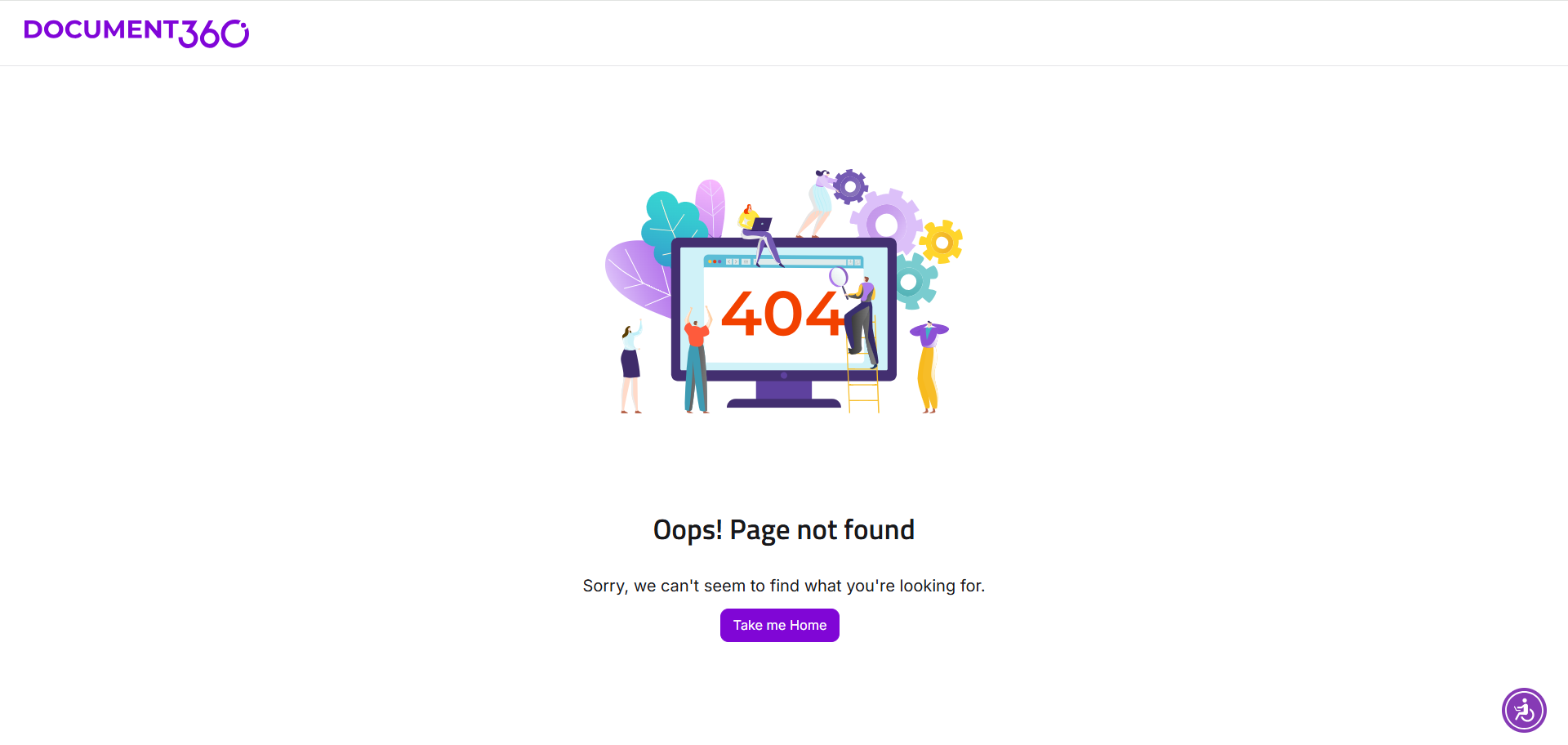
L’article renvoie l’erreur 404 ou redirige de manière inattendue
Lorsqu’un article renvoie une erreur 404 ou redirige de manière inattendue, cela est généralement causé par la non-publication de l’article, un slug d’article incorrect ou modifié, un article supprimé ou une règle de redirection URL mal configurée.
Étapes à résoudre :
Vérifiez les problèmes de serveur
Un problème temporaire de serveur peut empêcher la page de charger. Essayez de rafraîchir la page.
Vérifiez le slug de l’article
Examinez le slug de l’article configuré dans l’éditeur. Assurez-vous que la balle est en minuscules et vérifiez toute faute de frappe.
Assurez-vous que le slug correspond à l’URL accessible depuis le site de la base de connaissances.
Si l’URL de l’article a été récemment modifiée, mettez en place une règle de redirection dans le portail de la base de connaissances pour éviter les liens cassés.
Mettez à jour le slug ou l’URL si un décalage est identifié.
Vérifiez que l’article est publié
Assurez-vous que l’article est publié et disponible dans la version appropriée de la base de connaissances.
Si l’article est en état de brouillon, publiez-le et essayez d’y accéder à nouveau.
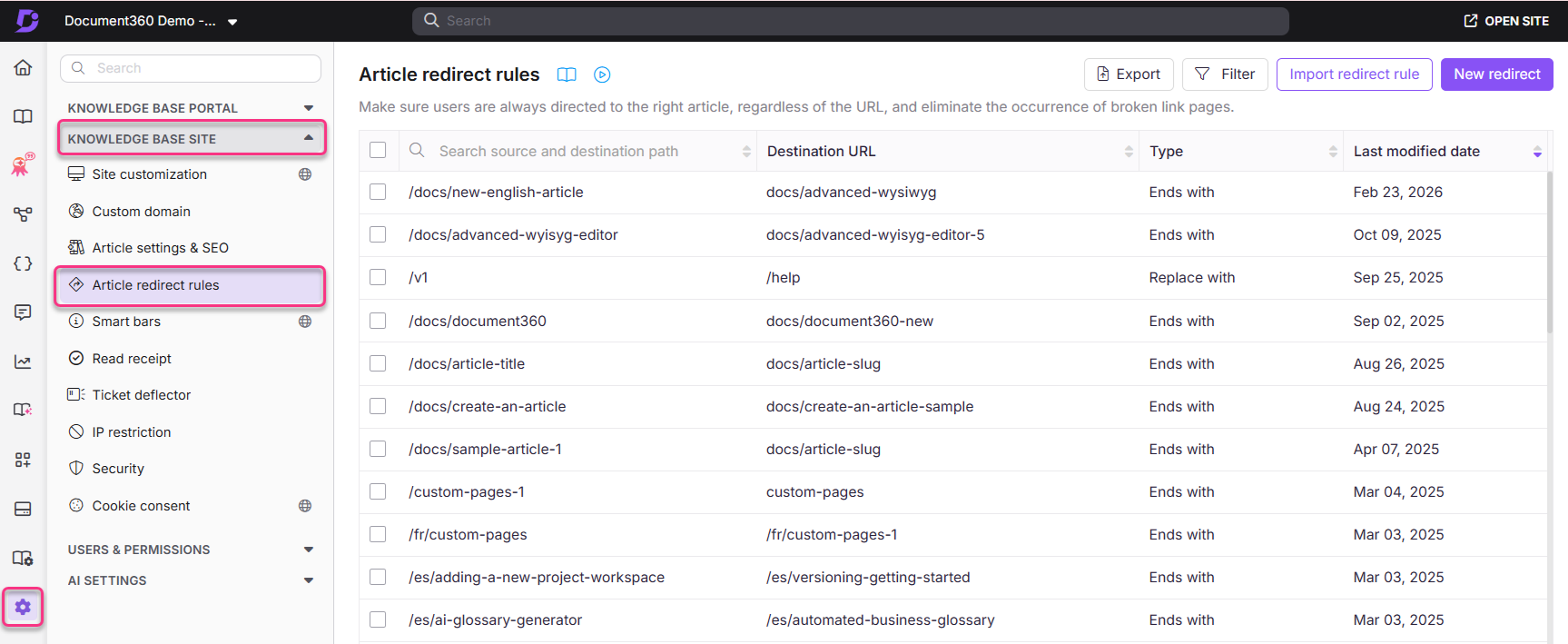
Vérifier les règles de redirection d’URL
Naviguez dans () > dans la barre de navigation de gauche du portail de la base de connaissances.
Dans le panneau de navigation de gauche, naviguez vers .
Utilisez la barre de recherche pour trouver le slug de l’article et vérifier si une règle de redirection est appliquée.
Si une règle de redirection est appliquée, examinez son objectif. Si la règle est inutile ou mal configurée, supprimez-la.
Enregistrez les modifications et relisez l’article pour vous assurer qu’il s’affiche comme prévu sur le site de la base de connaissances.
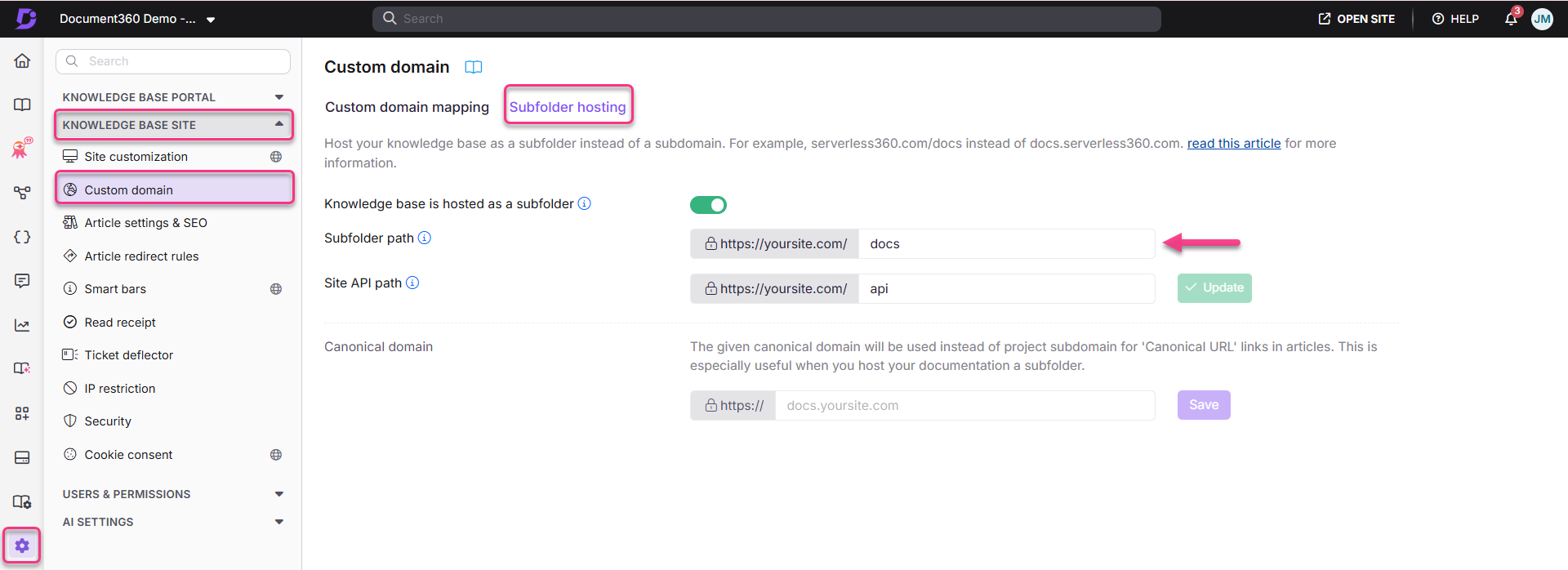
Vérifiez le chemin du sous-dossier
Si tous les articles du site de la base de connaissances affichent des erreurs 404, le chemin du sous-dossier peut avoir été modifié par rapport à son nom par défaut,
docs. Cela ne s’applique que lorsque l’hôte du sous-dossier est inactif.Revenez le chemin du sous-dossier et
docsenregistrez les modifications.Pour plus d’informations, voir Hébergement de Document360 sur un sous-répertoire.
Si le problème persiste après avoir suivi ces étapes, veuillez contacter l’équipe d’assistance Document360 pour obtenir de l’aide supplémentaire : Contacter l’assistance Document360
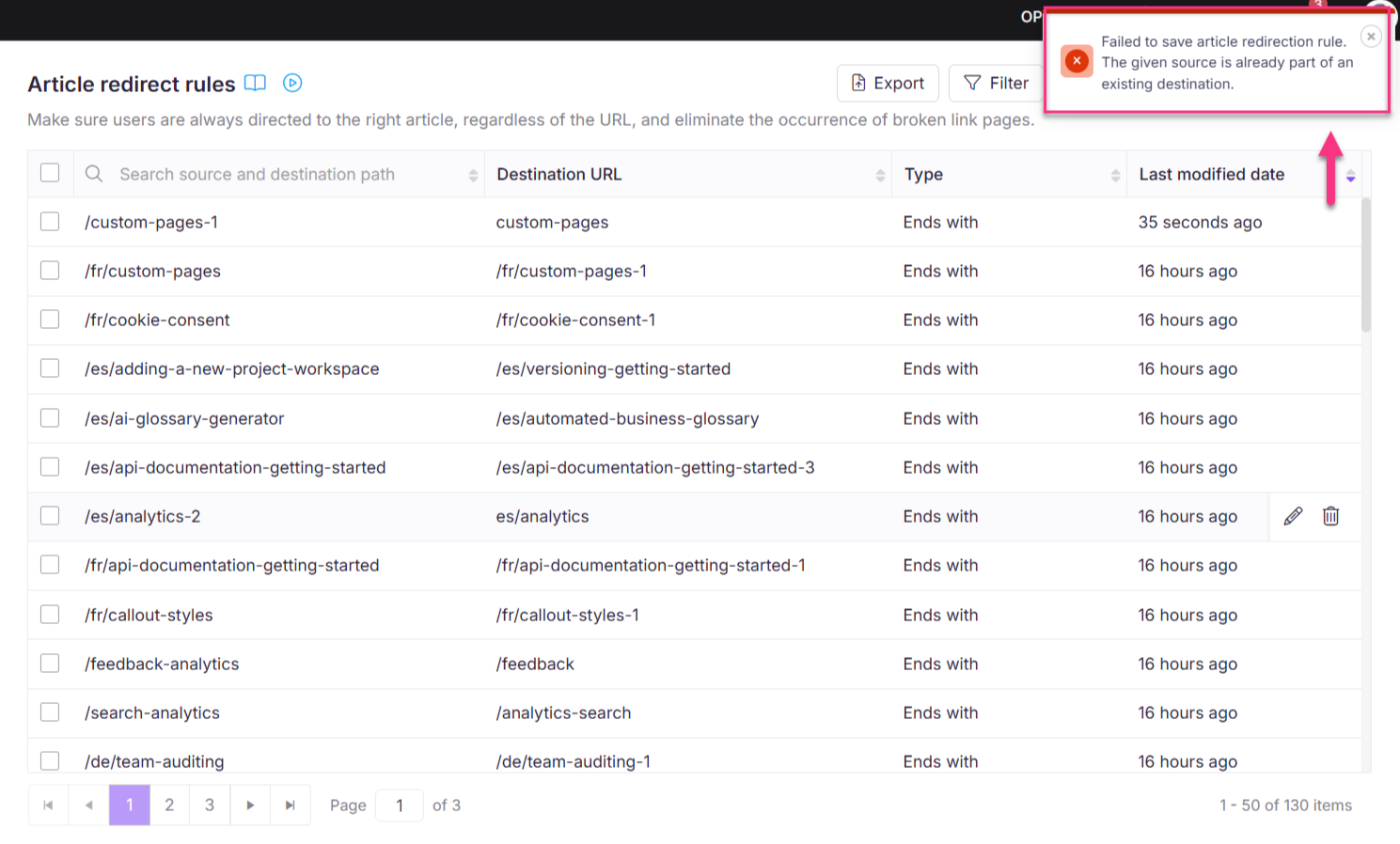
Rencontrer une erreur lors de la sauvegarde d’une règle de redirection d’article.
Erreur : Règle de redirection de l’article échouée. La source donnée fait déjà partie d’une destination existante.
Cette erreur survient lorsqu’un slug de destination (la cible d’une règle de redirection existante) est utilisé comme chemin source pour une autre redirection. Une fois qu’une destination est définie dans une règle de redirection, elle devient une cible statique et ne peut plus être réutilisée comme source dans une nouvelle règle.
Étapes à résoudre :
Assurez-vous que le slug de destination n’est pas utilisé comme chemin source dans les règles de redirection existantes ou nouvelles.
Révisez et mettez à jour vos règles de redirection pour éviter les conflits.
Éviter les erreurs 404 après avoir supprimé des langages dans le site de la base de connaissances
Lorsque les langues sont supprimées ou cachées du site de la base de connaissances, les lecteurs peuvent rencontrer des erreurs 404 s’ils tentent d’accéder aux versions supprimées des articles.
Une fois qu’une langue est retirée du projet, tous les articles associés à cette langue deviennent indisponibles. Cependant, les utilisateurs disposant de liens favoris ou d’un accès direct à ces URLs peuvent tout de même tenter de les ouvrir, ce qui entraîne des erreurs 404.
Étapes à résoudre :
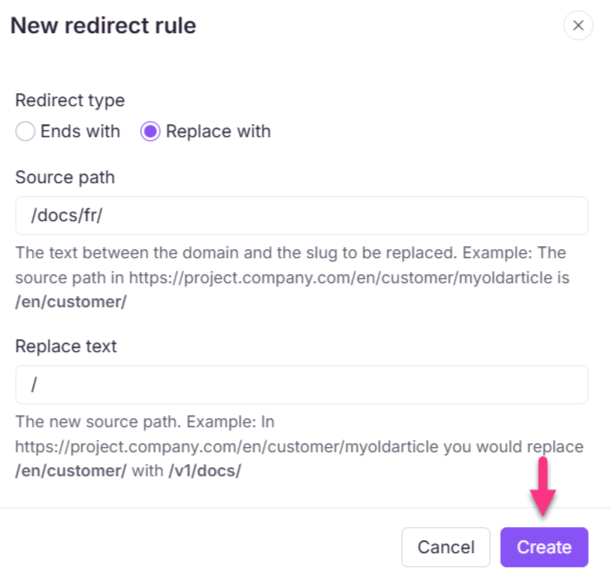
Pour éviter les erreurs 404 et rediriger les utilisateurs vers la version principale de l’article, mettez en place des règles de redirection pour les langues supprimées :
Naviguez dans () > dans la barre de navigation de gauche du portail de la base de connaissances.
Dans le panneau de navigation de gauche, naviguez vers .
Cliquez sur Nouvelle redirection pour ajouter une nouvelle règle de redirection.
Le nouveau panneau de règles de redirection apparaîtra.
Choisissez Remplacer par dans la section type Redirection.
Dans le chemin Source, entrez
/docs/<language_code>(par exemple,/docs/frpour le français,/docs/espour l’espagnol,/docs/depour l’allemand).Dans le texte Remplacer, saisi
/pour rediriger tous les liens d’articles spécifiques à la langue principale.Cliquez sur Créer pour enregistrer la règle.
Répétez le processus pour chaque langue supprimée. Une fois ces règles de redirection appliquées, toute tentative d’accès à un article supprimé redirige automatiquement les utilisateurs vers la version principale, évitant ainsi les erreurs 404 même si les liens sont mis en favori.
Le site web ne se charge pas après avoir saisi l’URL
Si un site web n’est pas accessible lorsque vous saisissez une URL, les causes possibles peuvent être une saisie incorrecte d’URL, des problèmes de cache du navigateur, des interférences VPN, des problèmes réseau, des interruptions de serveur, des navigateurs obsolètes ou des paramètres de date et d’heure du système incorrects.
Étapes à résoudre :
Assurez-vous que l’URL du site web est correctement saisie.
Rechargez la page.
Vider le cache du navigateur :
Faites un clic droit n’importe où sur la page et sélectionnez Inspecter pour ouvrir le menu des outils développeur.
Faites un clic droit sur le bouton de rechargement du navigateur et choisissez Rechargement dur ou Vide le cache et Rechargement dur.
Vérifiez si un VPN est actif sur votre appareil. Si c’est le cas, désactivez le VPN et essayez d’accéder à nouveau au site.
Assurez-vous que la date, l’heure et le fuseau horaire de votre système sont correctement réglés.
Si le problème persiste après ces étapes, envisagez de contacter l’équipe de support pour obtenir une assistance supplémentaire.
Problèmes de connexion sécurisée sur le site de la base de connaissances
Erreur :
Ce site ne peut pas fournir une connexion sécurisée
Votre connexion n’est pas privée
La connexion pour ce site n’est pas sécurisée
Étapes à résoudre :
Vérifiez le dossier CAA dans le DNS :
Vérifiez si un enregistrement CAA (Certification Authority Authorization) a été ajouté aux enregistrements DNS de votre site de base de connaissances.
Si aucun enregistrement CAA n’est trouvé, inspectez le certificat SSL utilisé pour le site. Pour des conseils, consultez les étapes de la vidéo fournie.
Mise à jour du dossier de la CAA :
Ajoutez l’enregistrement CAA correspondant à votre DNS en fonction du fournisseur du certificat SSL.
Par exemple, si le fournisseur de certificat est Let’s Encrypt, ajoutez le second enregistrement CAA comme spécifié dans les instructions. De même, assurez-vous que le bon enregistrement CAA est ajouté pour votre type de certificat.
Référence pour les dossiers de la CAA :
En savoir plus sur les dossiers de la CAA et leur importance en consultant l’article suivant :
Dossier CAA et pourquoi il est nécessaire (lié au SSL).
Contactez le fournisseur DNS :
Si le problème persiste lors de la configuration personnalisée du domaine, contactez votre fournisseur DNS pour confirmer s’il y a d’autres soucis.
Si le problème persiste après avoir suivi ces étapes, veuillez contacter l’équipe d’assistance Document360 pour obtenir de l’aide supplémentaire : Contacter l’assistance Document360
504 délai de passerelle lors de l’accès au site
Erreur : délai d’expiration de la passerelle 504
Si une erreur 504 se produit lors de l’accès au site, une raison possible pourrait être la configuration des sous-dossiers.
Étapes à résoudre :
Vérifiez les changements récents dans la configuration du serveur web :
Examinez les blocs de localisation ou les fichiers de configuration dans le serveur web pour détecter tout changement récent.
Si des changements sont identifiés, ramenez-les à leur état précédent.
Vérifiez la configuration du sous-dossier :
Un changement dans le slug du sous-dossier dans la configuration du sous-dossier peut causer le problème.
Annulez toute modification récente de la configuration des sous-dossiers pour résoudre le problème.
Pour plus de références sur la configuration des sous-dossiers, voir l’article sur l’hébergement de Document360 dans un sous-répertoire.
Erreur lors de l’accès au site
Erreur :
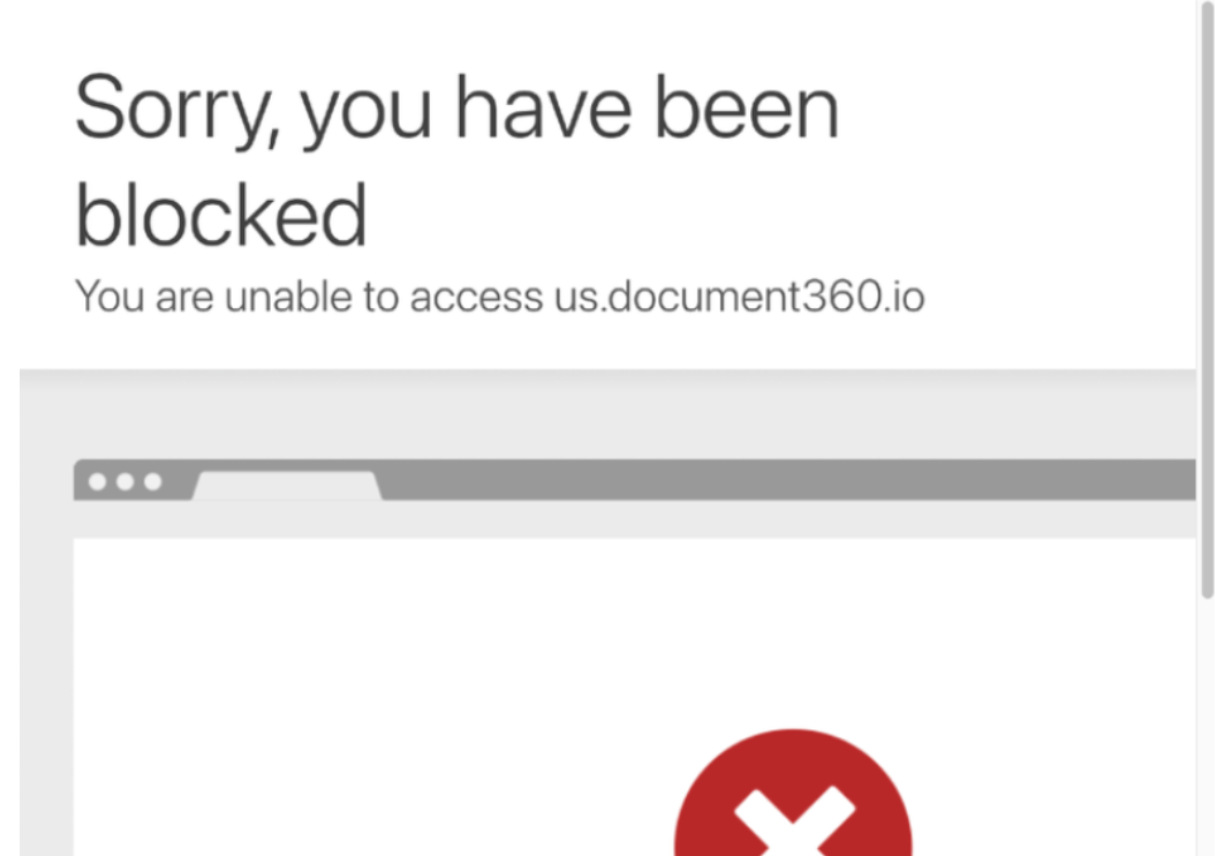
1. Désolé, vous avez été bloqué. Vous ne pouvez pas accéder à us.document360.io
2. Le site ne se charge pas correctement ou affiche le code d’erreur : 6003
Le site de la base de connaissances ne se charge pas ou est inaccessible pour certains utilisateurs. Cloudflare a peut-être signalé l’adresse IP ou l’agent utilisateur du navigateur comme suspects ou semblables à un bot. Cela peut limiter l’accès au site.
Ou bien, ce problème peut survenir si le secret client JWT (JSON Web Token) a été régénéré. Lorsque le secret est modifié mais pas mis à jour dans l’application, l’authentification échoue, ce qui entraîne des problèmes d’accès.

Étapes à résoudre :
Si vous rencontrez le premier problème, n’hésitez pas à nous contacter via le support Document360. Notre équipe enquêtera sur le score IP ou l’agent navigateur et aidera à résoudre le problème.
Si vous rencontrez le deuxième problème,
Si le secret a été récemment régénéré et non mis à jour, régénérez un nouveau secret client.
Après la régénération, assurez-vous que le nouveau client secret est correctement mis à jour dans les paramètres de configuration de l’application JWT.
Rencontre du message « /home/error/ » en accédant au site
Erreur : /home/error/
Les causes possibles de cette erreur incluent une configuration incorrecte du site, des problèmes côté serveur ou des erreurs non résolues dans le backend du site. Vous pourriez rencontrer cette erreur dans la section URL après l’URL du domaine.
Étapes à résoudre :
Contactez-nous via le support Document360 avec les informations suivantes :
Une vidéo de partage d’écran illustrant le problème sur la page.
Étapes pour reproduire l’erreur, si possible.
Suivez les étapes décrites dans Ceci Guide pour télécharger le fichier HAR.
Partager les erreurs de la console :
Après avoir téléchargé le fichier HAR, cliquez sur l’onglet « console » dans les outils de développement de votre navigateur.
Prenez une capture d’écran des erreurs de console affichées et incluez-la dans votre e-mail.