La page d’analyse de pages non trouvées dans Document360 affiche toutes les URL dans votre domaine de base de connaissances qui ont renvoyé une erreur 404, ainsi que les détails sur qui y a accédé et quand. Utilisez-le pour identifier les URL cassées ou supprimées et configurez des règles de redirection pour les corriger avant qu’elles n’affectent vos lecteurs ou votre positionnement dans les moteurs de recherche.
Pourquoi utiliser Page not found analytics
- Utilisez-le pour repérer les URL que les lecteurs ou les robots des moteurs de recherche accèdent mais qui n’existent plus, afin de pouvoir configurer rapidement les redirections.
- Utilisez-le pour distinguer les erreurs 404 orientées vers le lecteur (navigateur) et celles générées par un bot, afin de pouvoir prioriser les corrections par impact.
- Utilisez-le après une restructuration de contenu ou une suppression d’article pour confirmer que les règles de redirection fonctionnent comme prévu.
Page d’accès non trouvée analytique
Dans le portail de la base de connaissances, allez dans Analytics () dans la barre de navigation de gauche, puis cliquez sur Page non trouvée dans le panneau de navigation de gauche.
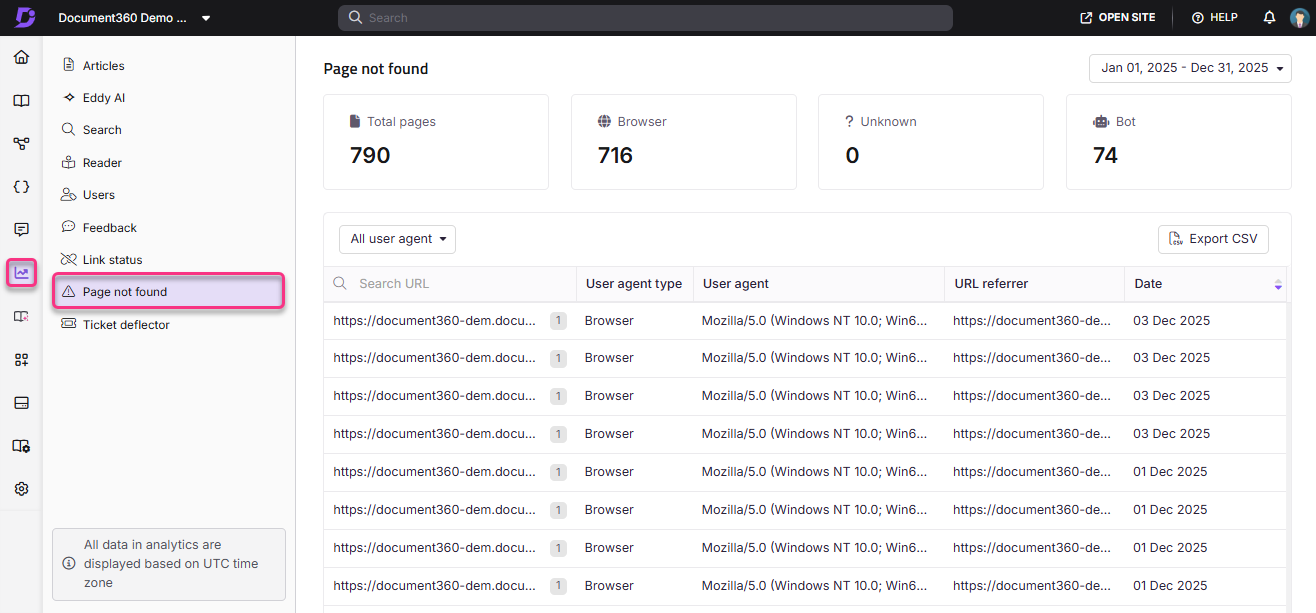
La page d’analyse des pages non trouvées s’ouvre, affichant par défaut les données des 7 derniers jours.
Appliquer des filtres
- Cliquez sur le menu déroulant du filtre de dates et sélectionnez une plage prédéfinie (comme ce mois-ci ou le dernier mois), ou choisissez Personnalisé pour spécifier une plage de dates.
- Cliquez sur le menu déroulant Tous les agents utilisateurs et sélectionnez un type d’agent utilisateur pour filtrer les données.
La page se rafraîchit lorsque le filtre Date est appliqué. Appliquez toujours d’abord le filtre Date , puis le filtre Tous les agents utilisateurs . Les données analytiques sont disponibles à partir du 7 juillet 2023 lorsqu’on utilise une plage de dates personnalisée.
Comprendre les métriques de page non trouvées
La page d’aperçu montre quatre tuiles métriques :
| Métrique | Description |
|---|---|
| Total des pages | Nombre total d’URL ayant renvoyé une erreur 404 durant la période sélectionnée. |
| Navigateur | Les URL ont été consultées via un navigateur qui a renvoyé une erreur 404. |
| Inconnu | Les URL retournant une erreur 404 provenant d’un type d’agent utilisateur non identifié (et non du navigateur ou du bot). |
| Bot | Les URL retournent une erreur 404 lorsqu’elles sont consultées par des robots tels que les moteurs de recherche (Google, Bing, Yahoo). |
Rapport URL
Sous les tuiles, le rapport d’URL liste les 404 URL avec les détails suivants :
| Terrain | Description |
|---|---|
| URL | L’URL qui a renvoyé l’erreur 404, ainsi que le nombre de fois où elle a été consultée. |
| Type d’agent utilisateur | Le type d’agent utilisateur qui a accédé à l’URL (navigateur, bot ou inconnu). |
| Agent utilisateur | Le type d’accès spécifique dans la hiérarchie des agents utilisateurs. |
| Référent d’URL | La page qui renvoie à l’URL 404. |
| Date (UTC) | La date d’accès à l’URL. |
Survolez une URL pour révéler l’icône Copier () et copiez-la.
Cliquez sur Exporter CSV pour télécharger le rapport URL complet au .csv format dans votre stockage local.
Meilleures pratiques
- Mettez en place une règle de redirection chaque fois que vous supprimerez, dépréciez ou masquez un article. Cela empêche l’ancienne URL de renvoyer une erreur 404. Voir les règles de redirection de l’article pour plus de détails.
- Changez les URL des articles uniquement lorsque cela est nécessaire. Si vous changez une URL, ajoutez immédiatement une règle de redirection pour que les liens existants continuent de fonctionner.
- Vérifiez deux fois les URL lors de l’ajout de liens hypertextes. Lier vers une URL inexistante ou mal saisie est l’une des causes les plus courantes d’erreurs 404.
- Privilégiez les 404 navigateurs par rapport aux 404 bot. Les erreurs du navigateur indiquent que de vrais lecteurs accèdent à des liens morts. Corrigez-les d’abord, puis corrigez les erreurs liées aux bots pour le SEO. Utilisez l’analyse de l’état des liens pour trouver et corriger les liens cassés sous-jacents dans votre base de connaissances.
- Règles de redirection d’exportation et d’importation en gros après une restructuration majeure. Naviguez dans Paramètres () et allez sur le site de la base de connaissances puis les règles de redirection Article pour importer les règles en masse plutôt que de les ajouter une par une.
FAQ
Qu’est-ce qu’une erreur 404 ?
Une erreur 404 se produit lorsqu’une page web est introuvable. Cela se produit généralement lorsqu’une URL a été supprimée ou modifiée sans qu’une règle de redirection soit mise en place.
Qu’est-ce qui cause une erreur 404 ?
- URL supprimée : La page n’existe plus.
- URL modifiée : L’URL a été modifiée mais aucune redirection n’a été configurée. Voir règles de redirection de l’article.
- URL incorrecte : L’URL a été mal saisie ou liée incorrectement.
- Problèmes de serveur : Un problème de serveur empêchait la page de charger.
Pourquoi est-il important de corriger les erreurs 404 ?
Un nombre élevé d’erreurs 404 nuit à la fois à l’expérience du lecteur et au SEO. Les moteurs de recherche comme Google et Bing peuvent pénaliser les sites présentant de nombreuses erreurs 404 non résolues, réduisant ainsi la découverte de votre base de connaissances.
Comment puis-je corriger les erreurs 404 dans ma base de connaissances ?
- Naviguez dans Analytics () et cliquez sur le statut du lien. La page d’analyse de statut des liens affiche tous les liens cassés, redirigés et fonctionnels à travers votre projet.
- Cliquez sur Filtrer, sélectionnez Interrompu dans le menu déroulant Statut, puis cliquez sur Appliquer.
- Cliquez sur Exporter CSV pour télécharger la liste des liens cassés.
- Naviguez dans Paramètres () et allez sur le site de la base de connaissances puis sur les règles de redirection de l’article.
- Ajouter une règle de redirection pour chaque URL cassée, ou importer des règles en masse.