L’analyse du statut des liens dans Document360 est un vérificateur de liens cassés intégré qui valide et surveille tous les liens internes, externes et médias dans votre base de connaissances. Cela vous aide à identifier les liens cassés, redirigés et inconnus afin de pouvoir les corriger avant qu’ils n’affectent vos lecteurs ou votre classement dans les moteurs de recherche. La validation peut être exécutée selon un planning, déclenchée manuellement ou réalisée au niveau de l’article individuel.
Pourquoi utiliser l’analyse de statut des liens
- Utilisez-le après une restructuration de contenu ou une suppression d’article pour détecter des liens internes qui pointent désormais vers des pages manquantes.
- Utilisez-le pour identifier les URL redirigées qui doivent être mises à jour pour pointer directement vers la bonne destination.
- Utilisez-le pour exclure des liens de remplacement ou exemples des rapports de validation afin que votre nombre de liens cassés reste exact.
Comprendre l’aperçu du statut du lien
Dans le portail de la base de connaissances, allez dans Analytics () et cliquez sur statut du lien. La page d’aperçu affiche toutes les données de liens pour l’espace de travail et la langue sélectionnés, divisés en deux sections : tuiles d’état des liens et la liste des liens.
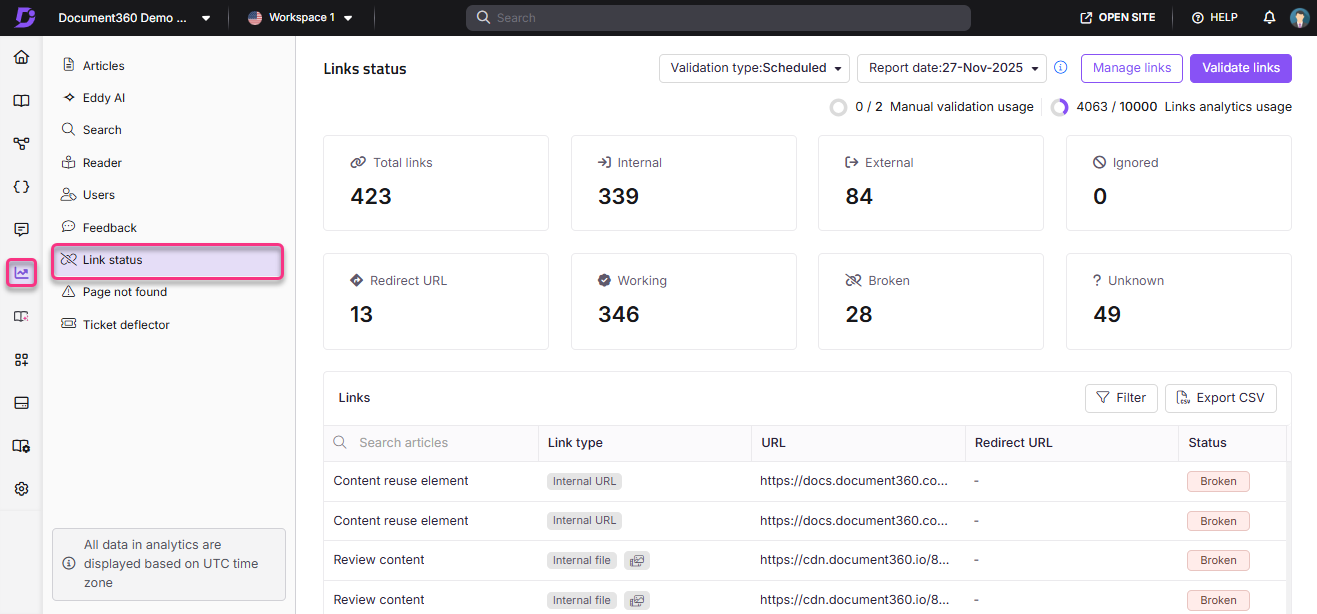
Tuiles d’état des liens
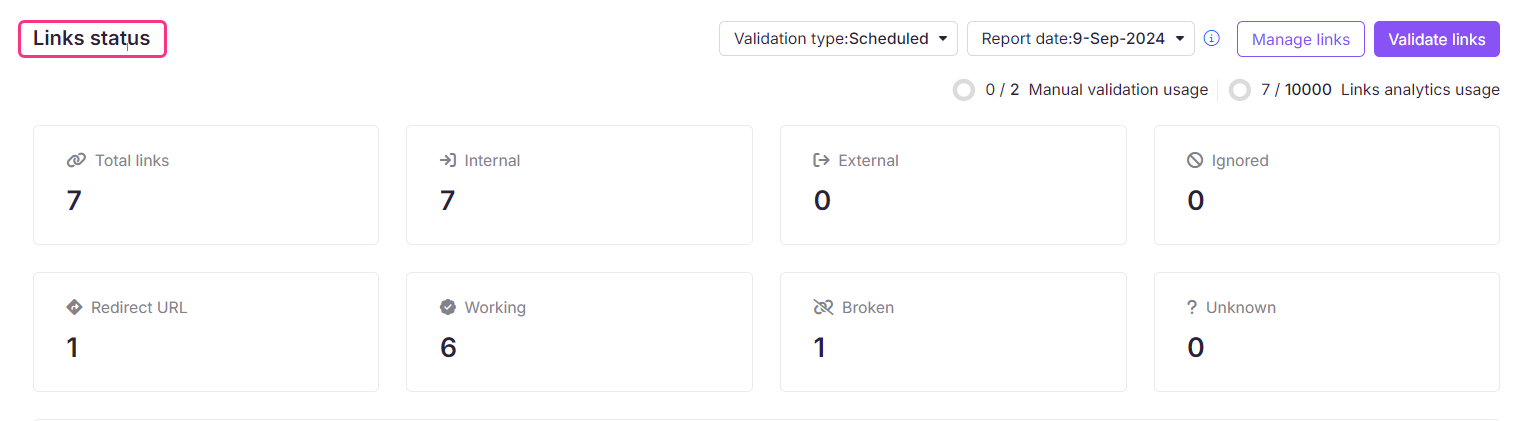
Les tuiles du haut affichent le nombre de liens (Total de liens, Interne, Externe, Ignoré) et l’état de validation actuel :
| Statut | Description |
|---|---|
| Fonctionnement | Le lien est fonctionnel et pointe vers la page web ou le fichier prévu. |
| Brisé | Le lien ne fonctionne plus en raison d’un changement d’URL, d’une URL incorrecte, d’une page supprimée ou d’un article restreint. Cela s’applique aussi bien aux URL qu’aux fichiers multimédias. |
| URL de redirection | Le lien a été temporairement ou définitivement rattaché à une autre URL. |
| Inconnu | Le lien n’a pas rendu de statut lors de la validation. |
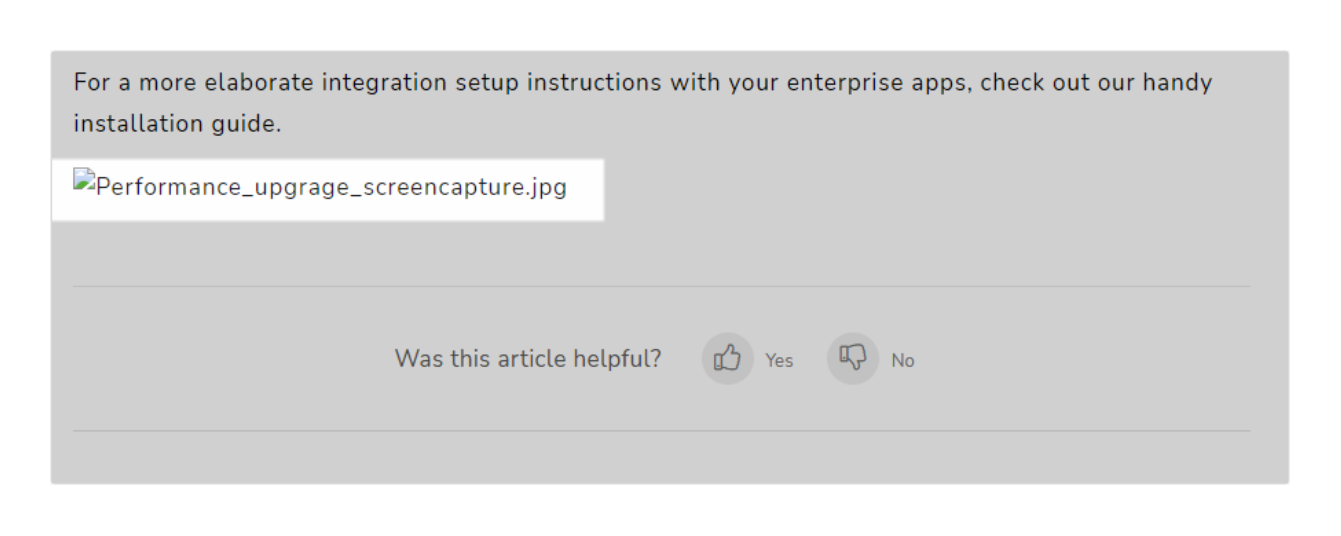
Lorsqu’un lecteur rencontre un lien cassé, il voit une page d’erreur 404. Un fichier média défectueux est remplacé par une miniature d’image cassée dans l’article.
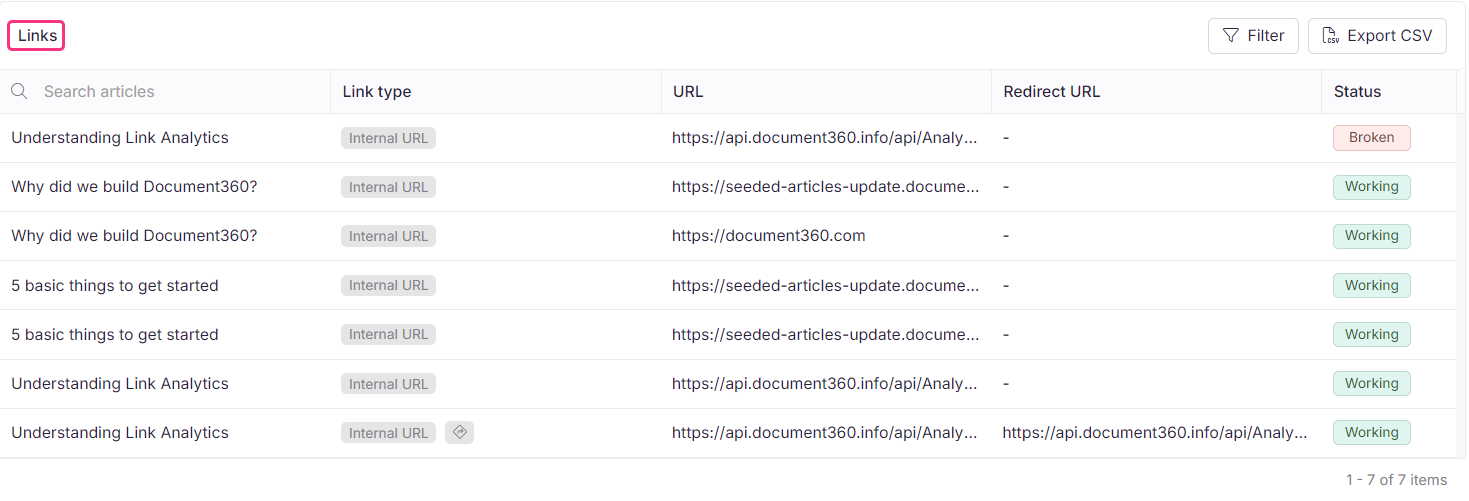
Liste des liens
La liste des liens affiche tous les liens utilisés dans l’espace de travail, avec les champs suivants :
| Terrain | Description |
|---|---|
| Nom de l’article | L’article contenant le lien. Survolez le titre et cliquez sur Ouvrir l’éditeur dans un nouvel onglet () pour l’ouvrir dans l’éditeur du portail. |
| Type de liaison | Liens : internes, externes, sécurisés, non sécurisés. Fichiers médias : fichier interne, fichier externe. |
| URL | L’adresse web de destination du lien. |
| URL de redirection | La nouvelle destination si le lien d’origine a été redirigé. |
| Statut | Fonctionnent, sont brisés, redirigés ou ignorés. |
Si vous supprimez un article après validation, il apparaît grisé dans la liste avec une icône de corbeille à côté de son nom.
Cliquez sur Filtrer pour restreindre la liste par Source, Disponibilité, Type de lien et Statut, puis cliquez sur Appliquer. Vous pouvez aussi cliquer directement sur n’importe quelle tuile d’état pour filtrer instantanément la liste par ce type.

Cliquez sur Exporter CSV pour télécharger la liste des liens. Le fichier exporté comprend : titre de l’article, URL média, URL interne (true/false), URL et URL de redirection.
Comment lancer la validation des liens
Les trois types de validation sont accessibles via le menu déroulant Type de validation sur la page de statut du Lien.
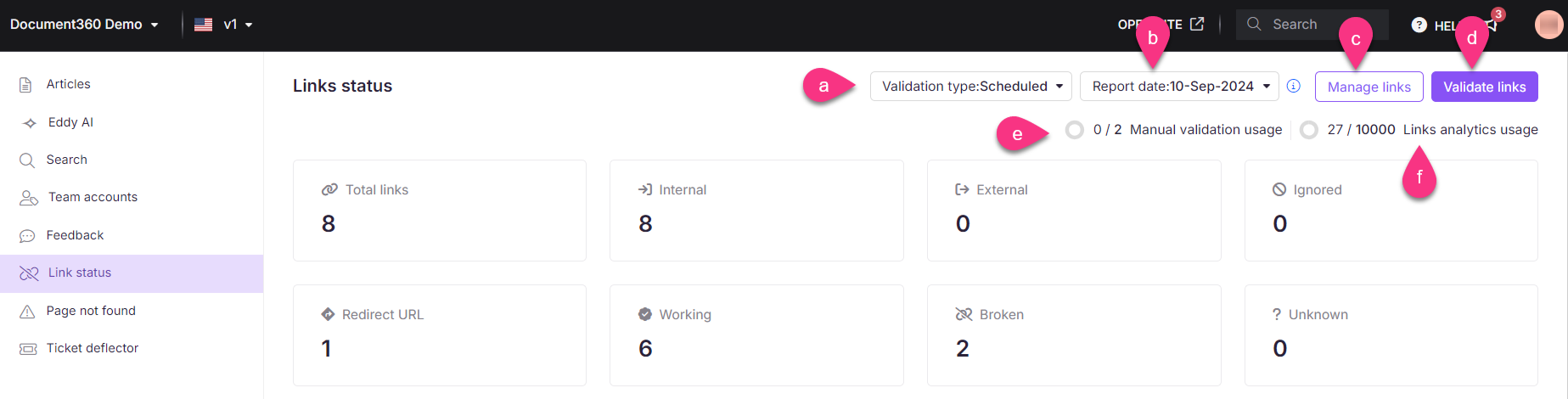
La validation manuelle et programmée analyse tous les liens au niveau du projet pour détecter des statuts cassés, inconnus et fonctionnels.
Validation programmée
La validation programmée s’effectue automatiquement tous les 7 jours selon le niveau de votre forfait. Sélectionnez Planifié dans le menu déroulant du type de validation pour consulter le dernier rapport. Pour consulter un rapport plus ancien, sélectionnez une date dans le menu déroulant Date du rapport . Passez la souris sur l’icône info () à côté du menu déroulant pour voir la prochaine date de validation programmée.
Validation manuelle
La validation manuelle effectue une vérification à la demande de tous les liens au niveau du projet.
- Dans la liste déroulante du type de validation , sélectionnez Manuel.
- Cliquez sur Valider les liens en haut à droite.
L’exécution de validations manuelles consécutives dans les 24 heures écrase le rapport précédent de la journée. Les données écrasées ne peuvent pas être récupérées. Seuls les membres de l’équipe disposant de la permission Valider l’analyse des liens peuvent effectuer des validations.
- Dans la demande de confirmation, consultez vos validations manuelles mensuelles restantes et cliquez sur Confirmer.
- Une fois terminé, vous recevez une confirmation par e-mail. Le rapport mis à jour est disponible sur la page de présentation du statut du lier.
Validation au niveau de l’article
La validation au niveau de l’article vérifie les liens au sein d’une seule page d’article ou de catégorie et est illimitée.
- Ouvrez la page de l’article ou de la catégorie dans l’éditeur du portail.
- Cliquez sur l’icône Plus () en haut à droite.
- Cliquez sur Analytique. Le panneau d’analyse d’articles apparaît.
- Cliquez maintenant sur Valider.
Pour consulter les validations passées au niveau de l’article, sélectionnez le niveau de l’article dans la liste déroulante du type de validation . La page est vide si aucune validation au niveau de l’article n’a encore été exécutée. Pour en savoir plus sur l’analyse au niveau des articles, lisez Article analytics.
Comment gérer les liens
Cliquez sur Gérer les liens sur la page de statut du lien pour ouvrir le panneau. Ici, vous pouvez rechercher une URL spécifique, vérifier le type de chaque lien, le nombre de dépendances (combien d’articles y font référence) et le statut (Ignoré ou Inclus).
Ignorez ou incluez des liens
- Sélectionnez la case à cocher pour les liens que vous souhaitez gérer.
- Réglez le statut sur Ignoré ou Inclus dans le menu déroulant Statut , ou cliquez sur Ignorer au-dessus de la liste.
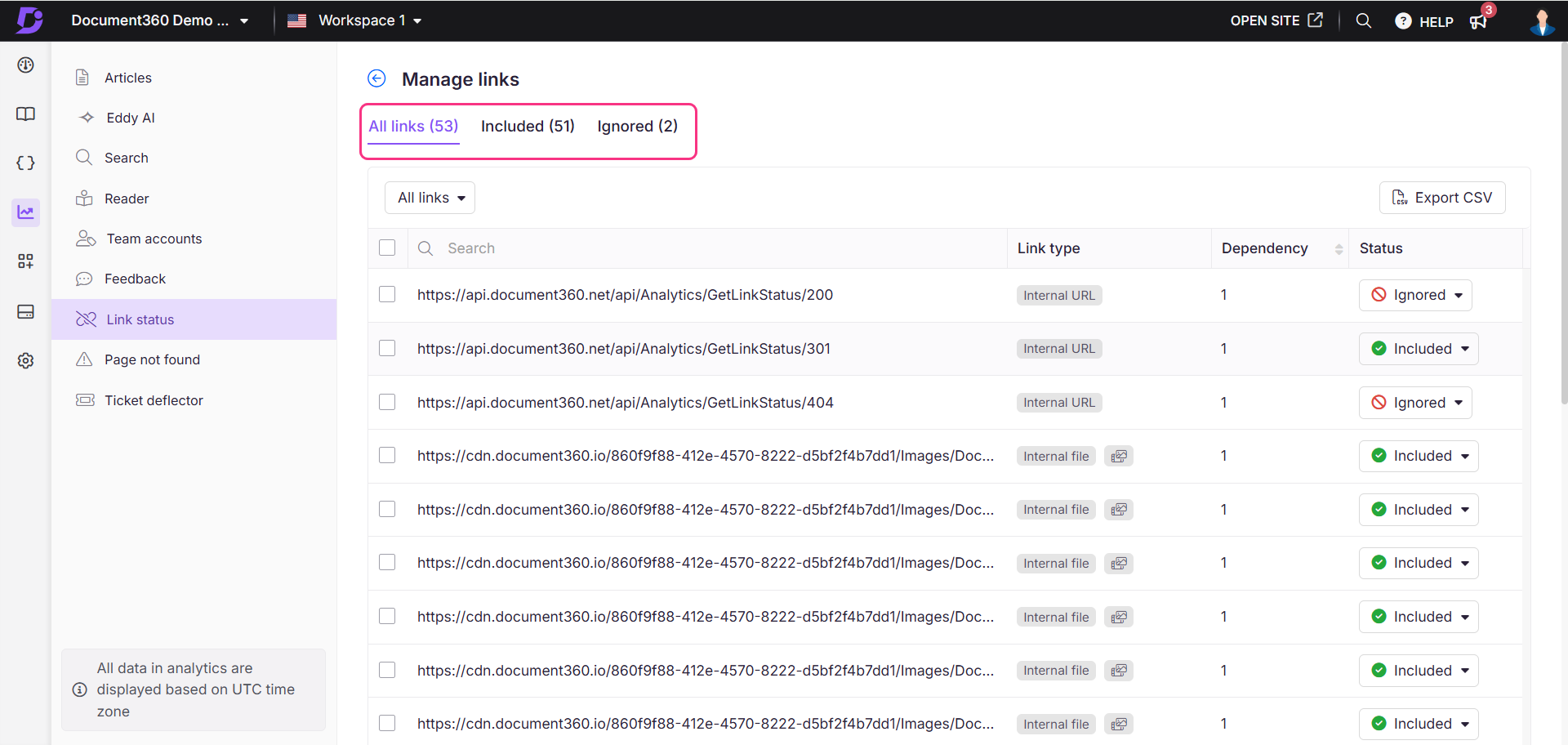
Les liens ignorés passent à l’onglet Ignorés et sont exclus des futurs rapports de validation. Pour réinclure un lien, allez dans l’onglet Ignoré , sélectionnez-le, puis cliquez sur Inclure ().
Cliquez sur Exporter le CSV au-dessus de la liste des liens pour télécharger la liste complète de gestion des liens.
Limites et limitations
- Limite de validation manuelle : Définissez selon votre plan et se réinitialise le premier jour de chaque mois. La barre d’utilisation sur la page de statut du lien indique combien de validations restent. Cette limite s’applique aussi bien aux liens internes qu’externes.
- Limite d’analyse des liens : Fixé par ton plan. Lorsqu’elle est dépassée, le message dépassé par la limite d’analyse des liens remplace la barre d’utilisation. Seuls les liens respectant la limite autorisée sont validés. Les liens au-delà de la limite sont exclus de la validation programmée, manuelle et au niveau de l’article. Par exemple, avec une limite de 10 000 liens et 10 500 liens dans votre projet, seuls les 10 000 premiers sont validés.
- Rapports de validation programmés : Mise à jour tous les 7 jours. Les rapports précédents sont accessibles via la liste déroulante de la date du rapport .
- Écrasement manuel de validation : Plusieurs validations effectuées en 24 heures écrasent les rapports antérieurs de la journée. Les données écrasées ne peuvent pas être récupérées.
Pour augmenter votre limite de validation manuelle ou d’analyse de liens, contactez l’équipe d’assistance Document360.
Meilleures pratiques
- Effectuez une validation manuelle après les mises à jour majeures du contenu. Après suppression, déplacement ou renommage d’articles, déclenchez une validation manuelle pour détecter les liens internes nouvellement cassés avant que les lecteurs ne les rencontrent.
- Commencez par la tuile Cassée. Cliquer dessus filtre instantanément la liste vers des liens cassés uniquement, ce qui vous permet de prioriser les correctifs sans avoir à faire défiler les liens fonctionnels.
- Ignorez les liens provisoires et les exemples. Ajoutez des URL comme
example.comdans la liste Ignorer pour éviter que votre nombre de liens cassés ne soit pas possible. - Exportez et filtrez par URL interne avant de supprimer un article. Vérifiez la colonne URL interne dans l’export pour trouver chaque article qui renvoie à celui que vous prévoyez de supprimer, puis mettez à jour ces liens en premier.
- Surveillez la barre d’utilisation des validations. Si vous approchez de votre limite mensuelle, utilisez la validation au niveau de l’article pour les articles récemment édités au lieu de lancer une validation complète du projet.
FAQ
Que se passe-t-il si je dépasse la limite de validation manuelle ?
Le bouton Valider les liens devient inactif jusqu’à ce que la limite soit réinitialisée le premier jour du mois suivant. Contactez le support Document360 pour demander une augmentation avant la réinitialisation.
Comment empêcher que des liens exemples ou de place provisoire apparaissent comme défaillants dans les rapports ?
Ajoutez-les à la liste Ignorer en utilisant le panneau Gérer les liens :
- Sur la page de statut des liens, cliquez sur Gérer les liens.
- Dans l’onglet Tous les liens , sélectionnez les liens que vous souhaitez exclure ou utilisez la barre de recherche pour les trouver.
- Cliquez sur Ignorer (). Les liens se déplacent vers l’onglet Ignorés et sont exclus des rapports futurs.
Pour les réinclure, allez dans l’onglet Ignorés , sélectionnez les liens, puis cliquez sur Inclure ().
La validation des liens analyse-t-elle la version publiée ou la version brouillon d’un article ?
La validation manuelle et programmée analyse la version la plus récente publiée. La validation au niveau de l’article vérifie la version actuelle du brouillon.
Comment fonctionne le filtre de visibilité cachée dans l’analyse des liens ?
Le filtre vérifie si l’article lui-même est marqué comme caché, et non s’il appartient à une catégorie cachée. Un article qui n’est pas individuellement caché apparaît sous Visible, même si sa catégorie mère est cachée.
Comment puis-je trouver quels articles renvoient à un article spécifique ?
Il n’y a pas d’option directe, mais vous pouvez utiliser le rapport d’état du lien comme solution de contournement :
- Sur la page d’état des liens, faites défiler jusqu’à la section Liens .
- Cliquez sur Filtrer, développez le type de lien, sélectionnez URL interne, puis cliquez sur Appliquer.
- Cliquez sur Exporter CSV pour télécharger la liste filtrée.
Dans le fichier exporté, la colonne URL interne indique true les liens internes. Utilisez la colonne titre de l’article pour identifier l’article source. Mettez à jour ou supprimez ces liens avant de supprimer l’article cible.