L’analyse utilisateur dans Document360 vous donne une vue détaillée de l’activité de chaque membre de l’équipe dans le portail de la base de connaissances, y compris leurs contributions, leur rôle dans le portail et leur dernière date de contribution. Utilisez-le pour suivre la production de contenu au sein de votre équipe, identifier les principaux contributeurs et surveiller l’activité de publication au fil du temps. Vous pouvez accéder à l’analyse utilisateur depuis la section Analytique () du portail de la base de connaissances. Pour en savoir plus sur Reader Analytics, rendez-vous sur Reader analytics.
Pourquoi utiliser l’analyse utilisateur
- Utilisez l’analyse utilisateur lorsque vous souhaitez mesurer combien chaque membre de l’équipe a apporté à votre base de connaissances sur une période donnée.
- Utilisez-le lorsque vous devez identifier les meilleurs candidats ou repérer des membres de l’équipe qui pourraient avoir besoin de soutien ou de réaffectation.
- Utilisez-le lorsque vous souhaitez examiner les articles auxquels un utilisateur spécifique a contribué, ainsi que les données d’engagement des lecteurs telles que les vues, lectures, likes et dégoûts.
Comment accéder à l’analyse utilisateur
- Dans le portail de la base de connaissances, naviguez dans Analytics () dans la barre de navigation de gauche.
- Dans le panneau de navigation de gauche, cliquez sur Utilisateurs.
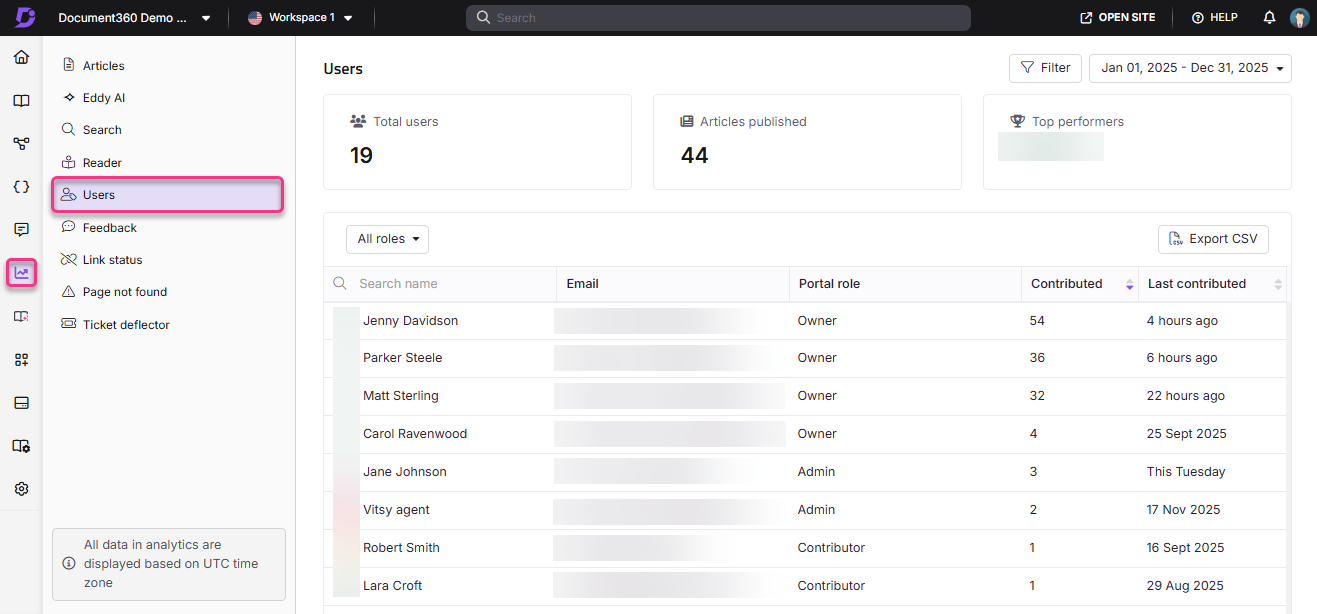
La page d’analyse utilisateur s’ouvre, affichant par défaut les données des 7 derniers jours.
Appliquer des filtres
- Cliquez sur le menu déroulant du filtre de dates et sélectionnez une plage prédéfinie (comme ce mois-ci ou le dernier mois), ou choisissez Personnalisé pour spécifier une plage de dates.
- Cliquez sur Filtrer pour réduire les données analytiques selon les catégories dans l’espace de travail de la base de connaissances.
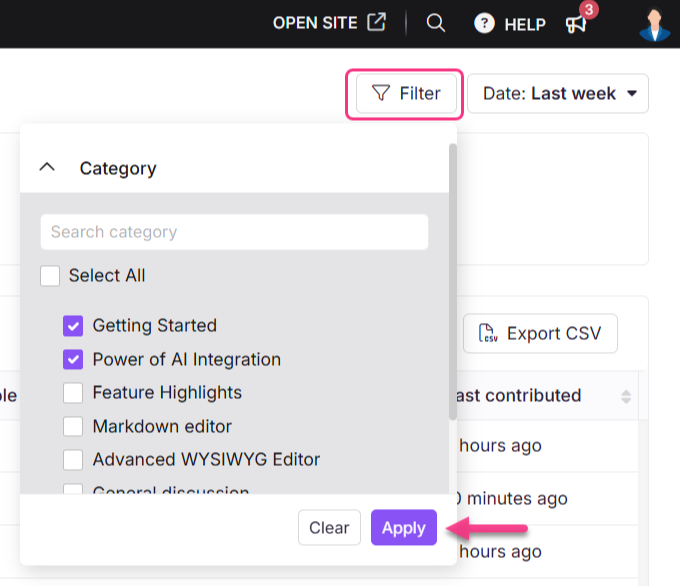
Les données d’analyse utilisateur peuvent prendre jusqu’à 15 minutes à être intégrées dans le portail de la base de connaissances.
Indicateurs d’analyse utilisateur
La page d’analyse utilisateur affiche trois tuiles métriques :
| Terrain | Description |
|---|---|
| Total des utilisateurs | Nombre d’utilisateurs actifs dans le projet. Les utilisateurs supprimés sont exclus de ce décompte. |
| Articles publiés | Nombre d’articles publiés dans la plage de dates sélectionnée. |
| Meilleurs performeurs | Images de profil des membres de l’équipe les plus contributeurs, classées par nombre d’articles contribués. |
Le tableau ci-dessous des tuiles liste tous les membres de l’équipe avec les détails suivants :
| Terrain | Description |
|---|---|
| Nom | Photo de profil et nom de l’utilisateur, ainsi que son type de compte (normal ou SSO). Cliquez sur le nom pour voir les détails de la contribution individuelle de l’utilisateur. |
| Adresse e-mail de l’utilisateur. | |
| Rôle du portail | Le rôle attribué à l’utilisateur dans le portail (Propriétaire, Administrateur, Contributeur, et autres). |
| Contributions | Nombre total d’articles que l’utilisateur a contribués durant la période sélectionnée. |
| Dernière contribution | L’heure de la contribution la plus récente de l’utilisateur, affichée par rapport à l’heure actuelle (par exemple, « Il y a 4 minutes » ou « Ce lundi »). Pour les contributions de plus d’une semaine, la date exacte est indiquée (par exemple, « 16 novembre 2024 »). |
Voir les contributions individuelles des utilisateurs
-
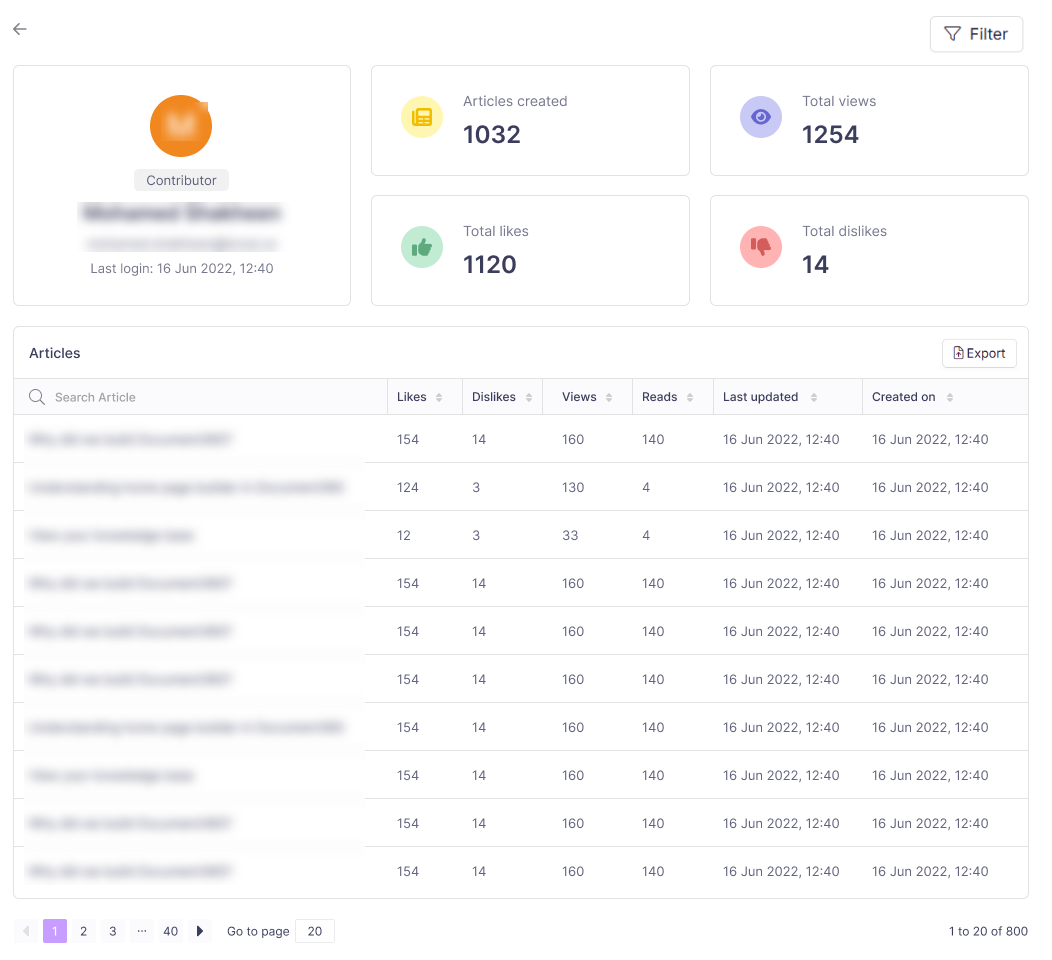
Cliquez sur le nom d’un utilisateur pour ouvrir les détails de sa contribution individuelle. Les informations suivantes sont affichées :
- Profil : Nom, image de profil, e-mail, rôle sur le portail, et date et heure de dernière connexion (UTC).
- Performance des contributions : Quatre tuiles affichant les articles créés, le nombre total de vues, le nombre total de likes et le nombre total de « dislikes ». Les articles supprimés sont exclus de ces comptages.
- Articles : Une liste des noms d’articles auxquels l’utilisateur a contribué, avec les vues, lectures, likes, dislikes, création le jour et date de dernière mise à jour .
-
Cliquez sur Filtrer pour réduire la liste des articles. Les options de filtrage suivantes sont disponibles :
- Type d’article : Tout, Page, Article
- Date : 7 jours, 30 jours, Date de la Custom
- Statut du reçu lu : Tous, Oui, Non (disponible uniquement pour les projets privés et mixtes)
- Catégorie : Toutes les catégories dans l’espace de travail
-
Cliquez sur Appliquer pour appliquer les filtres sélectionnés.
-
Survolez un titre d’article et cliquez sur Voir dans la base de connaissances () pour ouvrir l’article sur le site de la base de connaissances.
Exportez les données d’analyse utilisateur
- Pour exporter la liste complète des analyses utilisateurs, cliquez sur Exporter le CSV sur la page Utilisateurs . Le fichier est enregistré dans votre stockage local sous
.csvformat. - Pour exporter les analyses d’un utilisateur individuel, cliquez sur le nom de l’utilisateur puis sur Exporter au-dessus de la liste des articles.
Meilleures pratiques
- Consultez les données de contribution par plage de dates. Utilisez le filtre Date pour comparer la sortie de l’équipe sur différentes périodes, comme avant et après un sprint de documentation.
- Utilisez des profils individuels pour évaluer la qualité des articles. Un nombre élevé de contributions avec peu de vues ou de lectures peut indiquer que les articles ont besoin d’une meilleure découverte ou d’une restructuration.
- Filtrez par catégorie lors de la gestion de grandes équipes. Réduire les données à une catégorie spécifique vous aide à évaluer la couverture des contributions pour une section particulière de votre base de connaissances.
- Exportez les données CSV pour le reporting de l’équipe. Utilisez les données exportées pour partager des résumés de contributions avec les managers ou lors des évaluations d’équipe sans avoir besoin d’un portail direct.
- Vérifiez ensemble les dates de la dernière connexion et des dernières contributions. Un utilisateur actif sur le portail mais qui n’a pas contribué récemment peut bénéficier d’un check-in ou d’une réaffectation.
FAQ
Les utilisateurs supprimés sont-ils inclus dans le nombre total d’utilisateurs ?
Non. Les utilisateurs supprimés sont exclus de la métrique Total d’utilisateurs . Les tuiles de performance des contributions pour les utilisateurs individuels excluent également les comptes des articles supprimés.
Que montre la chronique Contribué ?
Il affiche le nombre total d’articles que l’utilisateur a contribués durant la plage de dates sélectionnée. Vous pouvez modifier la plage de dates en utilisant le filtre de dates pour ajuster ce qui est compté.
Puis-je filtrer la liste d’articles d’un utilisateur par statut de lecture ?
Oui, mais seulement pour les projets privés et mixtes. Dans la vue utilisateur individuelle, cliquez sur Filtrer et utilisez l’option de statut de la réception de lecture pour filtrer par Tous, Oui ou Non.