Plans prenant en charge cette fonctionnalité : Professional Business Enterprise
La page Articles dans Document360 offre des analyses détaillées sur la performance de vos articles, incluant les données globales des articles, la répartition géographique et les catégories et articles les plus performants. Ces données précieuses peuvent vous aider à comprendre l’engagement des utilisateurs, à identifier les contenus populaires et à prendre des décisions basées sur les données pour améliorer votre base de connaissances.
Accéder à l’analyse des articles
Pour accéder à la page d’analyse des articles :
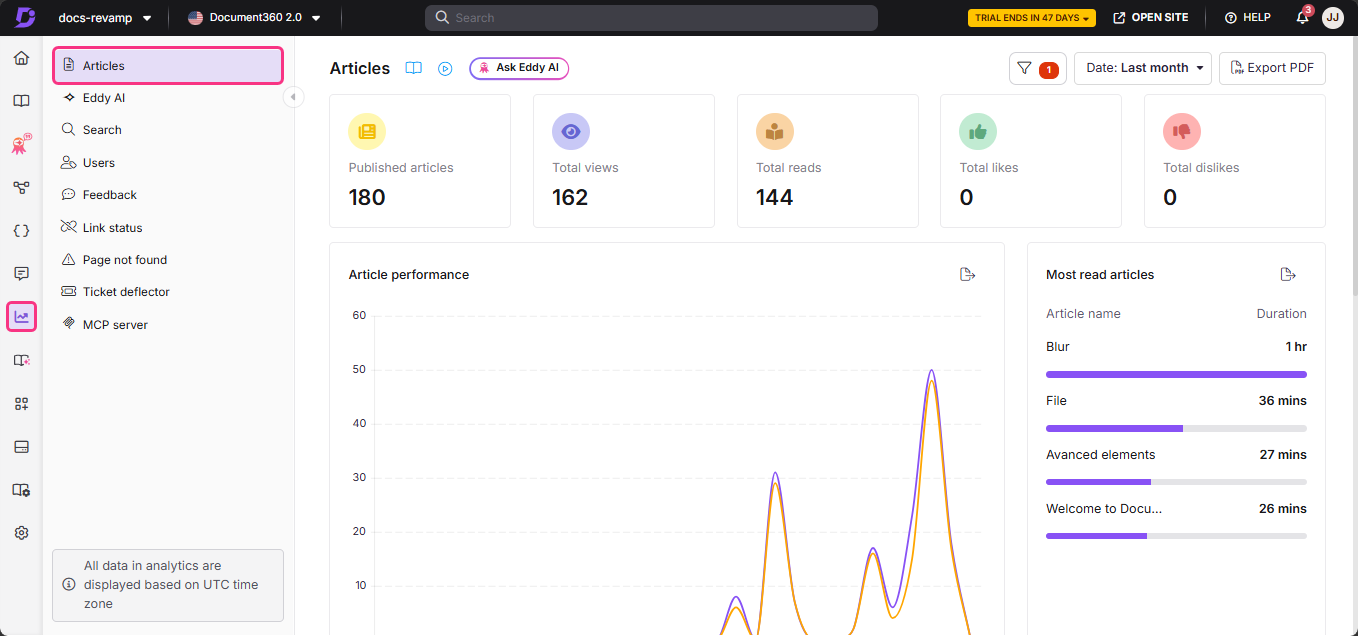
Naviguez dans Analytics () dans la barre de navigation de gauche du Knowledge base portal.
Dans le panneau de navigation de gauche, naviguez jusqu’à Articles.
La page Articles s’ouvre sur un aperçu des données des articles. Ces données sont spécifiques à l’espace de travail et au langage actuels.

Utilisation de filtres pour personnaliser les données
Par défaut, les données affichent les indicateurs de la semaine écoulée. Vous pouvez ajuster cela en utilisant des filtres :
Cliquez sur le menu déroulant du filtre de la date .
Sélectionnez une plage prédéfinie (par exemple, Ce mois, Dernier mois) ou choisissez Personnalisé pour spécifier une plage de dates.
Cliquez sur le menu déroulant Tous les utilisateurs pour filtrer les données analytiques selon le type d’utilisateur.
Pour les projets mixtes, les filtres disponibles sont Tout, Utilisateurs, Lecteurs publics et Lecteurs privés.
Pour les projets privés, les filtres disponibles sont Tous, Utilisateurs et Lecteurs.
Pour les projets publics, ce filtre ne sera pas disponible.
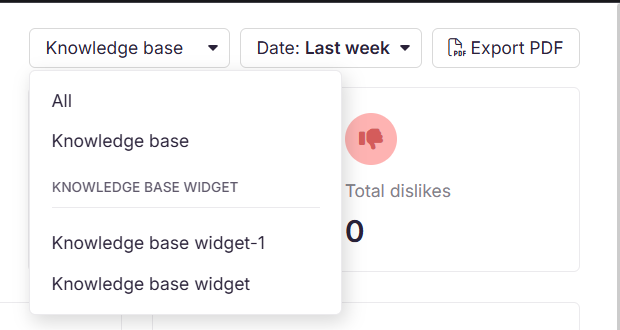
Si vous utilisez le widget de la base de connaissances, utilisez le menu déroulant en haut à droite pour basculer entre Tout, la Base de connaissances et l’analyse des widgets.
Sélectionnez le widget JWT pour suivre et analyser les interactions des utilisateurs et l’engagement des analyses de retour d’information au sein de projets privés et mixtes sécurisés par l’authentification JWT.
Pour plus d’informations sur l’authentification du widget JWT dans la base de connaissances, lisez l’article sur la gestion du widget de la base de connaissances.

NOTE
Les données d’analyse d’articles peuvent prendre jusqu’à 15 minutes à être intégrées dans le portail.
Publication de l’article
Cette section propose les informations suivantes sur les performances des articles sous forme de tuiles basées sur les filtres appliqués. Le total de vues, le nombre total de lectures, le nombre total de likes et le total des « dislikes » sont des métriques cumulatives qui incluent les articles supprimés.
Terrain | Description |
|---|---|
Total des articles | Le nombre total d’articles uniques publiés dans la plage de dates basé sur les filtres appliqués. Les articles supprimés ne sont pas pris en compte. |
Total des vues | Le nombre de fois où un article est consulté est compté une fois par session de navigateur.
|
Total des lectures | Un article lu est enregistré lorsqu’un utilisateur interagit en cliquant, en faisant défiler et en passant du temps sur la page. L’utilisateur doit effectuer les quatre actions pour qu’elles comptent comme une seule lecture.
Les lectures reflètent une interaction significative, les distinguant des simples chargements de pages. |
Total de likes | Le nombre total de likes qu’un article a reçus. |
Totalement détesté | Le nombre total de dislikes reçus. |
Les données agrégées pour les vues, lectures, mentions J’aime et Pas dans la plage de dates sélectionnée sont présentées à la fois sous forme numérique et graphique. Vous pouvez interagir avec les graphiques en cliquant sur la légendes en bas pour voir les points de données individuels. Cliquez sur Exporter image ( ) pour enregistrer la section en tant qu’image PNG.

Articles les plus lus
Cette section présente les articles les plus performants en fonction du temps total de lecture (heures ou minutes). Les noms des articlessont listés à gauche, et la durée est affichée à droite.
Cliquez sur l’icône Exporter image () pour enregistrer la section en tant qu’image PNG.
Survolez un titre d’article et cliquez sur Voir dans la Base de connaissances () pour ouvrir l’article sur le site de la Base de connaissances.

Liste des meilleurs articles
Les cinq articles les plus appréciés sont listés avec des informations telles que le nom de l’article, les contributeurs, les vues, les lectures, les likes, les détestations et les retours. Ces articles sont classés par vues.
Survolez un titre d’article et cliquez sur Voir dans la Base de connaissances () pour ouvrir l’article sur le site de la Base de connaissances.
Cliquez sur Voir tout pour voir tous les articles de votre base de connaissances, ainsi que des informations supplémentaires telles que le temps passé et la dernière date de mise à jour .
Cliquez sur Voir tout pour voir tous les articles dans votre base de connaissances, ainsi que des informations supplémentaires telles que le temps passé, la dernière mise à jour et la dernière date de consultation .
Cette liste ne contient pas les articles supprimés.

Pour analyser des articles spécifiques, sélectionnez un article de la liste pour consulter des analyses détaillées. Des filtres sont disponibles pour trier les lecteurs selon :
Tous les lecteurs
Auto-enregistrement
JWT
Lecteurs invités

Vous pouvez filtrer la liste des articles en fonction de
Type d’article (Tout, Page, Article)
Contributeurs (tous les utilisateurs)
Date (7 jours, 30 jours, date personnalisée)
Catégorie (toutes les catégories dans l’espace de travail)
Accusé de réception (Tous, Oui, Non)
Cliquez sur Exporter CSV pour exporter et télécharger les articles de la liste.
Cliquez sur la flèche arrière en haut à gauche pour revenir à la page Articles .

Vues basées sur la localisation
Cette section affiche une carte du monde mettant en évidence les pays selon les vues des articles. Les données proviennent des adresses IP des utilisateurs ayant accédé aux articles. Un tableau à côté de la carte liste les 5 pays les plus nombreux, montrant le nombre total de vues pour chacun d’eux (ici, les vues cumulées sont montrées, y compris celles obtenues par des articles supprimés également). Ces lieux sont classés selon les vues. Le reste des pays est regroupé sous la catégorie Autres.

Cliquez sur Voir tout pour voir des informations détaillées par pays.
NOTE
La liste View all comporte des tuiles représentant le nombre total de vues, de lectures, de likes et de dislikes. Ce compte, cependant, contrairement à la page principale, n’inclut pas les articles supprimés.
Tous les pays ayant au moins une vue sont disponibles. Faites défiler pour voir la liste des pays à gauche. Vous pouvez également rechercher les pays par nom.
Les noms, vues, lectures, likes, dégoûts et temps moyen passé sont disponibles sous forme de liste.
Vous pouvez filtrer les données de localisation en fonction du type et de la date de l’article.
Cliquez sur le bouton Exporter le CSV pour exporter et télécharger les articles de la liste. Le fichier exporté n’inclura que les données du pays sélectionné. Pour obtenir des données pour plusieurs pays, répétez le processus d’exportation pour chacun d’eux.
Cliquez sur l’icône Fermer (X) en haut à droite pour revenir à la page Articles .
Catégories principales
Cette section affiche le nom de la catégorie principale et le total des vues. Ces catégories sont classées par vues (ici, les vues cumulées sont affichées, y compris celles obtenues par des articles supprimés également).
Cliquez sur Voir tout pour voir la liste complète des catégories. Le nom de la catégorie, le nombre d’articles, les vues, les lectures, les likes, les « n’aime pas » et le temps passé (en minutes). Ce décompte, cependant, contrairement à la page principale, n’inclut pas les articles supprimés.
Vous pouvez filtrer les données par type de catégorie (Tout, Dossier, Page ou Index).
Cliquez sur le bouton Exporter CSV pour exporter et télécharger les catégories de la liste.
Cliquez sur la flèche arrière en haut à gauche pour revenir à la page Articles .

Consulter l’analyse des articles sur la page Aperçu
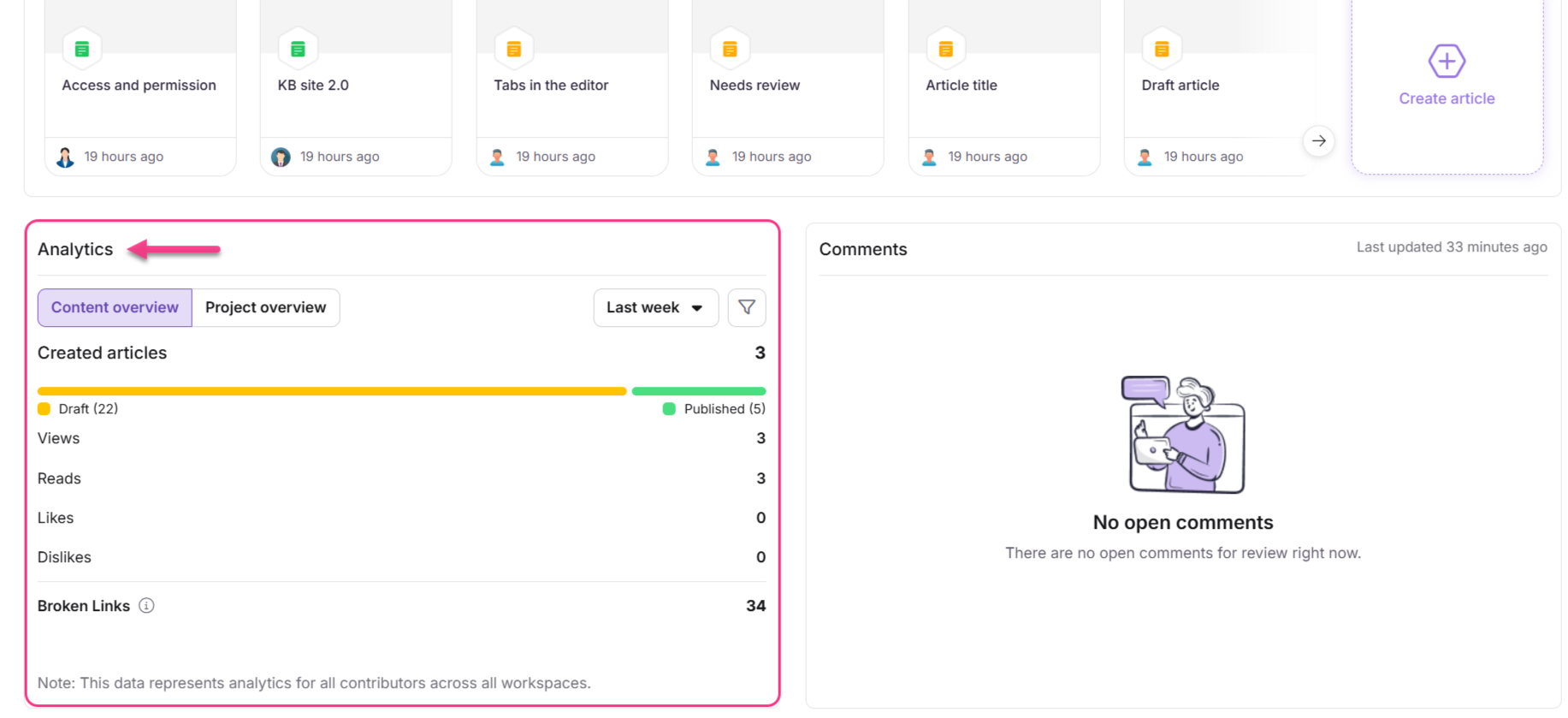
Vous pouvez consulter les analyses des articles auxquels vous avez contribué sous la carte Analytics sur la page Aperçu . La carte affiche les vues, lectures, likes et dislikes, filtrés par durée et contributeur. Les données et filtres disponibles dépendent de votre rôle et de vos autorisations d’accès.
Si vous êtes contributeur, la carte Analytics affiche les indicateurs des articles que vous avez contribués. Les données suivantes sont affichées et ne reflètent que vos contributions :
Articles créés (brouillons et publiés)
Vues
Lectures
J’aime
Aversions
Si vous êtes administrateur, la carte Analytics comprend deux onglets : aperçu du contenu et aperçu du projet.
L’onglet Aperçu du contenu affiche les analyses combinées de tous les contributeurs du projet.
L’onglet Aperçu du projet affiche des indicateurs de haut niveau du projet. Ces valeurs ne sont pas affectées par les filtres de contributeur ou de date.
Pour consulter les analyses des articles auxquels vous avez contribué, sélectionnez vous-même dans le filtre des contributeurs.
Pour plus d’informations sur les indicateurs affichés dans la carte Analytique, lisez-en plus sur la carte Analytique.

FAQ
Pourquoi mes articles les plus lus et les sections des articles les plus importants diffèrent-ils ?
La section des articles les plus lus liste les 5 articles ayant le temps de lecture le plus long durant la période sélectionnée. En revanche, la section des articles les plus visibles liste les 5 articles les plus consultés et lus dans votre base de connaissances, consolidés pour la période sélectionnée.
Combien de temps les vues d’article sont-elles affichées dans la section analytique individuelle des articles ?
Les données affichées dans la section analytique des articles individuels sont affichées pour les 30 derniers jours. Pour consulter l’analyse d’articles en utilisant des filtres tels que Semaine dernière, Mois dernier ou Date personnalisée, allez dans Analytics > Articles et sélectionnez le filtre requis.
Quels rôles utilisateurs dans Document360 peuvent accéder à la section Analytique ? Est-ce limité aux administrateurs et aux propriétaires ?
Dans Document360, les administrateurs, propriétaires et contributeurs peuvent accéder à la section Analytics si leur rôle de contenu est rédacteur en chef ou rédacteur de brouillons.
Si vous souhaitez restreindre l’accès des utilisateurs à la section Analytique, vous pouvez créer un portail personnalisé et un rôle de contenu et décocher la permission « Analytics ». Cela empêchera certains utilisateurs d’accéder à Analytics.
Lors de la création d’un nouvel utilisateur ou de la modification d’un utilisateur existant, attribuez ce rôle de contenu personnalisé pour s’assurer que les utilisateurs de ce rôle ne puissent pas accéder à la section Analytique.
Pour plus de détails sur la création d’un rôle de contenu personnalisé, lisez l’article Rôles et permissions .
Comment puis-je trouver la taille du fichier que j’essaie d’exporter ?
Actuellement, Document360 n’affiche pas la taille du fichier avant l’exportation. Après avoir téléchargé le fichier, vous pouvez vérifier la taille sur votre appareil local.
Comment l’analytique suit-elle le nombre de lectures pour les articles plus petits qui ne nécessitent pas de défilement ?
Pour les articles courts où le défilement n’est pas nécessaire, une lecture est comptée si un utilisateur clique sur l’article et passe au moins 10 secondes à interagir avec le contenu. Même sans faire défiler, cette interaction est reconnue comme une lecture valide selon le temps de lecture indiqué dans l’article.
Comment devrais-je utiliser l’analyse d’articles pour savoir si mes articles fonctionnent bien ?
Article Analytics offre un aperçu de la manière dont les utilisateurs découvrent et interagissent avec votre contenu. Commencez par examiner les indicateurs d’aperçu — vues, lectures, likes et dégoûts. Ces indicateurs vous aident à évaluer la visibilité, la profondeur de l’engagement et le ressenti des utilisateurs. Les articles performants affichent généralement des vues stables, une activité de lecture significative et des retours positifs.
Utilisez la section des articles les plus lus pour identifier le contenu qui retient l’attention des utilisateurs, et la section des articles les plus importants pour comprendre quels articles attirent le plus de trafic. Appliquez des filtres tels que la plage de dates, le type d’utilisateur, le type d’article ou la catégorie pour analyser la performance de publics ou segments spécifiques.
Vous pouvez également utiliser des données basées sur la localisation pour comprendre d’où les lecteurs accèdent à votre contenu, ainsi que des insights de catégorie pour évaluer la performance de différents domaines de votre base de connaissances. Ensemble, ces indicateurs vous aident à suivre l’efficacité du contenu, à identifier les points forts et à mettre en avant des opportunités d’amélioration.
Quelles actions devrais-je entreprendre pour améliorer la performance de mes articles ?
Les étapes que vous entreprenez dépendent du problème mis en évidence par vos données analytiques.
Si les vues sont faibles, améliorez la découverte en affinant les titres, en ajoutant des liens internes, en réorganisant des catégories ou en améliorant le SEO.
Si les lectures sont faibles par rapport aux vues, concentrez-vous sur la clarté et l’engagement. Renforcez vos introductions, simplifiez le contenu, améliorez la structure et ajoutez des visuels ou des exemples pour aider les utilisateurs à rester sur la page.
Si vous constatez peu de likes ou de « n’aime pas » fréquents, consultez les retours des utilisateurs et mettez à jour les sections peu claires, obsolètes ou incomplètes. Traitez des problèmes tels que des étapes manquantes, des images cassées ou une terminologie confuse.
Pour les articles qui fonctionnent bien, identifiez ce qui fonctionne — comme le ton, la structure ou la présentation — et reproduisez ces meilleures pratiques dans d’autres contenus. Révisez régulièrement les analyses et apportez des améliorations itératives au fur et à mesure que le comportement des utilisateurs évolue au fil du temps.