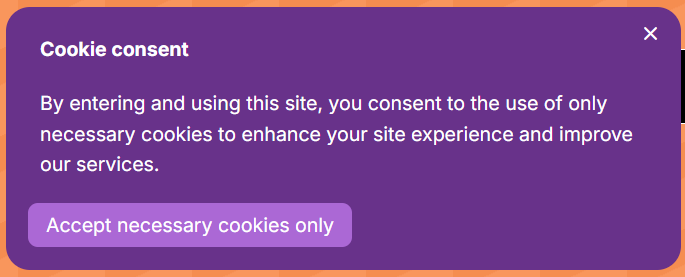
Cookie consent dans Document360 vous permet d’afficher une bannière ou une fenêtre contextuelle de consentement aux lecteurs avant qu’ils ne consultent votre Knowledge base site. Depuis l’entrée en vigueur du General Data Protection Regulation (GDPR) ) de l’UE, la notification des visiteurs concernant l’utilisation des cookies est devenue une obligation légale pour la plupart des sites web accessibles au public. Vous pouvez personnaliser le message, le design, la position et la langue de la bannière de consentement directement depuis le portail.
Comment configurer le consentement aux cookies
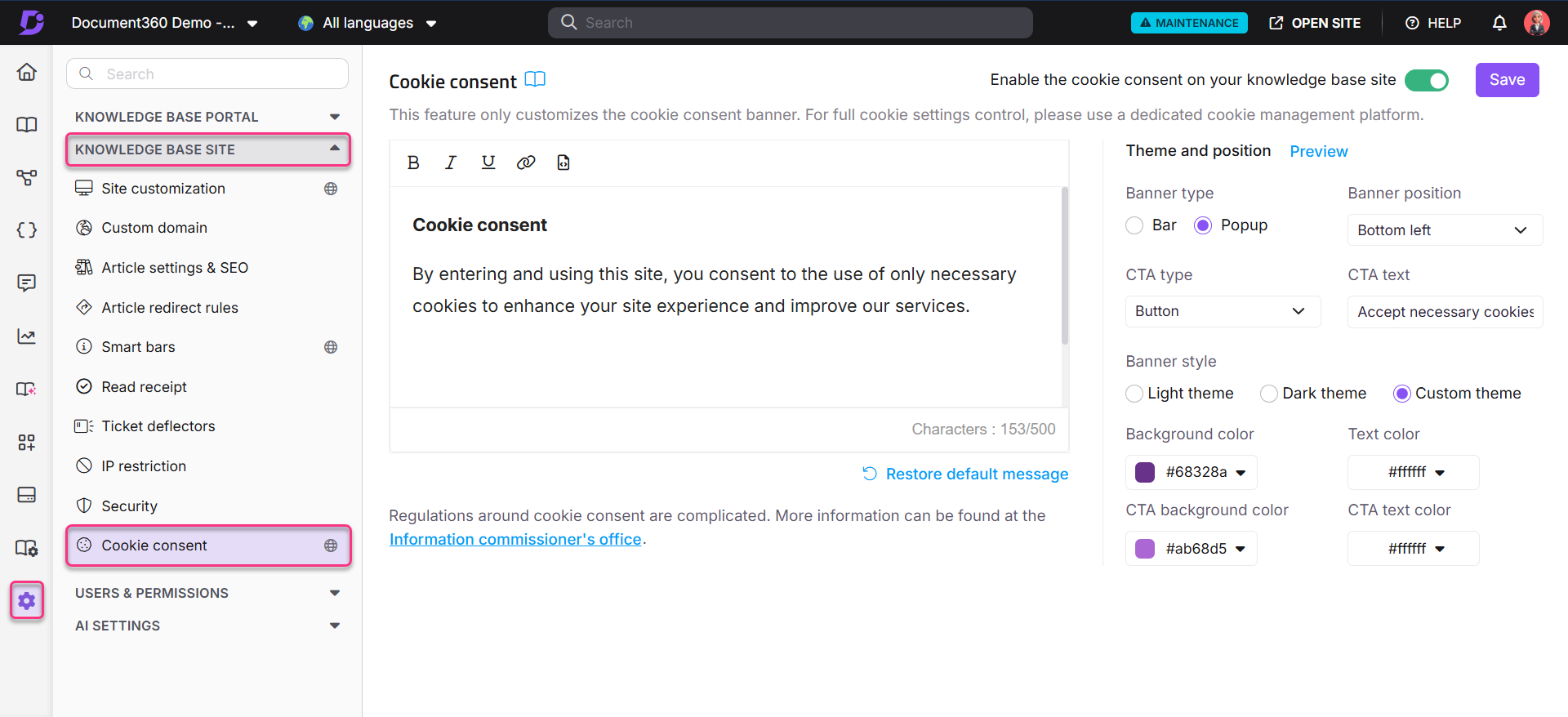
- Naviguez dans dans la barre de navigation de gauche du portail de la base de connaissances.
- Dans le panneau de navigation de gauche, allez sur Knowledge base site > Consentement au cookie. La page de consentement aux cookies apparaît.
- Activez la fonction « Activer le consentement au cookie » sur votre site de base de connaissances et cliquez sur Enregistrer. La bannière de consentement aux cookies devient immédiatement visible pour les lecteurs.
Langue choisie
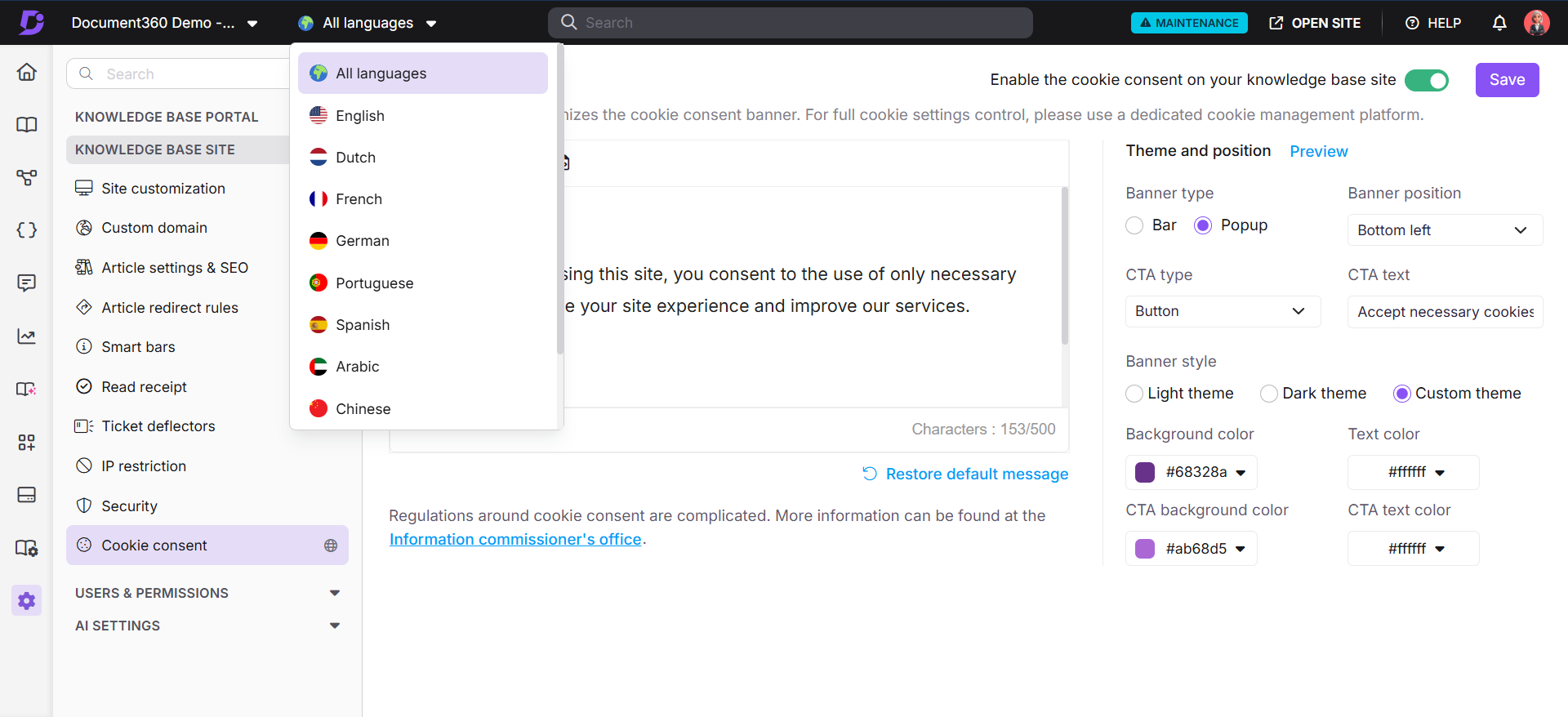
- Depuis le sélecteur de langue en haut, choisissez Toutes les langues pour afficher le message de consentement sur chaque version linguistique de votre base de connaissances, ou sélectionnez une langue spécifique pour l’afficher uniquement dans cette version.
Si aucun consentement séparé aux cookies n’est configuré pour une langue spécifique, la version Toutes les langues est affichée par défaut aux lecteurs dans cette langue.
Contenu
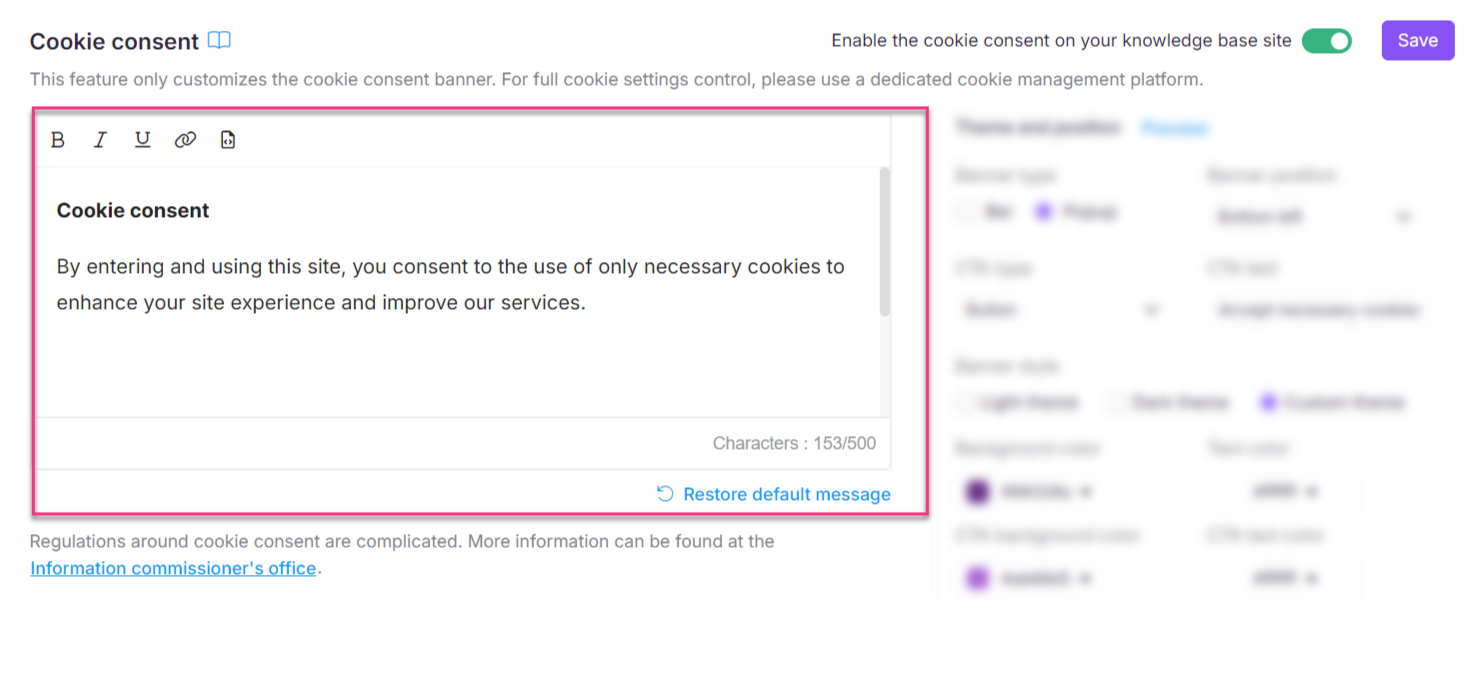
- Saisissez votre message de consentement au cookie dans le champ Contenu en utilisant la barre d’outils de mise en forme en ligne (gras, italique, soulignement, hyperlien, vue code). Il n’y a pas de limite de caractères.
- Pour revenir au message par défaut de Document360, cliquez sur Restaurer le message par défaut en bas du champ de contenu.
Thème et position
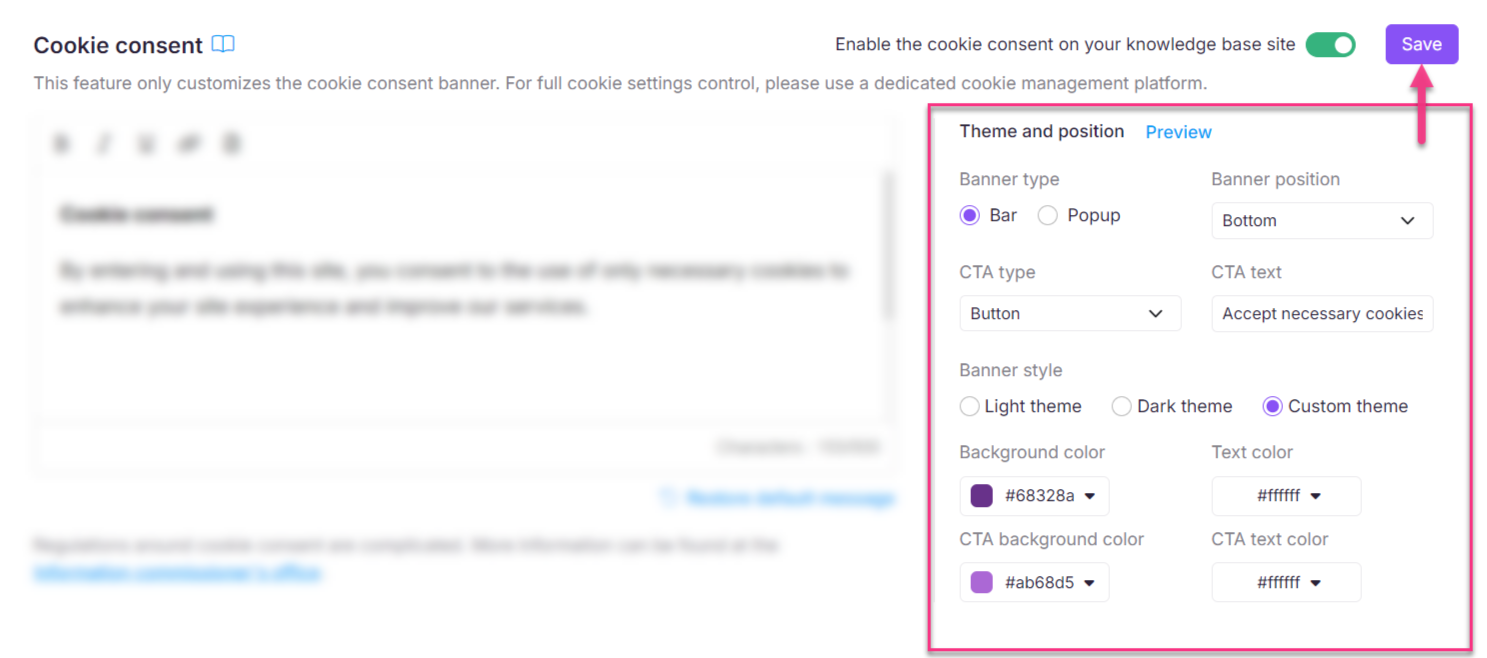
- Dans le champ Type de bannière , sélectionnez Barre ou Fenêtre contextuelle.
- Définissez la position de la bannière selon le type sélectionné :
| Type de bannière | Postes disponibles |
|---|---|
| Bar | En haut ou en bas de la page. |
| Pop-up | Haut gauche, centre en haut, haut droit, bas gauche, centre inférieur ou bas droit. |
- Dans le champ de type CTA , sélectionnez comment apparaît le contrôle d’acceptation : Texte, Bouton ou Icône.
- Dans le champ texte CTA , saisissez l’étiquette du contrôle d’acceptation (par exemple, « Je comprends » ou « Accepter »).
- Dans le champ Style Bannière , sélectionnez un thème de couleur :
- Thème lumineux — fond blanc, texte noir.
- Thème sombre — fond noir, texte blanc.
- Thème personnalisé — définir la couleur d’arrière-plan, la couleur du texte, la couleur d’arrière-plan CTA et la couleur du texte CTA en utilisant le sélecteur de couleurs ou en entrant des valeurs hexadécimales, RGB ou HSL.
- Cliquez sur Aperçu pour voir à quoi ressemblera la bannière aux lecteurs avant de sauvegarder.
- Confirmez que le bouton « Activer le consentement au cookie sur votre site de base de connaissances » est activé, puis cliquez sur Enregistrer.
Si vous vous éloignez sans cliquer sur Enregistrer, une invite d’avertissement apparaît. Les modifications non enregistrées seront perdues si vous choisissez de partir.
Limites
- La personnalisation spécifique à une région (publics UE vs. non-UE) n’est pas prise en charge. On ne peut cibler les messages de consentement que par langue, pas par géographie.
- Tous les cookies configurés par Document360 sont essentiels au fonctionnement de la plateforme. Il n’y a aucune option pour les lecteurs de refuser ou de désactiver les cookies individuels depuis la bannière intégrée.
- Document360 ne dispose pas d’intégrations natives avec des plateformes tierces de gestion de cookies telles que OneTrust ou Cookiebot.
Meilleures pratiques
- Rédigez votre message de consentement en un langage clair — évitez le jargon juridique que les lecteurs sauteraient. Indiquez clairement quels cookies vous utilisez et pourquoi.
- Utilisez un bouton CTA plutôt qu’un texte ou une icône pour le contrôle d’acceptation ; Les boutons ont un taux de clics plus élevé et rendent l’action de consentement sans ambiguïté.
- Définissez des messages de consentement distincts pour chaque langue de projet plutôt que de dépendre du plan de secours pour toutes les langues , afin que le message se lisse naturellement pour chaque public.
- Cliquez sur Aperçu avant d’enregistrer chaque fois que vous changez de thème ou de position, surtout après avoir changé entre la barre et la fenêtre pop-up, pour vérifier la mise en page de votre site.
- Si votre organisation nécessite des contrôles de cookies granulaires ou une conformité régionale, intégrez une plateforme dédiée à la gestion des cookies en utilisant la section HTML personnalisé dans les paramètres d’intégration.
FAQ
Les lecteurs peuvent-ils refuser les cookies depuis la bannière intégrée ?
Non. La bannière intégrée de consentement aux cookies est un contrôle uniquement par notification. Tous les cookies configurés par Document360 sont essentiels au fonctionnement de la plateforme et ne peuvent pas être désactivés. Si vous avez besoin d’un système de consentement permettant aux lecteurs d’accepter ou de refuser des catégories individuelles de cookies, intégrez une plateforme tierce de gestion des cookies via la section HTML personnalisée dans les paramètres d’intégration.
Puis-je montrer différents messages de consentement pour les lecteurs de l’UE et d’autres pays ?
Pas directement. Document360 prend en charge les messages de consentement aux cookies par langue mais pas le ciblage par région. En guise de contournement, utilisez une plateforme tierce de gestion de cookies intégrée via la section HTML personnalisé si des flux de consentement spécifiques à une région sont nécessaires.
Puis-je utiliser le système de consentement aux cookies existant de mon organisation à la place ?
Oui. Si vous avez déjà un système de consentement aux cookies, vous pouvez l’intégrer dans votre base de connaissances en ajoutant le JavaScript pertinent dans la section HTML personnalisé dans les paramètres d’intégration. Cela vous permet d’afficher votre propre interface de consentement à la place de la bannière intégrée de Document360.
Que se passe-t-il si je n’ajoute pas de message de consentement spécifique à la langue ?
Les lecteurs dans cette langue verront le message de consentement pour toutes les langues . Pour éviter d’afficher un message incompatible ou non traduit, créez un message de consentement dédié pour chaque langue prise en charge par votre base de connaissances.