Dans certains projets, vous pouvez vouloir que les lecteurs n’accèdent qu’à des articles spécifiques plutôt que de parcourir librement la structure complète des catégories. En masquant définitivement le gestionnaire de catégories et le bouton de la barre latérale, les lecteurs ne peuvent accéder aux articles que via des URL directes, ils n’ont aucun moyen en site de découvrir ou de naviguer vers d’autres articles. Cette approche est utile pour le contenu verrouillé, la documentation intégrée ou les situations où vous souhaitez partager des articles individuels sans exposer toute la structure de la base de connaissances.
NOTEIl s’agit d’une mise en œuvre au niveau du projet. Cela affecte tous les espaces de travail du projet.
Quand utiliser cela
Utilisez cette personnalisation lorsque vous souhaitez :
- Restreignez les lecteurs à l’accès uniquement aux articles partagés via une URL directe, sans possibilité de parcourir d’autres catégories ou articles.
- Intégrez des articles individuels dans un produit ou portail externe où la navigation par catégorie serait sans importance ou distrayante.
- Partagez une documentation spécifique avec des publics externes sans exposer la structure complète de la base de connaissances.
Avant que tu commences
- Vous avez besoin d’accéder aux paramètres () > site de la base de connaissances > personnalisation du site > CSS & JavaScript personnalisés dans le portail de la base de connaissances.
- Il s’agit d’un changement au niveau du projet qui affecte tous les espaces de travail au sein du projet. Il ne peut pas être limité à un seul espace de travail.
- Ce CSS masque définitivement le gestionnaire de catégories et le bouton de bascule de la barre latérale, contrairement à l’approche « masquer par défaut » ; Les lecteurs ne peuvent pas afficher la case en cliquant sur un bouton de bascule. La seule façon d’accéder à un article est de suivre son URL exacte.
Comment masquer définitivement le gestionnaire de catégorie
-
Naviguer dans les paramètres (
) > site de la base de connaissances > personnalisation du site > CSS & JavaScript personnalisés dans le portail de la base de connaissances.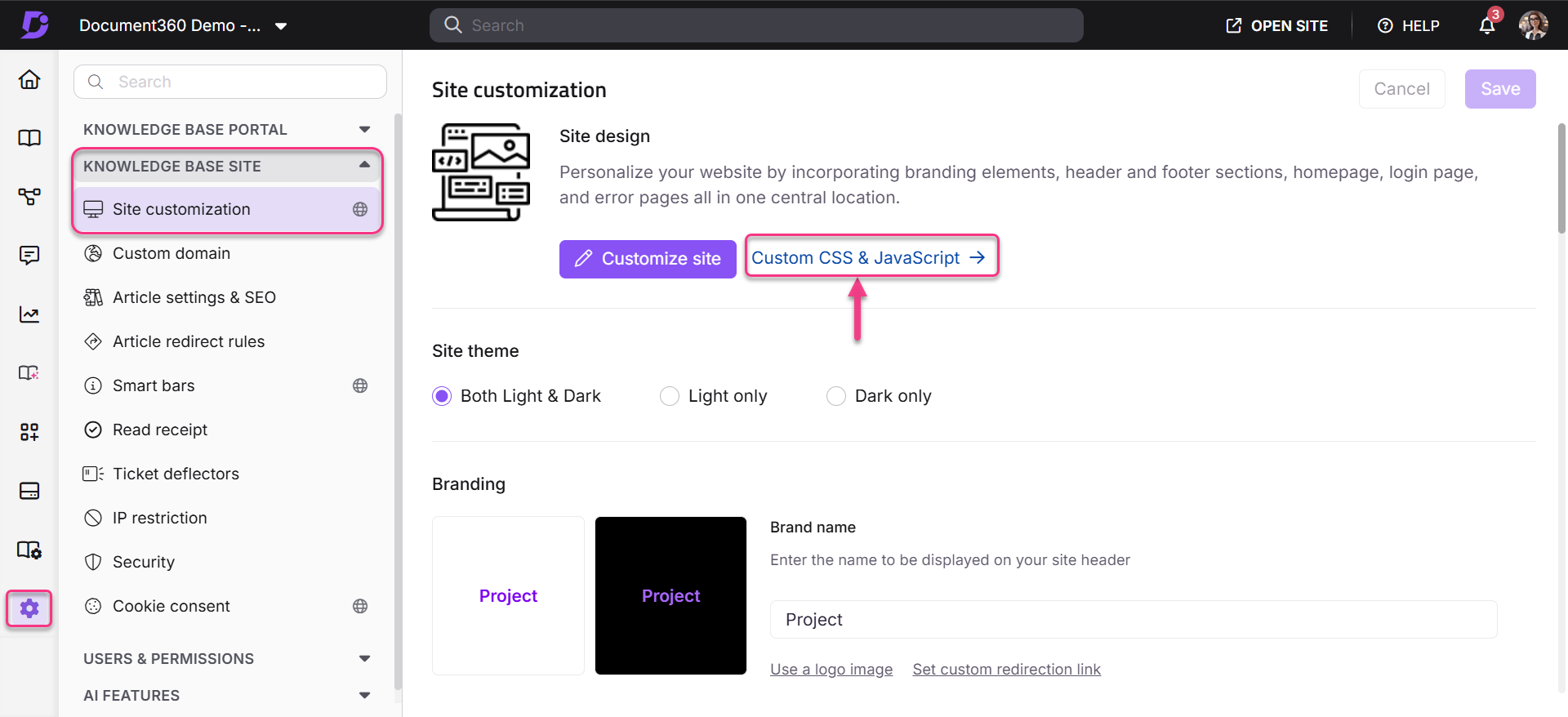
-
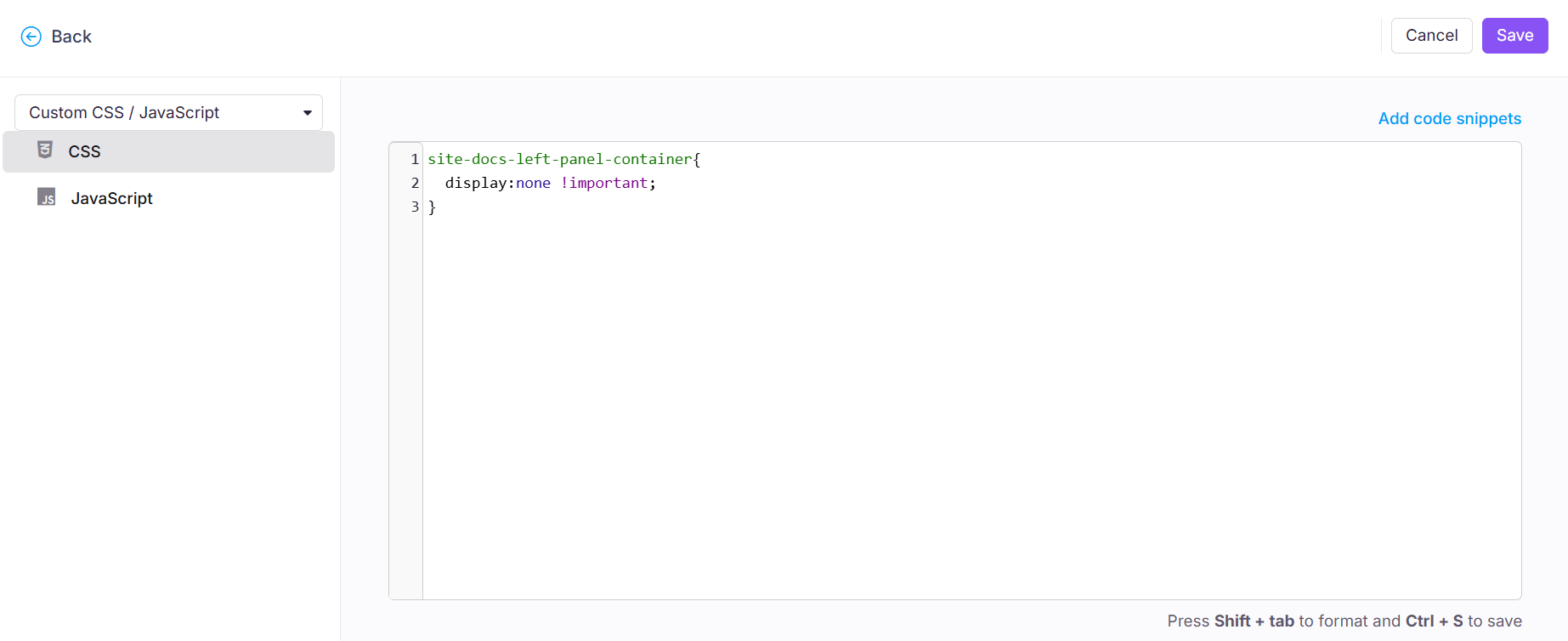
Dans l’onglet CSS , collez le extrait suivant.
site-docs-left-panel-container{
  display:none !important;
}
-
Cliquez sur Enregistrer.
Conséquences
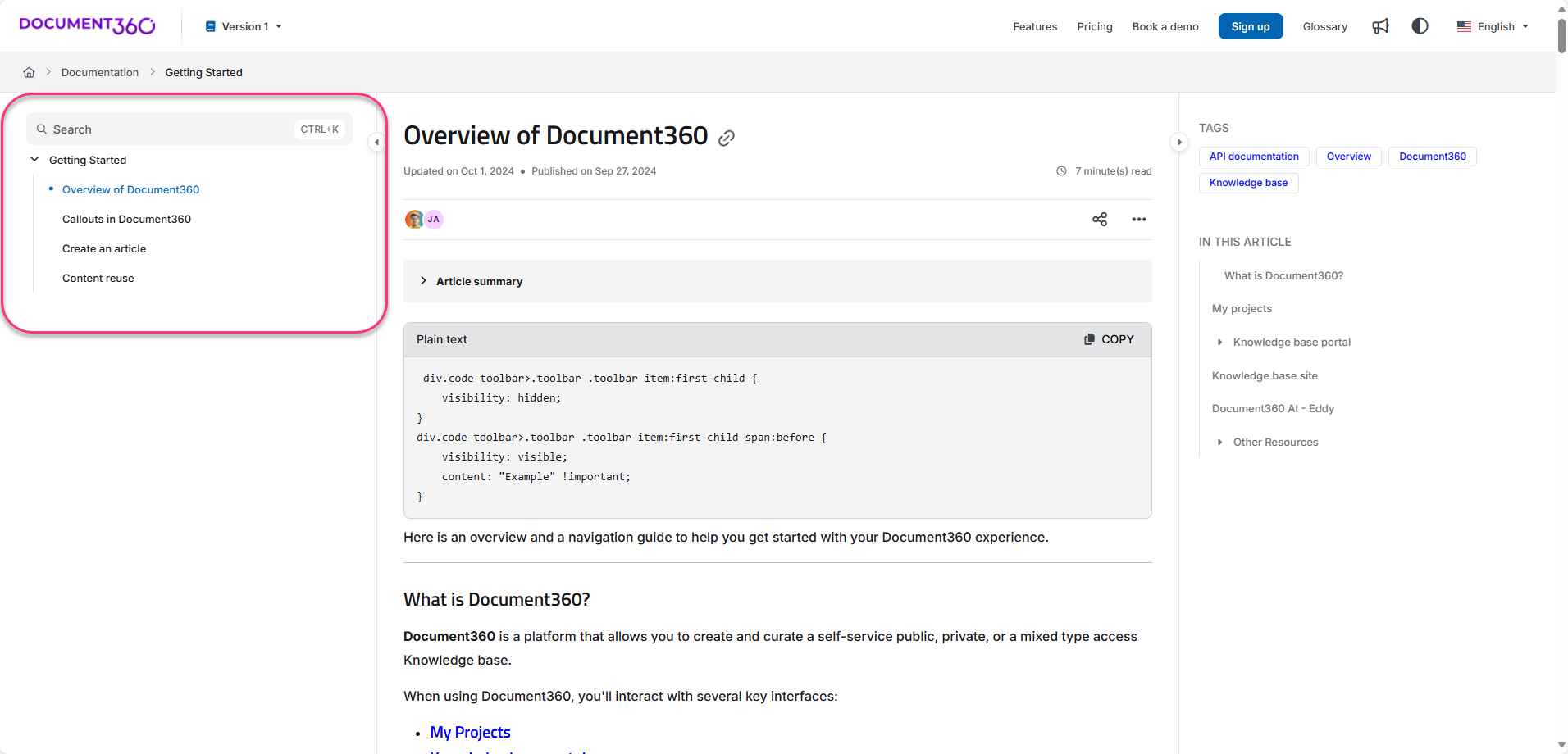
Avant
Le gestionnaire de catégories est visible dans le panneau de gauche, permettant aux lecteurs de parcourir la structure complète de l’article.
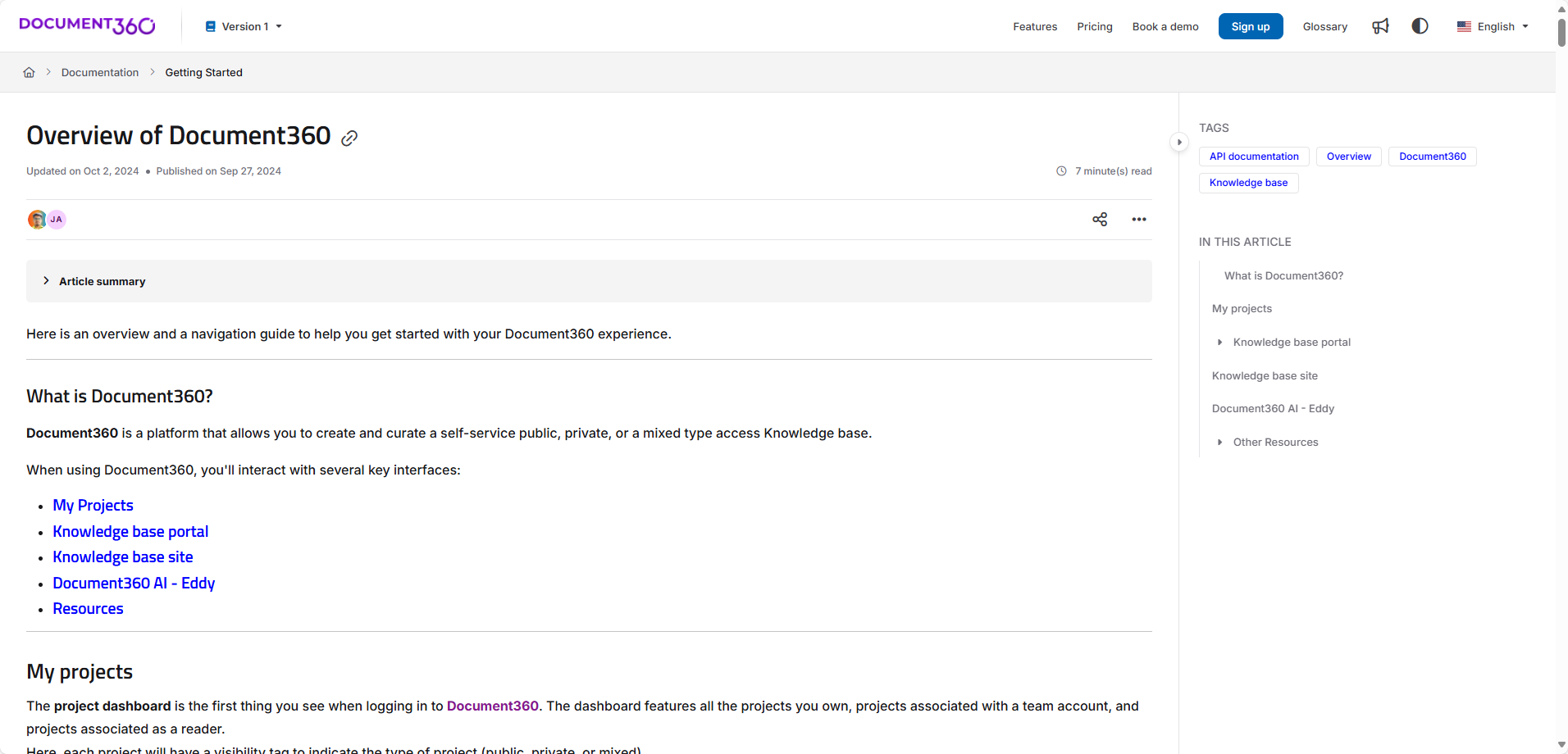
Après
Le gestionnaire de catégorie et le bouton de la barre latérale sont tous deux cachés. Les lecteurs ne peuvent accéder aux articles que via leurs URL directes.
Meilleures pratiques
- Comprenez la différence entre cela et « masquer par défaut ». L’approche précédente (Comment cacher la barre de navigation gauche) masque le panneau mais laisse le bascule visible ; Les lecteurs peuvent toujours le montrer. Ce fragment masque à la fois le panneau et le bascule, rendant la navigation permanentement inaccessible depuis le site. Choisissez en fonction de si vous souhaitez que les lecteurs aient la possibilité de naviguer.
- Assurez-vous que les URL des articles sont accessibles à vos lecteurs avant de postuler. Une fois le gestionnaire de catégorie caché, les lecteurs n’ont plus de chemin de navigation sur site. S’ils perdent ou oublient une URL, ils ne peuvent pas retrouver l’article eux-mêmes. Partagez les URL via des canaux externes, des emails produits, des liens intégrés à l’application ou des partages directs, avant de supprimer la navigation.
- Ce changement affecte tous les espaces de travail. Comme il s’agit d’un cadre au niveau du projet, chaque espace de travail du projet aura son gestionnaire de catégorie caché. Confirmez que c’est bien la portée prévue avant de sauvegarder.
- Pour revenir en arrière, supprimez l’extrait. Retournez à l’onglet CSS dans CSS personnalisé & JavaScript, supprimez l’extrait et cliquez sur Enregistrer. Le gestionnaire de catégories et le toggle réapparaissent immédiatement.