Une fois vos espaces de travail configurés, vous pouvez modifier leurs paramètres, contrôler leur apparence sur votre site de base de connaissances et les gérer au fur et à mesure que votre documentation évolue. Cet article traite de la modification des noms et des statuts, de la personnalisation de l’étiquette de l’espace de travail, ainsi que du contrôle de la navigation des lecteurs entre les espaces de travail.
Pourquoi gérer vos espaces de travail ?
Vos besoins en documentation évolueront avec le temps. Les produits sont renommés, de nouvelles versions sont publiées, et votre audience peut évoluer. La gestion de l’espace de travail vous permet de garder votre base de connaissances précise, bien organisée et cohérente sans perturber les lecteurs.
Raisons courantes de gérer un espace de travail :
- Renommer ou rebrander : lorsqu’un produit ou une version change, mettez à jour le nom et l’étiquette de l’espace de travail pour rester cohérents avec votre terminologie actuelle.
- Ajustez la visibilité : Transférez un espace de travail de la Bêta au Public lorsqu’il est prêt à être publié, ou réglez-le sur Déprécié lorsque le contenu est obsolète mais valent encore la peine d’être conservé.
- Personnalisez pour votre équipe : renommez l’étiquette « Espace de travail » en « Version », « Release » ou « Edition » afin que l’interface du portail corresponde au langage interne de votre équipe.
- Contrôlez la navigation du lecteur : Configurez comment les lecteurs sont redirigés lors du passage entre les espaces de travail afin de leur offrir l’expérience la plus pertinente.
- Gardez la structure propre : réorganisez les espaces de travail pour que le plus pertinent apparaisse en premier dans le menu déroulant du site, et supprimez ceux qui ne sont plus nécessaires.
Modifier un espace de travail
Vous pouvez mettre à jour le nom, l’URL, le statut et les langues d’un espace de travail à tout moment.
.png)
- Naviguez dans Paramètres () > portail de la base de connaissances dans la barre de navigation de gauche.
- Dans le volet de navigation de gauche, sélectionnez Espace de travail & localisation ().
- Passez la souris sur l’espace de travail que vous souhaitez modifier. Trois icônes apparaissent à droite :
- Langues () — Ouvre directement les paramètres linguistiques de l’espace de travail. Utilisez-le pour ajouter ou supprimer rapidement des langues sans ouvrir le panneau d’édition complet.
- Modifier () — Ouvre le panneau d’édition complet où vous pouvez mettre à jour le nom de l’espace de travail, l’URL, le statut et les langues.
- Supprimer () — Supprime l’espace de travail.
- Pour modifier les détails de l’espace de travail, cliquez sur l’icône Modifier (). Dans le panneau Modifier l’espace de travail , mettez à jour l’un des éléments suivants :
- Nom de l’espace de travail
- URL de l’espace de travail
- Statut de l’espace de travail
- Langues, ajouter ou supprimer des langues selon les besoins
- Cliquez sur Mettre à jour pour sauvegarder vos modifications.
.png)
Réorganisation des espaces de travail
L’ordre des espaces de travail sur la page Espace de travail & localisation contrôle leur apparence dans le menu déroulant de votre base de connaissances.
Pour réorganiser les espaces de travail, maintenez et glissez la poignée Réordre () à côté du nom de l’espace de travail et déplacez-la à la position souhaitée.
Supprimer un espace de travail
- Sur la page Espace de travail & localisation , survolez l’espace de travail que vous souhaitez supprimer.
- Cliquez sur l’icône Supprimer () à droite.
L’option Supprimer () est inactive pour l’espace de travail principal. Pour le supprimer, attribuez d’abord un autre espace de travail comme espace principal, puis supprimez l’original.
Les articles provenant d’un espace de travail supprimé apparaîtront sous forme de liens cassés dans votre base de connaissances. Examinez tous les liens internes avant de supprimer un espace de travail.
Basculez entre les espaces de travail dans le portail
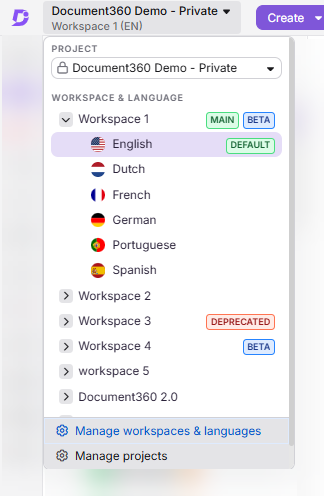
Lorsque vous travaillez dans le portail de la base de connaissances, vous pouvez passer directement d’un espace de travail à l’autre depuis la section Documentation.
- Dans la section Documentation () du portail de la base de connaissances, cliquez sur le menu déroulant Projet, espace de travail et sélection de langue dans la barre de navigation supérieure.
- Le menu déroulant affiche tous les espaces de travail disponibles et leurs langues associées.
- Élargissez l’espace de travail souhaité et sélectionnez la langue préférée.
- Un badge Main indique l’espace de travail principal affiché sur le site de la base de connaissances.
- Les tags bêta et obsolètes sont affichés à côté de leurs espaces de travail respectifs.
- Un badge par défaut à côté d’une langue indique la langue par défaut pour cet espace de travail.
Personnaliser l’étiquette de l’espace de travail
Par défaut, le mot Espace de travail apparaît dans toute l’interface du portail de la base de connaissances. Vous pouvez le renommer pour correspondre à votre terminologie interne, par exemple Version, Release ou Edition.
Cette fonctionnalité est disponible uniquement pour les projets créés après le 31 août 2024, ou pour les utilisateurs qui sont passés d’un forfait Legacy au nouveau forfait tarifaire après cette date.
Pour personnaliser l’étiquette de l’espace de travail :
- Naviguez dans Paramètres () > portail de la base de connaissances > Général.
- Dans la page des paramètres du projet , localisez le champ Personnaliser l’étiquette de l’espace de travail .
- Entrez le terme que vous souhaitez utiliser. Maximum 30 caractères, aucun caractère spécial autorisé.
- Cliquez sur Enregistrer.
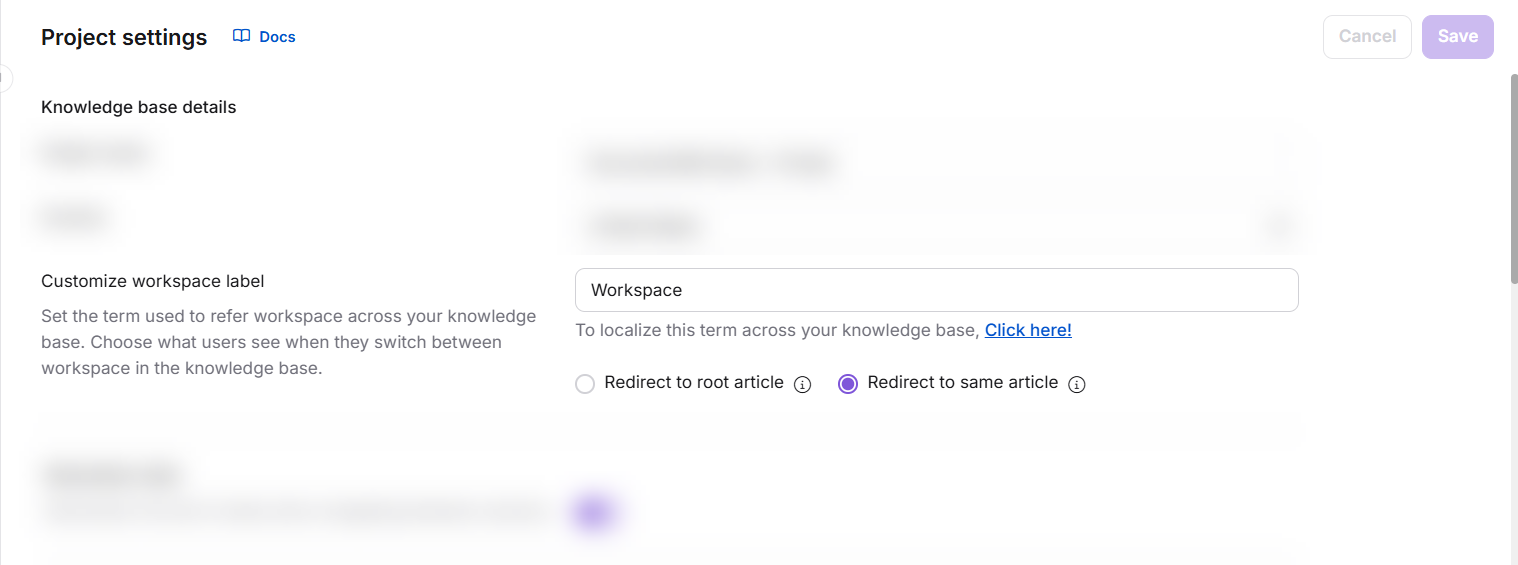
- Ce changement met à jour toutes les instances du terme Workspace dans l’interface du portail.
- L’étiquette par défaut est Espace de travail.
- Pour mettre à jour l’étiquette de l’espace de travail sur le site de la base de connaissances (orientée vers le lecteur), utilisez la page Variables de localisation . En savoir plus
Configurer le comportement de commutation de l’espace de travail
Lorsque les lecteurs passent d’un espace de travail à l’autre sur le site de la base de connaissances, vous pouvez contrôler où ils atterrissent. Ce paramètre est configuré en même temps que l’étiquette de l’espace de travail.
- Naviguez dans Paramètres () > Portail de la base de connaissances > Général.
- Sous le champ Personnaliser l’étiquette de l’espace de travail , sélectionnez l’une des options suivantes :
| Option | Comportement | Quand utiliser |
|---|---|---|
| Rediriger vers l’article racine (par défaut) | Les lecteurs se retrouvent toujours sur l’article racine de l’espace de travail sélectionné, quel que soit l’article sur lequel ils se trouvent. | Utilisez lorsque les espaces de travail ont des structures de contenu différentes et que vous ne voulez pas que les lecteurs tombent sur un article manquant ou sans rapport. |
| Rediriger vers le même article | Les lecteurs tombent sur le même article dans l’espace de travail cible s’il existe. S’il n’existe pas, ils sont redirigés vers l’article racine. | Utilisez pour une documentation versionnée où les mêmes articles existent dans différents espaces de travail et où vous voulez que les lecteurs restent dans leur contexte lors du changement. |
- Cliquez sur Enregistrer pour postuler.
Exemple :
Vous disposez de deux espaces de travail : l’espace de travail A (articles : A1, A2, A3) et l’espace B (articles : A1, A2, A4). L’espace de travail B est votre espace de travail principal.
| Scénario | Configuration | Conséquences |
|---|---|---|
| Vous changez d’espace de travail | Rediriger vers l’article racine | Redirige toujours vers l’article racine de l’espace de travail sélectionné |
| Vous êtes à l’article A2 dans l’espace de travail B et passez à l’espace de travail A | Rediriger vers le même article | Redirections vers l’article A2 dans l’espace de travail A |
| Vous êtes à l’article A4 dans l’espace de travail B et passez à l’espace de travail A | Rediriger vers le même article | Redirige vers l’article racine de l’espace de travail A (A4 n’existe pas là-bas) |
Meilleures pratiques
- Renommer l’etiqueta de l’espace de travail avant que votre équipe ne commence à travailler : changer « Espace de travail » en « Version » après que le contenu soit déjà construit peut provoquer une confusion momentanée. Faites-le tôt.
- Utilisez « Rediriger vers le même article » pour la documentation versionnée : Si vous maintenez la même structure d’article à travers les espaces de travail, cela maintient les lecteurs dans leur contexte lors du changement de version.
- Préservez avant de supprimer : Mettez d’abord un espace de travail en mode « Déprécié » pour que votre équipe sache qu’il est retiré, puis supprimez-le une fois que vous avez confirmé qu’il n’y a pas de liens entrants critiques.
- Gardez l’ordre des espaces de travail intentionnel : l’ordre sur la page Espace de travail & localisation reflète l’ordre dans le menu déroulant du site. Mettez d’abord l’espace de travail le plus pertinent.
Dépannage
Erreur 404 lors de la navigation vers un espace de travail secondaire
Une erreur 404 sur un espace de travail secondaire est généralement causée par l’un des éléments suivants :
- L’espace de travail n’est pas réglé sur Public : Naviguez dans les paramètres () > portail de la base de connaissances > Espace de travail & localisation, survolez l’espace de travail, cliquez sur l’icône Modifier (), sélectionnez Public sous statut de l’espace de travail, puis cliquez sur Mettre à jour.
- Aucun article n’est publié dans l’espace de travail : Publiez au moins un article pour rendre l’espace de travail accessible.
- Tous les articles présents dans l’espace de travail sont cachés : Assurez-vous qu’au moins un article soit visible sur le site de la base de connaissances.
FAQ
Comment puis-je activer les notifications lorsque l’étiquette de l’espace de travail est modifiée ?
- Naviguez dans Paramètres () > Portail de la base de connaissances > Notifications.
- Allez dans l’onglet Notification et développez la section Paramètres du portail de la base de connaissances .
- Activez le bouton de mise à jour de l’étiquette de l’espace de travail pour recevoir des notifications lorsqu’une étiquette d’espace change de fonction.
- Activez le réglage de redirection de l’espace de travail avec un bouton à jour pour être notifié lorsque le comportement de changement est modifié.
Comment puis-je suivre qui a changé l’étiquette de l’espace de travail ?
- Naviguez dans Paramètres () > portail de la base de connaissances > audit de l’équipe.
- Utilisez le filtre Événement et sélectionnez Étiquette de l’espace de travail mise à jour ou Paramètre de redirection de l’espace de travail mis à jour pour voir un journal des modifications et qui les a effectuées.
Puis-je supprimer l’espace de travail principal ?
Non. L’option Supprimer () est inactive pour l’espace de travail principal. Pour le supprimer, attribuez d’abord un autre espace de travail comme espace principal, puis supprimez l’original.
Pourquoi ne vois-je pas l’option de personnalisation de l’étiquette de l’espace de travail dans mon projet ?
Cette fonctionnalité est disponible uniquement pour les projets créés après le 31 août 2024, ou pour les utilisateurs ayant fait une mise à niveau d’un plan Legacy vers le nouveau plan tarifaire après cette date. Si votre projet a été créé avant cette date et que vous n’avez pas mis à jour, cette option ne sera pas visible.
Pourquoi ne puis-je pas voir les paramètres de localisation et de travail dans le portail d’administration alors que j’ai les autorisations nécessaires pour le portail ?
L’accès aux paramètres de localisation et de travail dépend de deux niveaux d’autorisation qui travaillent ensemble — l’accès aux paramètres au niveau du portail et l’accès au niveau du contenu à l’espace de travail.
Si votre accès au contenu d’un espace de travail est réglé sur Aucun, vous n’aurez pas accès à la section Documentation de cet espace de travail. En conséquence, les paramètres de localisation et d’espace de travail associés resteront également inaccessibles, quels que soient vos autorisations au niveau du portail.
Pour résoudre ce problème, assurez-vous que votre compte utilisateur possède :
- La permission requise du portail pour accéder aux Paramètres, et
- Un niveau d’accès au contenu d’au moins le minimum requis (autre que Aucun) pour l’espace de travail concerné.
Contactez le propriétaire ou l’administrateur de votre projet pour examiner et mettre à jour les paramètres d’accès au contenu de votre espace de travail en conséquence.