Déplacer une catégorie vous permet de la repositionner dans le même espace de travail ou de la migrer vers un espace de travail complètement différent. Lorsque vous déplacez une catégorie, toutes ses sous-catégories et articles se déplacent avec elle.
Quand déplacer une catégorie
- Vous devez repositionner une catégorie sous un parent plus approprié une fois que votre hiérarchie de contenu s’est développée.
- Une section de la documentation doit être déplacée vers un autre espace de travail produit ou public.
- Une catégorie a été créée au mauvais endroit et doit être réaffectée.
Déplacez une catégorie
La méthode principale pour déplacer une catégorie est de passer par l’icône Plus dans le volet Catégories & Articles . Cette méthode prend en charge les déplacements au sein du même espace de travail et entre les espaces de travail.
- Naviguez jusqu’à Documentation () dans la barre de navigation de gauche.
- Passez la souris sur la catégorie dans le volet Catégories & Articles et cliquez sur l’icône Plus ().
- Sélectionnez Déplacer ().
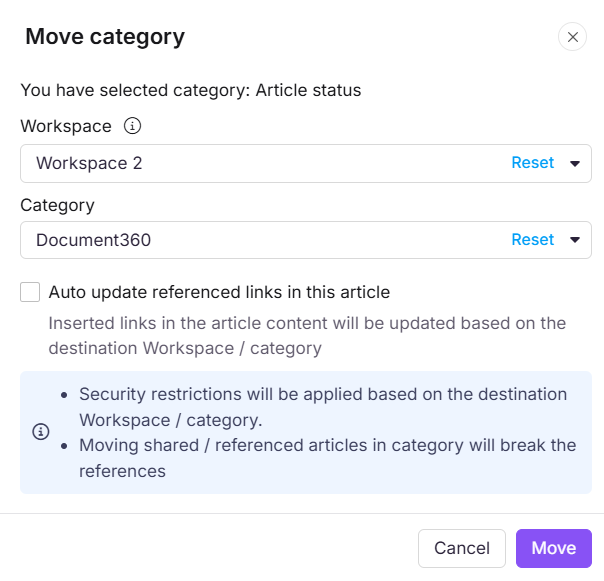
- Dans le panneau de catégorie Avancer , configurez les éléments suivants :
| Terrain | Description |
|---|---|
| Espace de travail | Sélectionnez l’espace de travail de destination. Cliquez sur Réinitialiser pour le placer sous l’espace de travail principal. |
| Catégorie | Sélectionnez la catégorie de destination. Cliquez sur Réinitialiser pour le placer au niveau root. |
| Liens référencés par mise à jour automatique | Activez la mise à jour automatique des liens internes dans le contenu de l’article pour refléter la nouvelle destination. |
- Cliquez sur Déplacer.
Autres façons de déplacer une catégorie
- Glisser-déposer : Cliquez et glisserez la poignée de réordre () à côté d’une catégorie dans le panneau Catégories & Articles pour la repositionner. Ça fonctionne uniquement dans le même espace de travail.
- À partir d’une catégorie Dossier ou Index : Ouvrez une catégorie Dossier ou Index, cliquez sur l’icône Plus () au niveau de la catégorie, puis sélectionnez Déplacer (Avancer). Vous pouvez aussi sélectionner plusieurs objets et cliquer sur Déplacer () depuis la barre d’actions en masse.
Le glisser-déposer ne fonctionne que dans le même espace de travail. Pour déplacer une catégorie entre les espaces de travail, utilisez la méthode More () icon.
Que se passe-t-il lorsque vous changez de catégorie
- La catégorie est retirée de son emplacement actuel et placée dans l’espace de travail ou catégorie de destination.
- Toutes les sous-catégories et articles qui en font partie évoluent ensemble.
- Les liens internes dans le contenu de l’article peuvent se débloquer si la destination est un espace de travail différent. Activez la mise à jour automatique des liens référencés dans le panneau Déplacer pour mettre à jour tous les liens automatiquement.
- Des restrictions de sécurité depuis l’espace de travail ou la catégorie de destination sont appliquées au contenu déplacé.
Mouvement contre clone
Déplacer et Cloner permettent de placer une catégorie à un nouvel endroit, mais ils se comportent différemment.
| Bouge | Clone | |
|---|---|---|
| Original | Retiré de son emplacement actuel | Reste en place |
| Résultat | La catégorie n’existe qu’à la nouvelle localisation | Une copie indépendante est créée à la nouvelle localisation |
| Liens | Mise à jour automatique via des liens référencés par mise à jour automatique | Mis à jour en cloné ou conservé comme original via le paramètre Références croisées |
| Utilisation lorsque | Vous souhaitez déplacer le contenu de façon permanente | Vous voulez une copie tout en gardant l’original |
Meilleures pratiques
- Activez la mise à jour automatique des liens référencés lors du déplacement d’une catégorie entre les espaces de travail. Cela garantit que les liens internes pointent vers la bonne destination et ne deviennent pas cassés.
- Vérifiez s’il y a des articles reproduits avant de déménager. Si les articles de la catégorie ont été répliqués dans d’autres catégories, les versions répliquées feront référence au nouvel emplacement après le déplacement.
- Utilisez le glisser-déposer pour un repositionnement rapide dans le même espace de travail. Pour les déplacements inter-espaces de travail, utilisez toujours la méthode More icon pour accéder au panneau Déplacer complet.
- Ne déplacez pas une catégorie de racine dans l’une de ses propres sous-catégories. Document360 ne permet pas cela.
FAQ
Puis-je déplacer une catégorie entre les espaces de travail ?
Oui. Utilisez la méthode de l’icône More () pour ouvrir le panneau Déménager, qui inclut un champ Espace de travail pour les déplacements inter-espaces de travail. Le glisser-déposer ne fonctionne que dans le même espace de travail.
Déplacer une catégorie déplace-t-il aussi ses sous-catégories et articles ?
Oui. Toutes les sous-catégories et articles de la catégorie sont déplacés vers la destination avec la catégorie parente.
À quoi sert les liens référencés par mise à jour automatique ?
Une fois activé, Document360 met automatiquement à jour tous les liens internes dans le contenu de l’article de la catégorie déplacée pour refléter la nouvelle destination. Cela évite les liens cassés après un déplacement inter-espaces de travail. Il est recommandé d’activer cette option chaque fois que vous vous déplacez entre les espaces de travail.
Puis-je déplacer une catégorie de niveau racine dans sa propre sous-catégorie ?
Non. Document360 n’autorise pas à déplacer une catégorie de niveau racine dans sa propre sous-catégorie.
Des restrictions de sécurité sont-elles appliquées lors du déplacement d’une catégorie vers un autre espace de travail ?
Oui. Des restrictions de sécurité provenant de l’espace de travail et de la catégorie de destination sont appliquées au contenu déplacé.