La fonction de capture d’écran de Document360 vous permet de capturer les écrans directement depuis l’éditeur – sans changer d’outil. Vous pouvez capturer un onglet entier ou une fenêtre spécifique, et toutes les captures sont automatiquement sauvegardées sur Drive pour être réutilisées à travers les articles.
Avant que tu commences
La fonction capture d’écran nécessite l’extension Document360 AI Capture. L’extension n’a besoin d’être installée qu’une seule fois et est prise en charge sur Google Chrome, Microsoft Edge et Brave.
Capture d’écran depuis l’éditeur
Pour capturer un écran depuis l’éditeur,
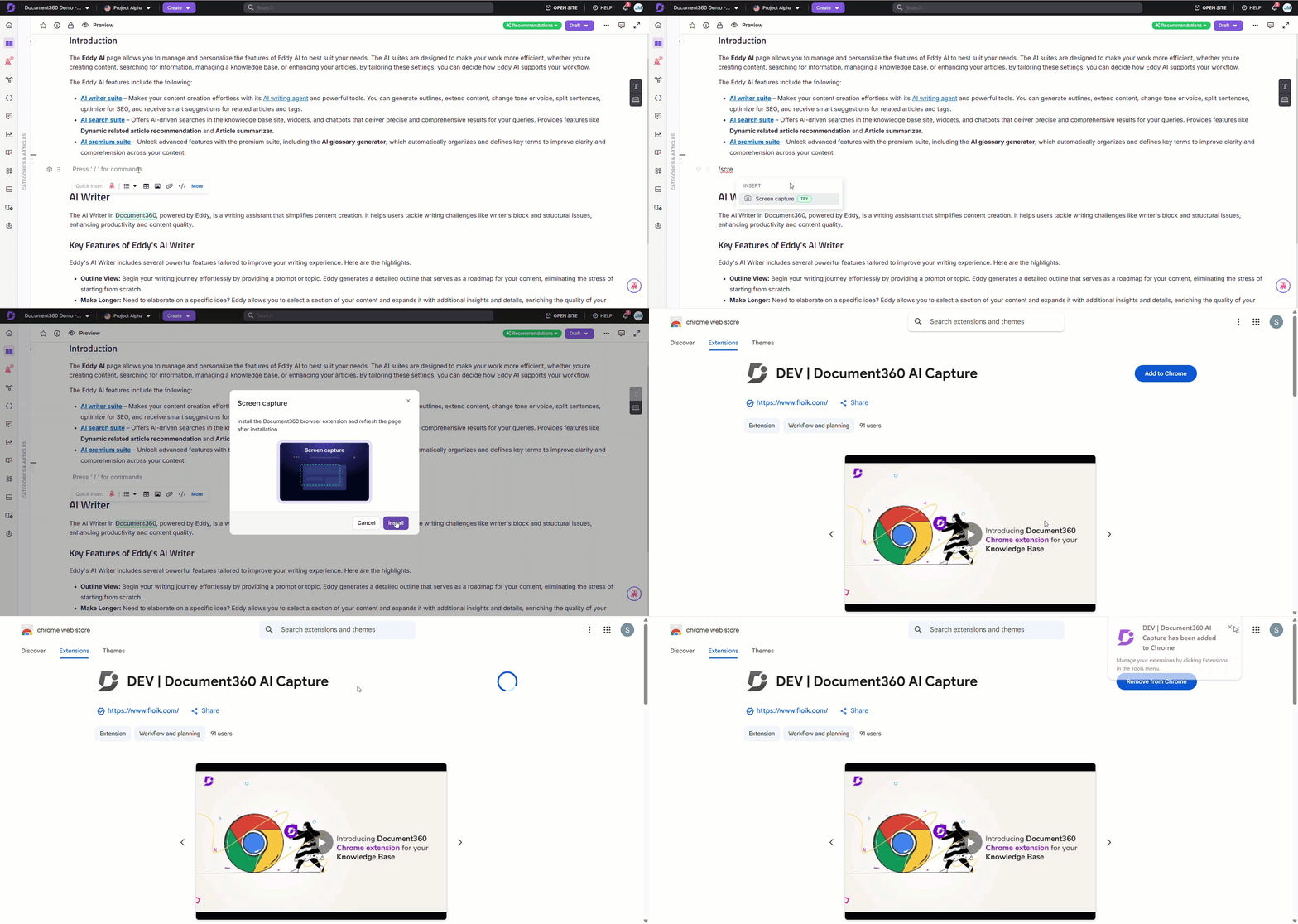
- Utilisez la commande
/Screen capturede barre et appuyez sur Entrée. - Si vous n’avez pas installé l’extension Document360 AI Capture , cliquez sur Installer et suivez les étapes à l’écran pour finaliser l’installation.
Pour les étapes d’installation spécifiques au navigateur, voir Installation de l’extension Document360 AI Capture.
-
Une fois installé, retournez au portail de la base de connaissances.
-
Sélectionnez l’écran souhaité à capturer :
- Onglet navigateur : Capture uniquement l’onglet navigateur sélectionné.
- Fenêtre : Capture uniquement la fenêtre sélectionnée.
-
Cliquez sur Partager pour continuer.
Si un onglet navigateur est sélectionné :
Une fois que vous revenez au portail de la base de connaissances,
- L’onglet navigateur sélectionné affichera un message confirmant que l’onglet est partagé avec le portail de la base de connaissances.
- Cliquez sur Arrêter le partage pour annuler le processus de capture.
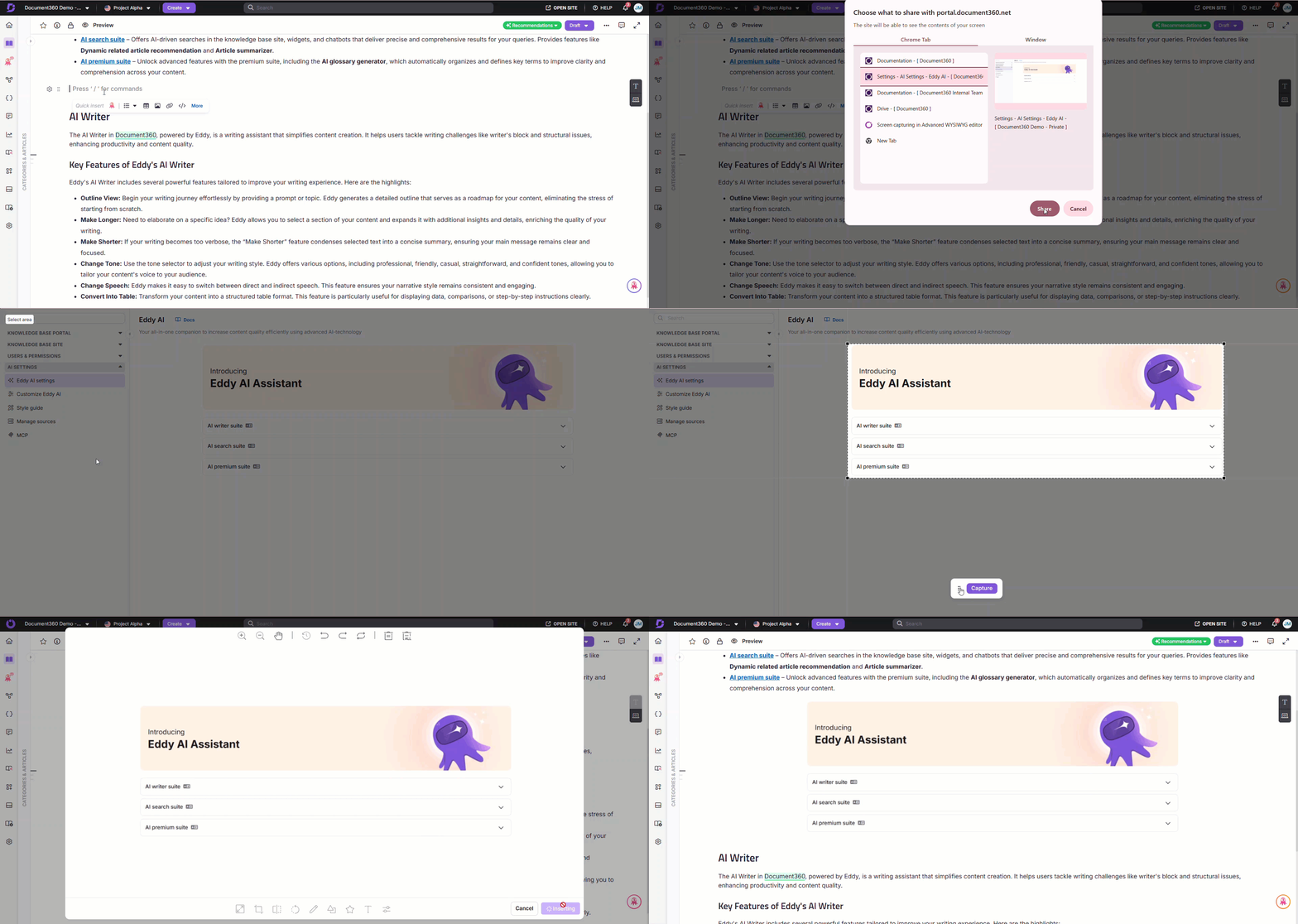
- Un panneau flottant apparaît avec les options suivantes pour capturer l’écran sélectionné :
- Zone d’onglet visible : Ça capture tout l’onglet.
- Zone sélectionnée : Capture une zone spécifique de l’onglet.
- Vous pouvez élargir la sélection si besoin. Une fois finalisé, cliquez sur Capturer.
- Utilisez l’icône Glisser-déposer () pour déplacer ce panneau flottant selon vos préférences.
Si une fenêtre est sélectionnée :
- La fenêtre sélectionnée est capturée automatiquement.
- Après capture, vous êtes redirigé vers le portail de la base de connaissances.
L’image capturée apparaît dans un panneau équipé d’outils avancés d’édition d’image tels que Redimensionner, Recadrer, Retourner, Faire pivoter, Dessiner, Forme, Icône, Texte, Filtre, etc.
Pour plus d’informations, lisez l’article sur la mise en forme d’une image.
- Après avoir personnalisé l’image, cliquez sur Insérer pour l’ajouter à l’article.
- Cliquez sur Annuler pour supprimer la capture.
- La taille maximale d’image pour la capture d’écran est de 150 Mo.
- Les images capturées sont sauvegardées au format PNG , nommées automatiquement à l’aide du préfixe
image_suivi de l’horodatage de capture — par exemple,image_20250104153021.png. - Toutes les images capturées sont automatiquement téléchargées sur Document360 Drive, stockées dans le dossier Images par défaut, et incluent des métadonnées telles que des légendes et du texte alternatif (si nécessaire). Ces images pourront être réutilisées dans de futurs articles.
FAQ
Puis-je modifier une image capturée avant de l’insérer dans un article ?
Oui. L’image capturée s’ouvre dans un panneau de montage avec des outils pour redimensionner, recadrer, retourner, faire pivoter, dessiner, ajouter des formes, du texte et des filtres. Faites vos ajustements, puis cliquez sur Insérer.
Que se passe-t-il si je m’éloigne en capturant un écran ?
Un panneau apparaîtra dans le portail de la base de connaissances indiquant que la capture est toujours en cours.
Que se passe-t-il si une image capturée dépasse la limite de taille maximale ?
Un message d’erreur apparaîtra. Pour résoudre ce problème, réduisez la surface de l’écran ou diminuez la résolution de l’image avant de reprendre la capture.
Puis-je capturer des écrans depuis n’importe quelle application ou uniquement depuis le navigateur ?
Vous pouvez capturer les onglets du navigateur et les fenêtres d’application. La capture d’écran complète sur le bureau n’est pas prise en charge.