Translate with Eddy AI est la fonctionnalité de traduction alimentée par IA de Document360 qui traduit automatiquement le contenu des articles, les méta-titres et les titres de catégories dans n’importe quelle langue ajoutée à votre projet. Il utilise Microsoft Azure Translator en backend et vous permet de traduire des articles individuels depuis l’éditeur ou plusieurs articles simultanément depuis la section Tous les articles — ce qui rend pratique la gestion d’une base de connaissances multilingue à grande échelle.
- Si un article est supprimé dans la langue principale, il est également supprimé dans toutes les autres langues. Cependant, si un article est caché dans la langue principale, il reste visible sur le site de la Knowledge Base dans d’autres langues.
- En plus du contenu des articles, Translate with Eddy AI traduit également le méta-titre (affiché dans l’onglet navigateur) ainsi que les titres des articles et des catégories (types de dossiers et d’index).
- Document360 ne prend pas en charge l’intégration d’un widget de traduction pour navigateur (par exemple Google Translate) en alternative à Translate avec Eddy AI. Les widgets de ce type ne modifient que ce qui est affiché sur la page — ils n’affectent pas l’indexation des recherches ni les réponses de l’IA Ask Eddy.
Avant que tu commences
- Assurez-vous d’avoir suffisamment de crédits de personnages Translate avec Eddy IA. Vérifiez vos crédits disponibles sur les paramètres > portail de la base de connaissances > Espace de travail et localisation > Traduire avec Eddy AI.
- Vous pouvez traduire plusieurs articles simultanément — il n’y a pas de limite au nombre d’articles que vous pouvez traduire en même temps, tant que vous avez suffisamment de crédits.
- Vous pouvez également traduire manuellement des articles via des services de traduction externes et les marquer comme traduits dans Document360. C’est l’approche recommandée lorsque vous devez intégrer du contenu rédigé dans une langue secondaire dans la langue par défaut, puisque Eddy AI ne traduit que la langue par défaut vers la langue secondaire. Utilisez un service de traduction externe pour convertir le contenu de la langue secondaire dans la langue par défaut, puis continuez à gérer toutes les traductions futures de la langue par défaut vers les langues secondaires avec Translate with Eddy AI.
- Les crédits de traduction sont renouvelés chaque année au niveau du projet.
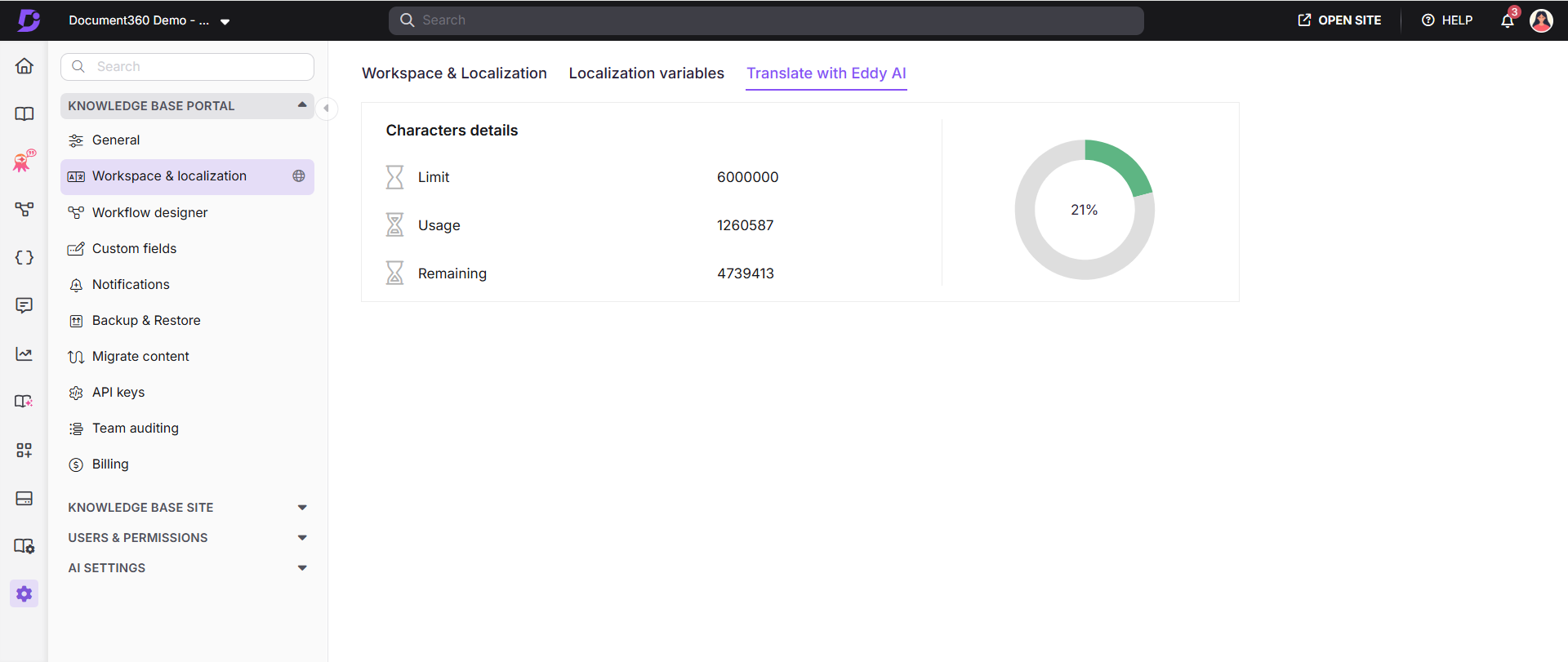
- Les crédits IA Translate with Eddy sont consommés à un taux d’un crédit par caractère traduit.
- Chaque personnage traduit réduit en conséquence vos crédits disponibles.
Traduire les articles depuis la section Tous les articles
Utilisez cette méthode pour traduire plusieurs articles en même temps.
- Dans le portail de la Base de connaissances, sélectionnez Documentation () dans la barre de navigation de gauche.
- Dans le panneau de navigation de gauche, sélectionnez Tous les articles.
- Dans la liste des articles, sélectionnez les cases à cocher à côté des articles que vous souhaitez traduire.
- Cliquez sur l’icône Plus () et sélectionnez Traduire avec Eddy AI.
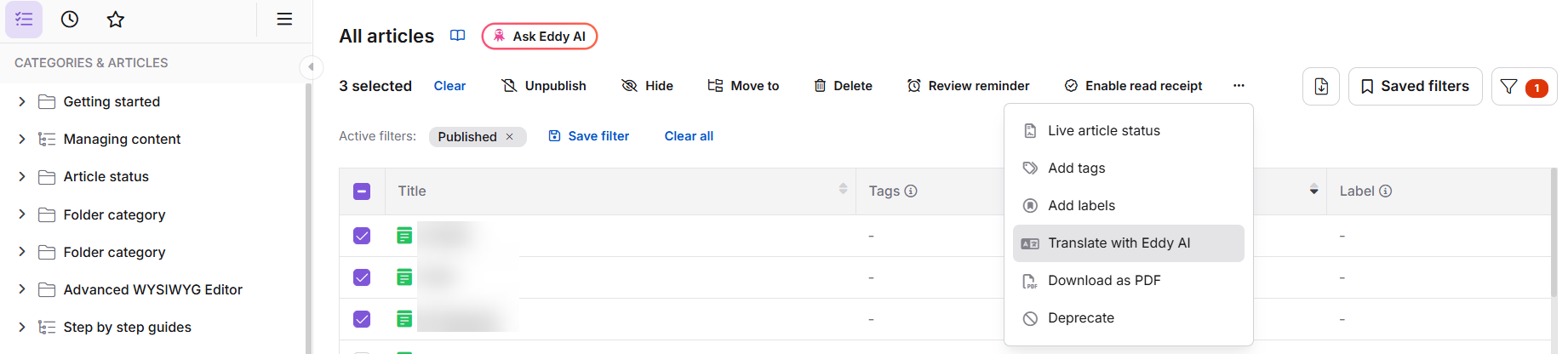
Le panneau Traduire vers d’autres langues apparaît.
Le panneau Traduire vers d’autres langues n’apparaît que lorsque vous lancez la traduction depuis la langue par défaut de l’espace de travail. Si vous initiez la traduction depuis une autre langue, la case n’apparaît pas et la traduction commence immédiatement.
-
Sélectionnez les langues cibles (par exemple, allemand et espagnol).
-
Tapez
Yesle champ de confirmation et cliquez sur Oui.AVERTISSEMENT- Translate with Eddy AI n’est disponible que pour les éditeurs WYSIWYG et WYSIWYG avancés. Les articles sélectionnés seront transférés à l’éditeur WYSIWYG avancé et ne pourront pas être annulés. Les articles Markdown sont automatiquement convertis en WYSIWYG avancé lorsqu’ils sont traduits.
- Si vous mettez à jour le contenu dans votre langue principale plus tard, vous devez répéter ces étapes pour maintenir les versions traduites à jour.
- Une fois qu’un article est traduit, le contenu original n’est pas conservé. Gardez une sauvegarde si jamais vous en avez besoin plus tard.
Mise à jour du statut de la traduction depuis la section Tous les articles
Après avoir sélectionné un ou plusieurs articles sur la page Tous les articles , les actions de traduction suivantes sont disponibles depuis la barre d’outils :
| Action | Quand il apparaît | Ce que ça fait |
|---|---|---|
| Traduire avec Eddy AI | Avant qu’un article ne soit traduit pour la première fois | Initie la traduction par IA |
| Nécessite une traduction | Après la traduction d’un article | Marque manuellement l’article comme nécessitant une traduction supplémentaire |
| Marque telle que traduite | Quand un article est en statut Traduit | Marque manuellement l’article comme terminé |
Le statut de traduction « Besoin » n’est disponible que pour les langues secondaires dans votre espace de travail. Lorsqu’une nouvelle langue est ajoutée à un espace de travail, tous les articles apparaissent par défaut avec le statut « Nécessite une traduction ».
Direction de la traduction
Translate with Eddy AI traduit le contenu de la langue principale par défaut (principale) d’un espace de travail vers des langues secondaires. La traduction ne va que dans cette direction.
Lorsque vous initiez la traduction depuis un espace de travail langue secondaire, Eddy AI traduit uniquement dans la langue de cet espace de travail. Il ne traduit pas le contenu de la langue secondaire dans la langue par défaut.
Si vous créez un nouvel article directement dans une langue secondaire, un article provisoire est également créé dans la langue par défaut avec le même titre, mais son corps reste vide. Il n’y a aucune option pour traduire le contenu de la langue secondaire dans ce lieu réservé par défaut.
Si la modification collaborative est activée dans votre projet, la traduction capture la dernière version sauvegardée de l’article au moment de son début. Si quelqu’un édite une version traduite (langue secondaire. Par exemple : espagnol) et une nouvelle traduction est déclenchée depuis la langue source avant que ces modifications ne soient sauvegardées, la nouvelle traduction écrase l’intégralité de l’article traduit dans la langue secondaire, et les modifications non enregistrées seront perdues.
Le montage collaboratif se déploie par phases, donc si vous ne le voyez pas encore, il est en route.
Pratique recommandée
Pour garder votre langue par défaut comme source de contenu cohérente, redécrivez d’abord de nouveaux articles dans la langue par défaut, puis utilisez Translate avec Eddy AI pour les localiser dans vos langues secondaires.
Si le contenu n’existe déjà qu’en langue secondaire et que vous en avez besoin dans la langue par défaut, consultez la solution de contournement décrite dans la section « Avant de commencer ».
Traduire un article de l’éditeur
Utilisez cette méthode pour traduire un seul article à la fois.
- Naviguez vers l’article dans l’autre langue que vous souhaitez traduire (par exemple, français ou espagnol).
- Assurez-vous que le contenu approprié est disponible dans l’éditeur.
- Cliquez sur l’icône Traduire avec Eddy AI .
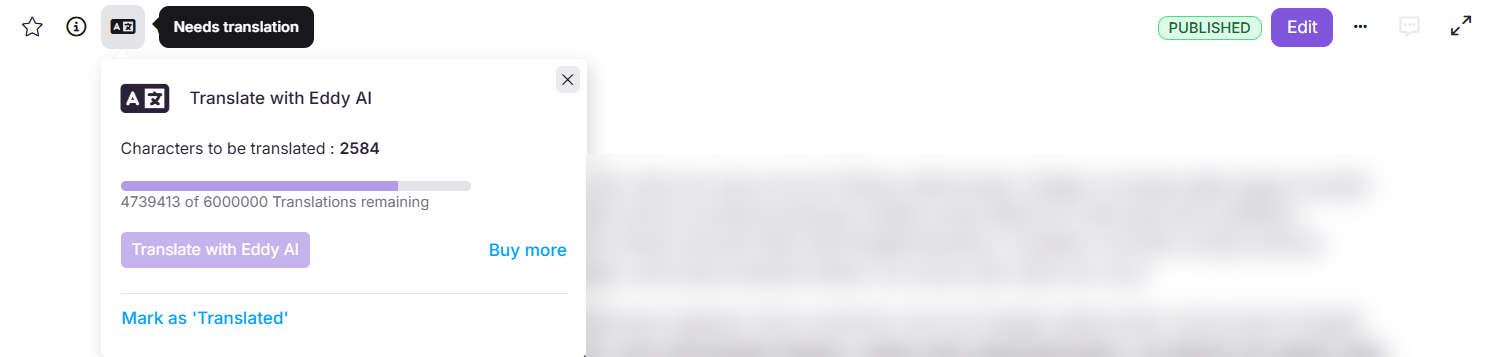
Un panneau apparaît avec des détails de traduction.
-
Cliquez sur Traduire avec Eddy AI pour commencer.
Un indicateur de progression apparaît et d’autres opérations sont restreintes jusqu’à la fin de la traduction. Seul le contenu est traduit — la mise en forme reste cohérente dans toutes les langues.
Si un article traduit a été mis à jour et que vous souhaitez le traduire à nouveau, cliquez sur ✓ Traduit et sélectionnez Marquer comme « Besoin de traduction ». Cela réinitialise le statut à Nécessite une traduction.
Traduire les titres des index et des catégories de dossiers
Les titres des articles sont traduits automatiquement lorsque vous traduisez un article. Cependant, les titres des catégories d’index et de dossiers ne sont pas traduits automatiquement — vous devez initier la traduction manuelle des titres.
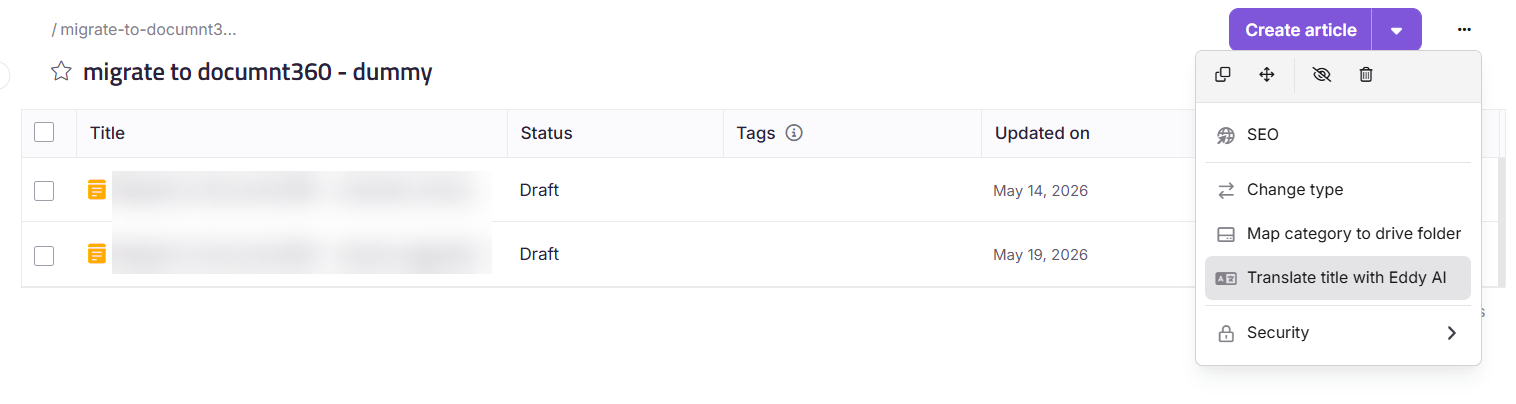
Vous pouvez accéder à l’option Traduire le titre depuis :
- L’icône More () à côté de l’index ou de la catégorie de dossier dans l’arbre de catégories.
- L’icône More () dans la page d’index ou de catégorie de dossier.
Pour traduire un titre de catégorie :
- Localisez la catégorie index ou dossier dans l’arbre des catégories.
- Cliquez sur le menu à trois points associé à la catégorie.
- Sélectionnez Traduire le titre.
Comportement de traduction par langage de travail
D’après l’espace de travail linguistique par défaut :
- Une boîte de dialogue de confirmation apparaît.
- Sélectionnez les langues dans lesquelles le titre de catégorie doit être retranscrit.
- Cliquez sur Traduire pour confirmer et commencer la traduction.
Depuis un espace de travail langue secondaire :
- Cliquer sur Traduire le titre traduit immédiatement le titre de catégorie dans la langue de cet espace de travail.
- Une notification de toast confirme la fin de la traduction.
Traduire des titres de catégories consomme des crédits de caractères, tout comme la traduction d’articles.
- Si aucun crédit Traduire avec Eddy AI n’est disponible, l’option Traduire le titre est désactivée.
- Si les crédits s’épuisent en plein milieu de la traduction, une notification de toast indique que la limite de crédit est épuisée.
Exemples réels
Traduction d’articles vers des langues existantes
Votre langue principale est l’anglais et votre projet inclut déjà l’allemand et l’espagnol.
Lorsque vous créez un nouvel article en anglais, les articles vides correspondants sont automatiquement créés en allemand et en espagnol. Pour les remplir, allez dans Tous les articles, sélectionnez l’article ou les articles anglais, cliquez sur Traduire avec Eddy AI, sélectionnez vos langues cibles et confirmez. Le contenu est traduit de l’anglais vers toutes les langues sélectionnées.
Ajout d’un nouveau langage au projet
Si vous ajoutez le français à votre projet après avoir rédigé du contenu en anglais, le contenu anglais est automatiquement reproduit dans les articles en français. Naviguez dans les articles en français, cliquez sur l’icône Traduire avec Eddy AI , et sélectionnez Besoin de traduction pour traduire le contenu.
Cependant, si des langues comme l’allemand et l’espagnol ont déjà été ajoutées au projet avant la rédaction de l’article en anglais, le contenu ne sera pas automatiquement reproduit. Dans ce cas, vous devez le traduire manuellement depuis la section Tous les articles .
Supprimer des articles dans une langue spécifique
Supprimer un article dans n’importe quelle langue le supprime dans toutes les langues, car les articles sont liés. Pour supprimer du contenu d’une seule langue, masquez plutôt l’article.
Pour masquer un article dans une langue spécifique :
- Naviguez vers l’article dans la langue de destination.
- Utilisez l’option Masquer pour empêcher qu’elle n’apparaisse sur le site de la Base de connaissances pour les utilisateurs de cette langue.
L’article reste disponible dans toutes les autres langues.
Pour supprimer tous les articles dans une langue spécifique tout en conservant les autres langues intactes :
-
Dans le portail de la Base de connaissances, sélectionnez Paramètres dans la barre de navigation de gauche.
-
Dans le panneau de navigation de gauche, allez au portail de la base de connaissances > Espace de travail et localisation.
-
Surplombe l’espace de travail souhaité et clique sur l’icône Modifier .
Le panneau Modifier l’espace de travail apparaît.
-
Naviguez vers la langue souhaitée et cliquez sur l’icône Plus ().
-
Cliquez sur Supprimer.
Cette action supprime définitivement tous les articles dans cette langue sur l’ensemble du projet. Les articles dans d’autres langues restent intacts.
Gérer la traduction avec les crédits IA d’Eddy
Pour consulter votre solde de crédit, rendez-vous sur Paramètres > portail de la base de connaissances > Espace de travail et localisation > Traduire avec Eddy AI.
La page présente les détails de crédits suivants :
| Terrain | Description |
|---|---|
| Limite | Le total des crédits Translate with Eddy AI alloués pour votre projet |
| Utilisation | Le nombre de crédits consommés jusqu’à présent |
| Restants | Le nombre de caractères restants par rapport à votre limite totale |
| Compteur d’utilisation | Montre le pourcentage de votre limite totale qui a été consommé |
- Les crédits IA Translate with Eddy sont attribués au niveau du projet et s’appliquent collectivement à tous les espaces de travail et langues du projet.
- L’allocation des crédits varie selon votre plan d’abonnement.
Indicateurs de statut de la traduction
Les indicateurs de statut de traduction apparaissent au-dessus de la barre d’outils de mise en forme de texte dans tout espace de travail de projet contenant plusieurs langues, dans les éditeurs Markdown, WYSIWYG et Advanced WYSIWYG.
| Statut | Ce que cela signifie |
|---|---|
| Nécessite une traduction | L’article n’a pas encore été traduit et ne nécessite pas de traduction supplémentaire. C’est le statut par défaut pour tous les articles en langue secondaire. Cliquer sur le statut affiche deux options : Traduire ou Marquer comme traduit. Les articles avec ce statut sont marqués par une icône de globe dans le panneau de navigation de gauche. |
| Traduit | L’article a été traduit par l’IA, manuellement ou marqué comme traduit par un membre de l’équipe. |
L’indicateur de statut de traduction n’est pas disponible dans l’article principal de la langue.
Filtrer les articles par statut de traduction
-
Dans le portail de la Base de connaissances, sélectionnez Documentation dans la barre de navigation de gauche.
-
Dans le panneau de navigation de gauche, sélectionnez Tous les articles.
La liste des articles apparaît.
-
Cliquez sur Filtrer à droite.
-
Développez le filtre Statut et sélectionnez Nécessite une traduction ou Traduit.
Note : ce filtre n’est pas disponible sur la page principale de l’article linguistique.
Depuis la liste filtrée, vous pouvez modifier le statut de la traduction ou exécuter Traduire avec Eddy AI sur les articles sélectionnés.
Meilleures pratiques
- Traduction complète avant d’ajouter des captures d’écran — lorsque le contenu traduit est importé via Translate avec Eddy AI ou Crowdin, l’ensemble de l’article est remplacé, y compris les images de la langue principale. Les captures d’écran localisées seront écrasées. Terminez toujours d’abord le processus de traduction, puis ajoutez manuellement des captures d’écran spécifiques à chaque langue à chaque article traduit.
- Utilisez la traduction en bloc pour la configuration initiale — lorsque vous activez une nouvelle langue, utilisez la section Tous les articles pour tout traduire d’un coup plutôt que d’ouvrir chaque article individuellement.
- Surveillez régulièrement votre solde de crédit — les crédits sont partagés entre tous les espaces de travail et les langues du projet. Vérifiez votre solde avant de lancer de grandes quantités de traduction pour éviter les interruptions en cours de traduction.
- Mettez à jour les traductions après modifications de contenu — Translate with Eddy AI ne retraduit pas automatiquement les articles lorsque le contenu de la langue principale change. Après avoir mis à jour un article, revisitez les versions traduites et relancez la traduction.
FAQ
Quelles langues sont prises en charge pour Translate with Eddy AI ?
Document360 utilise Microsoft Azure Translator pour traduire avec Eddy AI. Les langages pris en charge incluent :
| Afrikaans | Néerlandais | Français (Canada) | Coréen | Slovène |
| Arabe | Néerlandais (Belgique) | Géorgien | Letton | Espagnol |
| Arabe - Égypte | Anglais | Allemand | Lituanien | Espagnol (mexicain) |
| Bulgare | Anglais (Australie) | Grec | Mongol | Suédois |
| Chinois | Anglais (Royaume-Uni) | Hébreu (he - עִבְרִית) | Norvégien | Thaï |
| Chinois (simplifié, RPC) | Anglais (États-Unis) | Hongrois | Polonais | Türkçe |
| Chinois (traditionnel, Taïwan) | Estonien | Islandais | Portugais | Ukrainien |
| Chinois (traditionnel) | Philippin | Indonésien | Portugais (Brésil) | Vietnamien |
| Tchèque | Finnois | Italien | Roumain | Русский |
| Danois | Français | Japonais (Ja - 日本語) | Slovaque | Cantonais |
Y a-t-il des coûts supplémentaires à utiliser Translate avec Eddy AI ?
Translate with Eddy AI est inclus dans votre abonnement. Cependant, dépasser votre limite de caractères entraînera des frais supplémentaires. Les crédits IA Translate with Eddy sont attribués au niveau du projet et s’appliquent collectivement à tous les espaces de travail et langues du projet.
Que se passe-t-il avec le type d’éditeur lorsque je traduis un article Markdown ?
Lorsque vous utilisez Translate with Eddy AI sur un article Markdown, l’article est automatiquement converti en éditeur WYSIWYG avancé. Cette conversion ne peut pas être annulée.