Converter uma conta Document360 em uma conta SSO permite que usuários e leitores se autentiquem usando suas credenciais de Provedor de Identidade (IdP) em vez de uma senha separada do Document360. A conversão preserva todos os papéis e permissões de acesso existentes, então nada precisa ser reconfigurado após a mudança. Você pode converter contas individuais ou múltiplas ao mesmo tempo, tanto para usuários quanto para leitores.
Antes de começar
- Seu projeto deve ter SSO configurado usando SAML ou OpenID Connect. A conversão não está disponível para projetos configurados pelo JWT.
- Você deve ter o papel de Proprietário ou Administrador do projeto, ou um cargo personalizado com a permissão Gerenciar usuários .
- Um usuário não pode converter sua própria conta. A conversão deve ser realizada por outro Proprietário, Administrador ou usuário com a permissão Gerenciar usuários.
Escolha o que converter
Converter usuários
Converta contas de usuário padrão existentes no seu projeto em contas SSO.
Vá para os degraus →Converter leitores
Converta contas de leitor padrão existentes no seu site de base de conhecimento em contas SSO.
Vá para os degraus →Converter usuários em contas SSO
- Navegue até Configurações () na barra de navegação da esquerda do portal da Base de Conhecimento.
- No painel de navegação esquerdo, vá para Usuários e permissões > Usuários.
- Selecione a caixa de seleção ao lado dos usuários que você quer converter.
- Clique na opção Converter para conta SSO acima da lista de usuários.
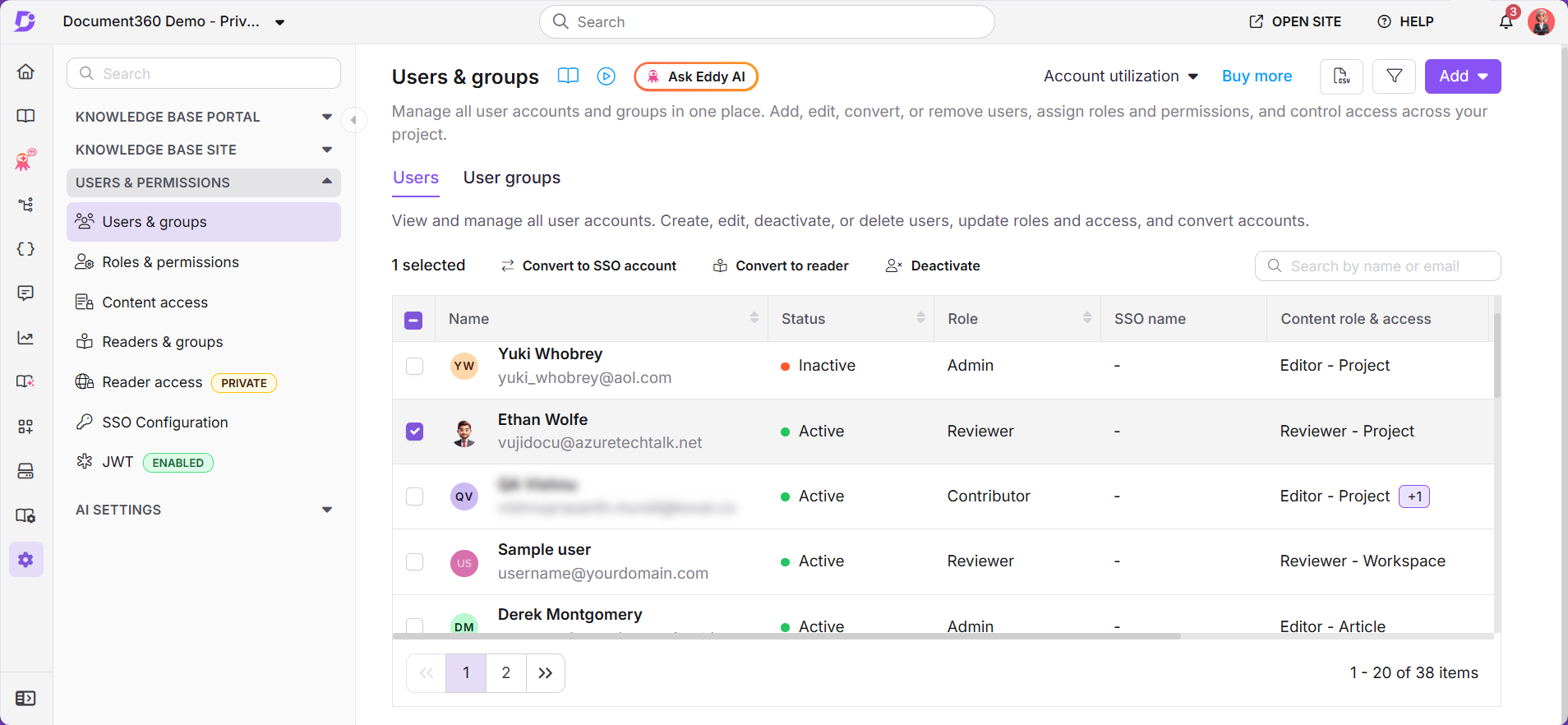
Um diálogo de confirmação de conversão de conta aparece.
- Selecione a caixa de confirmação e clique Sim.
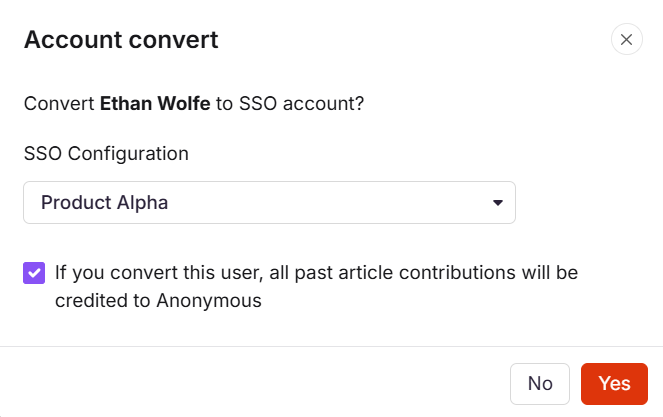
Tenha o seguinte em mente ao converter usuários:
- Todas as contribuições feitas pelo usuário antes da conversão são mantidas, mas aparecerão como Anônimo após a conversão.
- Um usuário não pode converter sua própria conta. Outro Proprietário ou Administrador deve realizar a conversão.
- Se você converter uma conta Proprietária para SSO, tanto a conta original do Document360 quanto a nova conta SSO permanecerão ativas. Isso significa que a mesma pessoa terá duas contas separadas.
- Os usuários devem ser adicionados e configurados como contas SSO no Document360 com as permissões de acesso apropriadas para login bem-sucedido.
Se você selecionar um lote de contas para conversão que inclua contas já configuradas para SSO, o Document360 exibe um erro de conversão dizendo "Contas SSO existentes serão puladas."
Isso é esperado. Contas que já estão configuradas para SSO são puladas, enquanto as contas não-SSO restantes na sua seleção não são afetadas. Você pode converter essas contas separadamente.
Converter leitores em contas SSO
- Navegue até Configurações () na barra de navegação da esquerda do portal da Base de Conhecimento.
- No painel de navegação à esquerda, acesse o site da Base de Conhecimento > Usuários e permissões > Leitores & grupos > Leitores.
- Selecione a caixa ao lado dos leitores que você quer converter.
- Clique na opção Converter para conta SSO acima da lista de leitores.
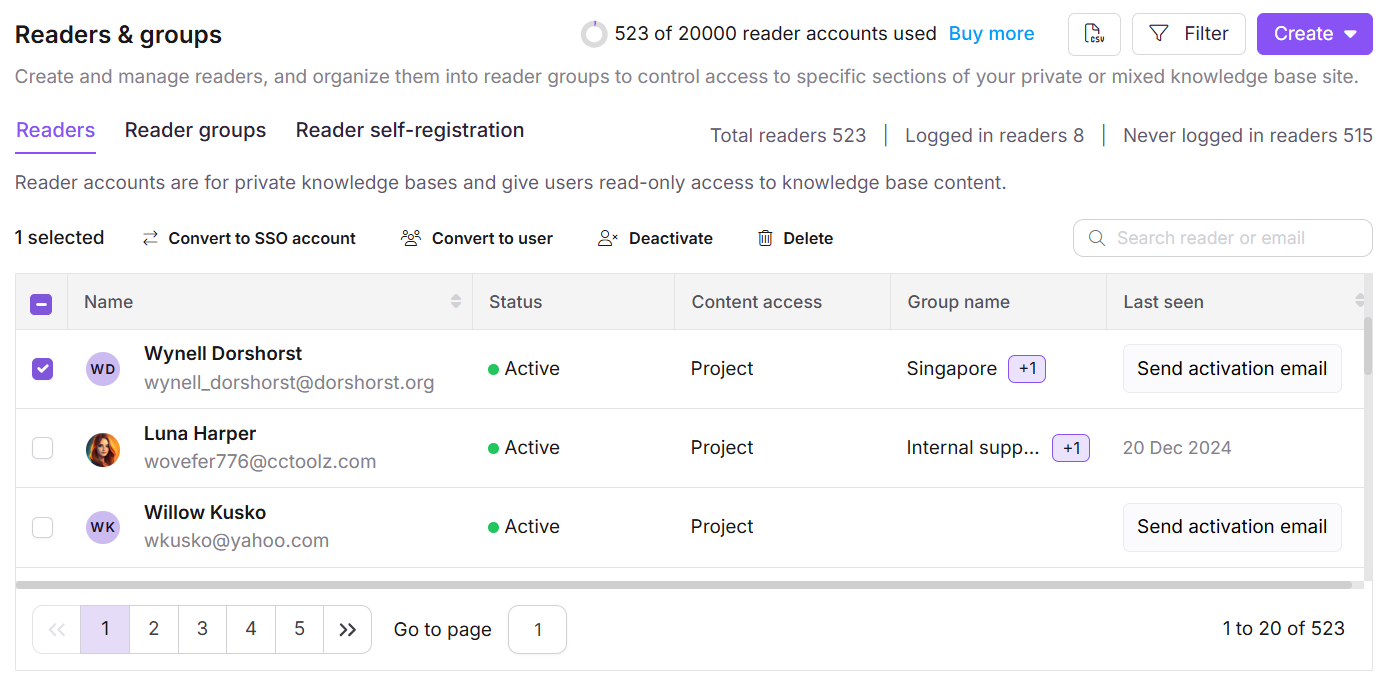
Um diálogo de confirmação de conversão de conta aparece.
- Marque a caixa de confirmação e clique em Prosseguir.
Uma conta SSO não pode ser convertida de volta para uma conta padrão do Document360. Se você precisar reverter uma conversão, deve excluir a conta SSO e recriar manualmente a conta padrão, replicando os papéis e acessos originais.
Melhores práticas
- Antes de converter contas em massa, faça uma pequena conversão de teste com um ou dois usuários e confirme se eles conseguem fazer login com sucesso via SSO antes de prosseguir com o restante.
- Evite converter contas de proprietário para SSO, a menos que seja necessário, pois a conversão resulta em duas contas ativas para a mesma pessoa. Gerencie isso com cuidado para evitar confusão de acesso.
- Mantenha um registro das funções e configurações de acesso das contas que pretende converter, caso precise recriar uma conta padrão manualmente.
FAQ
Quem pode realizar a conversão de uma conta Document360 para uma conta SSO?
Proprietários e administradores podem realizar essa conversão. Usuários com a permissão Gerenciar usuários também podem realizar essa ação.
Posso realizar conversão de tipo de usuário em projetos configurados pelo JWT?
Não. A conversão por tipo de usuário só está disponível em projetos configurados com SAML ou OpenID Connect. Não é suportada em projetos configurados por JWT.
Acidentalmente, converti usuários ou leitores em contas SSO. Como posso resolver isso?
Não existe uma maneira direta de reverter uma conversão. Para resolver isso, exclua a conta SSO e recrie manualmente a conta padrão do Document360. Certifique-se de replicar exatamente os papéis originais e permissões de acesso.
Como posso acessar tanto os projetos de Produção quanto de Sandbox usando SSO?
Se seu projeto de Produção tiver SSO configurado, mas seu projeto Sandbox não, você não poderá acessar ambos usando as mesmas credenciais SSO. Para resolver isso:
- Configure o SSO no projeto Sandbox usando o mesmo Provedor de Identidade configurado no projeto de Produção.
- Durante a configuração, selecione Configurar uma conexão existente para reutilizar a mesma configuração SSO.
- Adicione seus usuários de SSO ao projeto Sandbox com os papéis e permissões necessários.
- Quando estiver concluído, tanto os blocos do projeto de Produção quanto o Sandbox aparecerão no seu painel quando você fizer login com SSO.