O Document360 Engage é onde você cria e gerencia todos os seus guias passo a passo, vídeos explicativos e vídeos interativos em um só lugar. Use-o para encontrar conteúdo em todo o seu projeto, ver quais artigos usam, traduzir para suas linguagens de base de conhecimento e clonar ou excluir sem abrir cada artigo.
Quando usar o Document360 Engage
Use o Document360 Engage quando você quiser:
- Crie conteúdo sem abrir um artigo antes. Comece um guia passo a passo, vídeo explicativo ou vídeo interativo diretamente. Você pode reutilizar vídeos explicativos e interativos em qualquer artigo.
- Encontre o conteúdo que você já criou. Filtre por tipo, idioma, contribuidor, status da tradução, data de criação ou data de atualização, em vez de pesquisar artigo por artigo.
- Verifique onde o conteúdo é usado antes de alterá-lo. Veja todos os artigos que usam vídeo ou demo, para que uma edição ou exclusão não surpreenda outros autores.
- Disponibilize conteúdo em mais idiomas. Traduza um ou vários itens para as linguagens da sua base de conhecimento em uma única ação.
Antes de começar
- Para criar conteúdo, instale a extensão Document360 AI Capture. Para etapas específicas do navegador, veja Instalar a extensão Document360 AI Capture.
- Usuários com a função de Portador ou Administrador , ou a função de conteúdo Editor , têm acesso ao Document360 Engage por padrão. Para dar acesso a outros usuários, selecione a permissão Document 360 Engage (Visualizar, Atualizar e Excluir) em uma função de conteúdo personalizado. Para mais informações, veja Papéis de conteúdo personalizados.
- Você vê apenas os guias passo a passo nas categorias às quais tem acesso.
Open Document360 Engage
Para abrir o Document360 Engage, clique em Document360 Engage () na barra de navegação esquerda do portal da base de conhecimento.
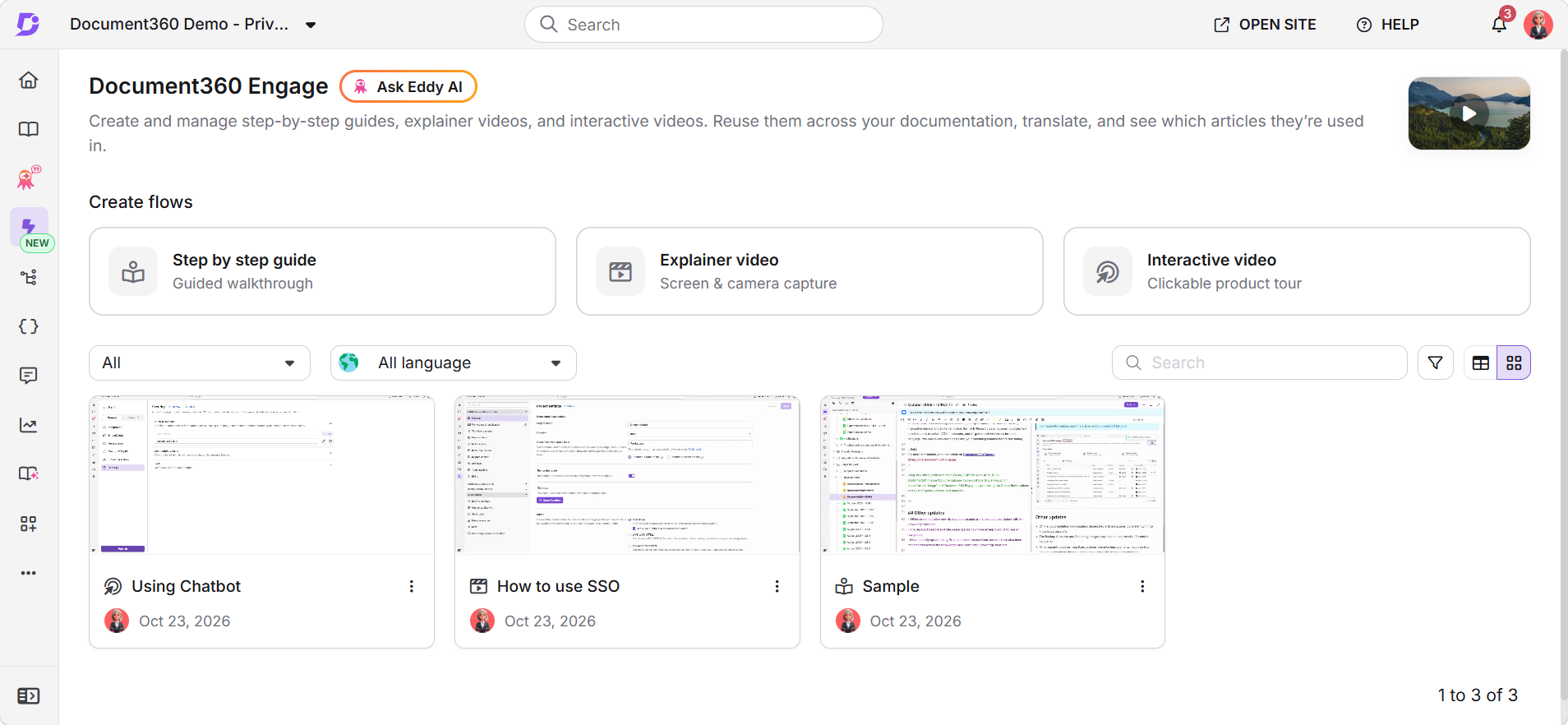
A página lista cada guia passo a passo, vídeo explicativo e vídeo interativo que você pode acessar. Para cada item, a lista mostra:
| Coluna | O que ela mostra |
|---|---|
| Título | O nome do item. |
| Tipo | Guia passo a passo, vídeo explicativo ou vídeo interativo. |
| Vinculado a | O número de artigos que usam o item. Clique para ver os artigos. |
| Idioma | A linguagem do item. |
| Última atualização | O usuário que atualizou o item pela última vez, e quando. |
Para alternar entre o layout da lista e o layout do card, use os ícones de visualização no canto superior direito da lista.
Crie um guia, vídeo ou demonstração
Em Criar fluxos, clique no tipo de conteúdo que você quer criar. O fluxo de gravação é o mesmo de quando você começa pelo Editor.
Guia passo a passo
Registre um fluxo de trabalho como um guia clique por clique que os leitores acompanham passo a passo.
Saiba mais →Vídeo explicativo
Grave sua tela, com ou sem sua câmera, e edite o vídeo antes de reutilizá-lo.
Saiba mais →Algumas coisas funcionam de forma diferente dependendo do tipo:
- Guia passo a passo: Antes de gravar, insira um Título, selecione um Workspace e uma Categoria, e clique em Criar. O guia é salvo no workspace e na categoria que você selecionar.
- Vídeo explicativo e vídeo interativo: Antes de gravar, insira um título e selecione o idioma. Vídeos e demos não pertencem a uma categoria, então você pode reutilizá-los em artigos de qualquer categoria e espaço de trabalho.
Para vídeos explicativos e interativos, você não precisa gravar no idioma padrão do seu projeto. Você pode selecionar qualquer idioma ao qual tiver acesso antes de começar a gravar.
Uma vez salvo, o item aparece na lista Document360 Engage. Você pode inserir vídeos explicativos e vídeos interativos em qualquer artigo.
Encontre conteúdo
Para encontrar um item específico, insira seu título na caixa de Busca acima da lista.
Para reduzir a lista,
- Selecione um tipo no menu suspenso Tipo , ou um idioma no menu suspenso Idioma , acima da lista.
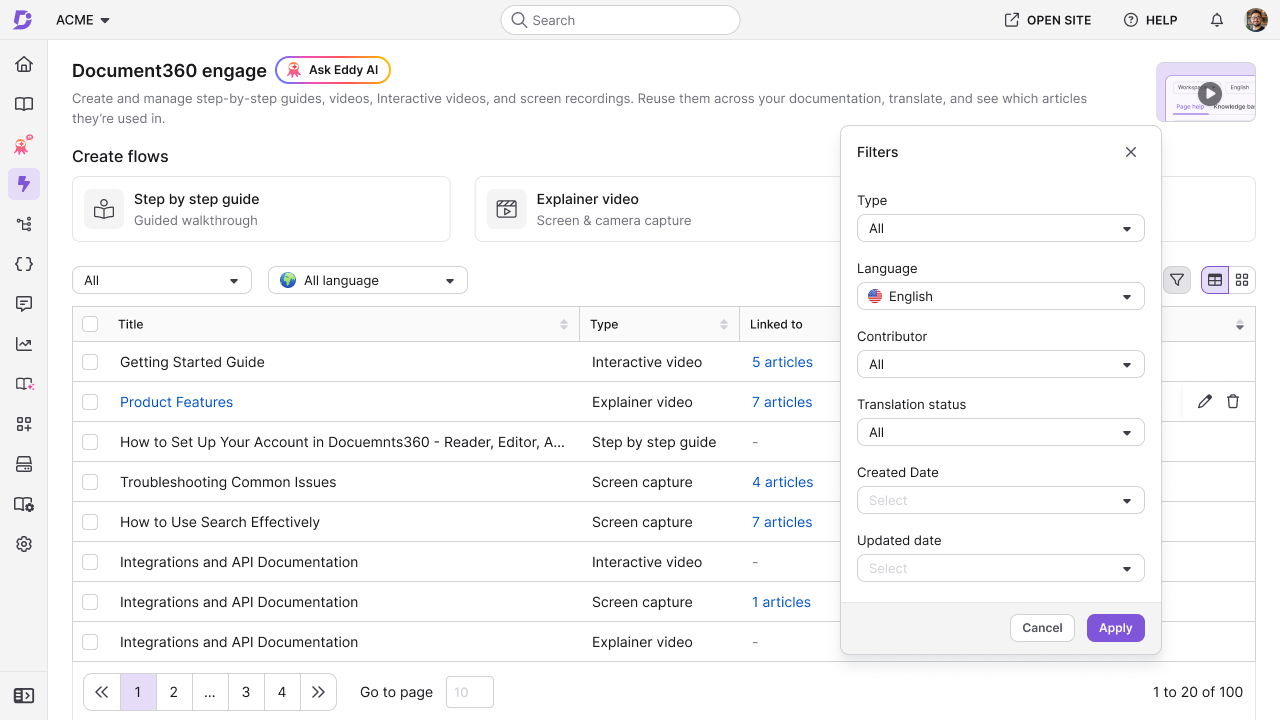
- Para mais opções, clique no ícone Filtro (). O painel Filtros se abre.
- Defina um ou mais dos seguintes filtros:
| Filtro | Use para encontrar |
|---|---|
| Tipo | Guias passo a passo, vídeos explicativos ou vídeos interativos |
| Idioma | Itens em uma língua específica |
| Colaborador | Itens criados ou atualizados por um usuário específico |
| Status da tradução | Itens traduzidos , que são traduzidos para pelo menos outro idioma, ou itens que precisam de tradução |
| Data de criação | Itens criados em um intervalo de datas |
| Data de atualização | Itens atualizados em um intervalo de datas |
- Clique em Aplicar.
Exemplo: Para encontrar demonstrações em inglês que ainda não foram traduzidas, defina Tipo como Vídeo Interativo, Idioma para Inglês e Status de Tradução como Precisa de tradução.
Edite um item e veja onde ele é usado
Para editar um item, passe o mouse sobre ele e clique no ícone Editar (). No layout do cartão, clique no ícone Mais () e selecione Editar. O item abre no editor.
Para ver os artigos que utilizam um item, clique na contagem na coluna Linked to da lista.
A lista de artigos vinculados mostra cada artigo com seu espaço de trabalho e idioma. Expanda um artigo para ver os detalhes da revisão, incluindo o status de cada versão (Rascunho, Publicado ou Não Publicado), o colaborador e a data. Clique no ícone Abrir () ao lado de uma versão para abrir o artigo.
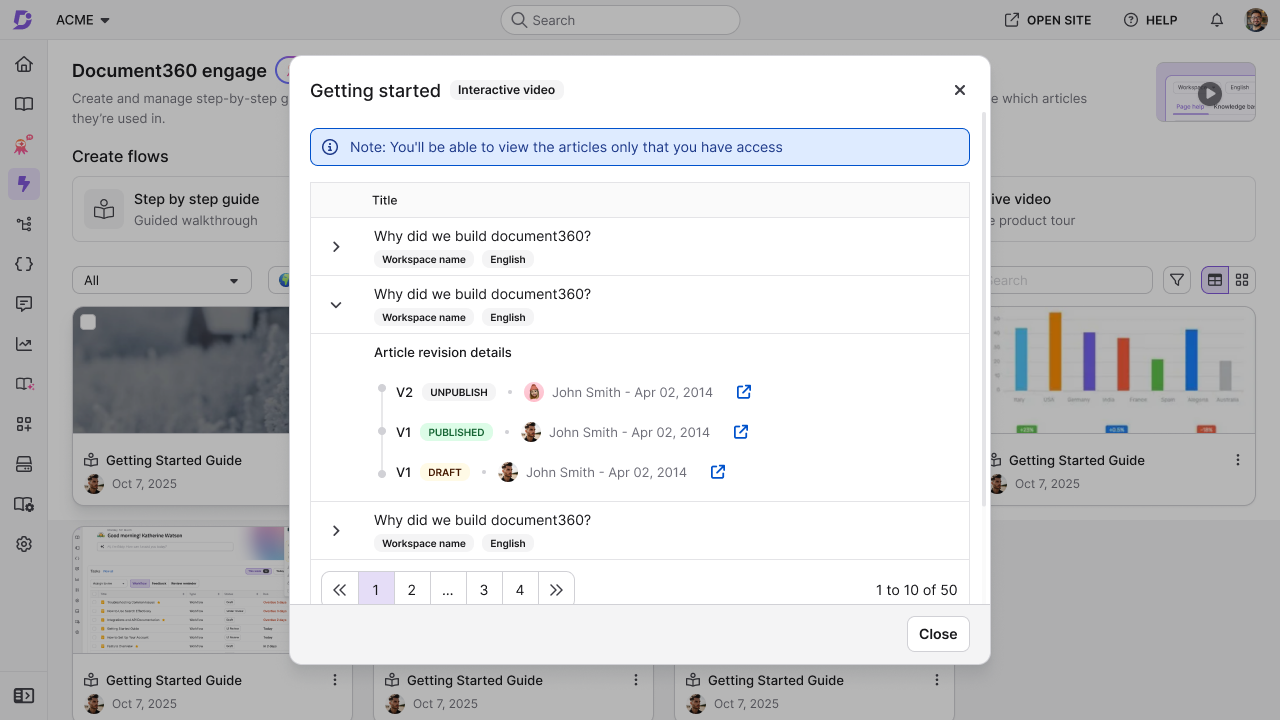
Você vê apenas os artigos vinculados aos quais tem acesso.
Reutilize um vídeo em um artigo
Quando você insere um vídeo explicativo existente ou um vídeo interativo em um artigo, o artigo usa esse vídeo. Ele não cria uma cópia. Qualquer edição que você faça no vídeo, seja do Document360 Engage ou de qualquer artigo que o utilize, aparece em todos os lugares onde o vídeo é usado.
Se o vídeo não estiver disponível no idioma do artigo, ele é inserido no idioma padrão.
Se você remover o vídeo de um artigo, apenas esse artigo é afetado. O vídeo permanece no Document360 Engage.
Traduzir conteúdo
Você pode traduzir guias, vídeos e demos para qualquer idioma configurado para sua base de conhecimento. Tradução se aplica ao call to action, narração de IA, texto e legendas no item, assim como títulos de hotspots e descrições em vídeos interativos.
Os leitores veem a versão que corresponde ao idioma escolhido no site da base de conhecimento. Se um item não for traduzido para esse idioma, os leitores veem a versão padrão do idioma.
Tradução usa créditos de tradução do Eddy AI, contados em caracteres. Ao selecionar idiomas, o Document360 mostra o número de caracteres a serem traduzidos. Para verificar quantos caracteres você tem disponíveis, acesse Configurações > portal da base de conhecimento > Workspace & localização. Se você não tiver créditos suficientes, não poderá traduzir o item. Entre em contato com o suporte do Document360 para adicionar mais. Para mais informações, veja Traduzir com Eddy AI.
Traduzir itens
Para traduzir um ou mais itens,
- Selecione a caixa de seleção ao lado de cada item que você quer traduzir.
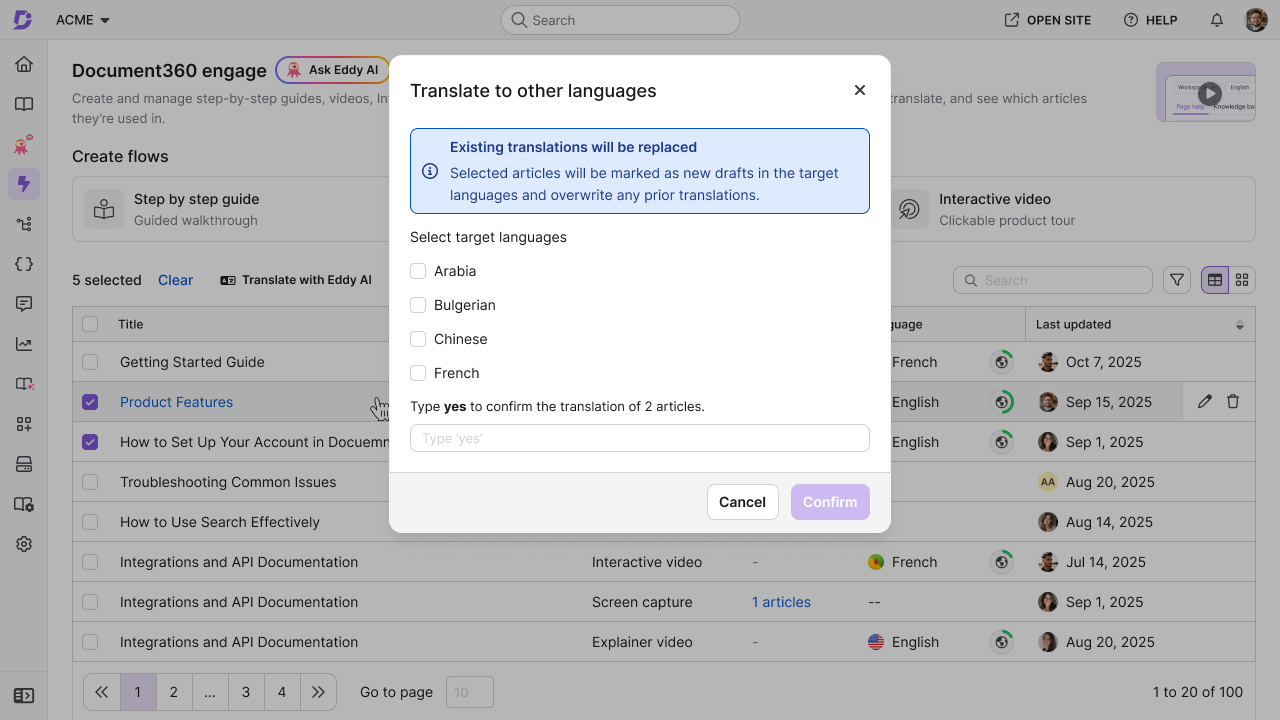
- Clique em Traduzir com Eddy AI acima da lista. O diálogo Traduzir para outros idiomas se abre.
- Selecione os idiomas para os quais deseja traduzir os itens.
- Digite sim para confirmar.
- Clique em Confirmar.
Para traduzir um único item, você também pode passar o mouse sobre ele, clicar no ícone Mais () e selecionar Traduzir com Eddy AI.
Se um item já estiver traduzido no idioma que você escolheu, traduzi-lo novamente sobrescreve a tradução existente. Guias traduzidos passo a passo são salvos como novos rascunhos nos idiomas-alvo.
Atualizar uma tradução
Quando você muda o item original, traduz-o novamente para os mesmos idiomas para que as versões traduzidas coincidam. A nova tradução é baseada na versão padrão e substitui a tradução existente, incluindo quaisquer alterações feitas diretamente na versão traduzida.
Clone um item
Para clonar um item,
- Passe o mouse sobre o item, clique no ícone Mais () e selecione Clonar.
- Complete o diálogo de clones:
- Vídeo explicativo ou vídeo interativo: Insira um título. O clone é uma cópia separada que você pode editar sem afetar o original.
- Guia passo a passo: Insira um Título e selecione o Espaço de Trabalho e a Categoria. Em Referências Cruzadas, selecione Atualizar para clonado ou Manter o original. O clone é um novo artigo na Documentação, baseado na versão mais recente publicada ou rascunha do guia, a que estiver mais recente disponível.
- Clique em Clonar.
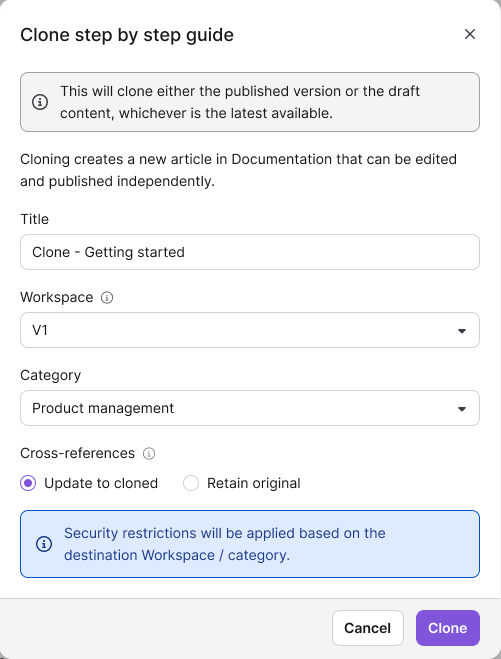
Quando você clona um artigo, categoria, idioma ou espaço de trabalho que contém um vídeo ou demonstração, o clone usa o mesmo vídeo ou demonstração. Ele não cria uma nova cópia.
Exclua um item
Para deletar um item, passe o mouse sobre ele, clique no ícone Mais () e selecione Excluir. Para excluir vários itens, selecione as caixas de seleção e clique em Excluir acima da lista.
A janela de Confirmar exclusão mostra quantos locais usam o item. Clique em Mostrar dependências para revisar os artigos antes de continuar, depois clique em Excluir.
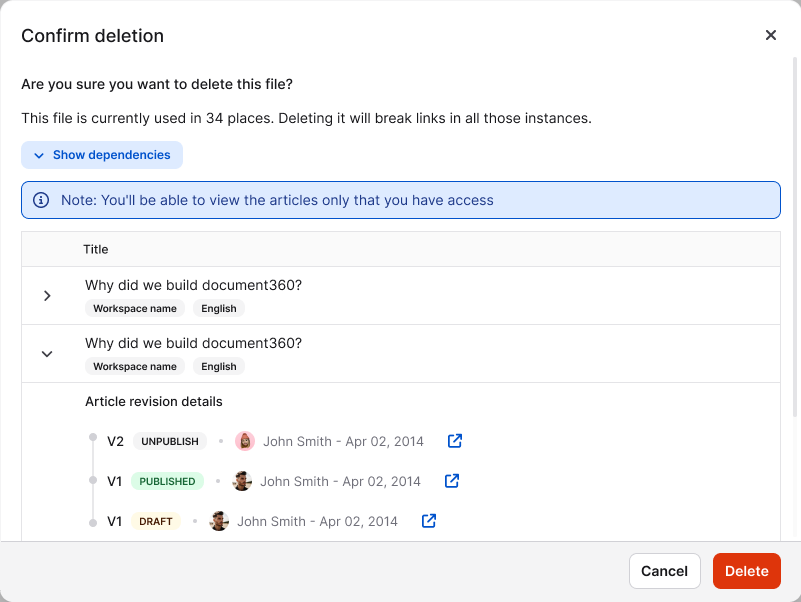
Deletar um vídeo explicativo ou interativo é permanente. Ele não vai para a lixeira de reciclagem, e todas as versões em idioma são deletadas juntas. Todo artigo que usa isso perde o conteúdo.
Quando você exclui um guia passo a passo, ele vai para a lixeira, assim como um artigo. Você pode restaurá-lo a partir daí. Para mais informações, veja a página da lixeira.
FAQ
Ainda posso criar guias, vídeos e demos a partir do Editor?
Sim. O conteúdo que você cria no Editor também aparece no Document360 Engage.
Por que não consigo ver um guia passo a passo que um colega criou?
O Document360 Engage mostra apenas os guias passo a passo nas categorias às quais você tem acesso. Peça ao seu Proprietário ou Administrador do projeto para verificar o acesso por categoria.
Posso restaurar um guia, vídeo ou demo deletado?
Você pode restaurar um guia passo a passo na lixeira de reciclagem. Vídeos explicativos e vídeos interativos são deletados permanentemente e não podem ser restaurados.
Posso deletar apenas uma versão em idioma de um vídeo ou demo?
Não. Deletar um item elimina todas as versões do idioma juntas.
Posso encontrar guias, vídeos e demonstrações usando a busca do portal da Knowledge Base?
Sim. A busca no portal corresponde ao título e à descrição de cada item, mostrando apenas o conteúdo ao qual você tem acesso.