O recurso de comentários inline no Document360 permite que os membros da equipe adicionem feedback contextual diretamente sobre textos selecionados dentro de um artigo, tornando o processo de revisão e refinamento mais rápido e estruturado. Em vez de discutir mudanças em tópicos separados, os revisores podem destacar um trecho específico e anexar um comentário a ele, mantendo o feedback vinculado ao conteúdo exato ao qual se refere.
Quando usar comentários inline
Use comentários inline quando quiser dar ou coletar feedback preciso em nível de texto durante o ciclo de revisão de conteúdo. Cenários comuns incluem:
- Um especialista no assunto precisa sinalizar uma frase específica como imprecisa sem editar diretamente o artigo.
- Um líder de equipe quer sugerir uma reformulação de um determinado parágrafo antes da publicação do artigo.
- Vários revisores estão colaborando em um rascunho e precisam acompanhar quais seções foram abordadas.
- Você deve manter um registro do feedback resolvido mesmo depois que o artigo for publicado.
Antes de começar
- O artigo deve estar aberto no editor Advanced WYSIWYG. Comentários inline não estão disponíveis nos editores Markdown ou WYSIWYG padrão.
- Para revisar um artigo sem permissões de edição, veja Gerenciar contas revisoras.
Adicionar comentários em linha a um artigo
-
Navegue até o artigo desejado no Knowledge base portal.
-
Confirme que o artigo está aberto no editor Advanced WYSIWYG.
-
Selecione o texto que deseja comentar clicando e arrastando o cursor sobre ele. Um menu de bolhas aparece.
-
Clique no ícone de Comentário () para abrir a caixa de comentários.
O ícone de comentário aparece apenas quando o texto selecionado não se sobrepõe a um comentário existente. Para adicionar um novo comentário, certifique-se de que o texto selecionado não faça parte de uma seção já comentada.
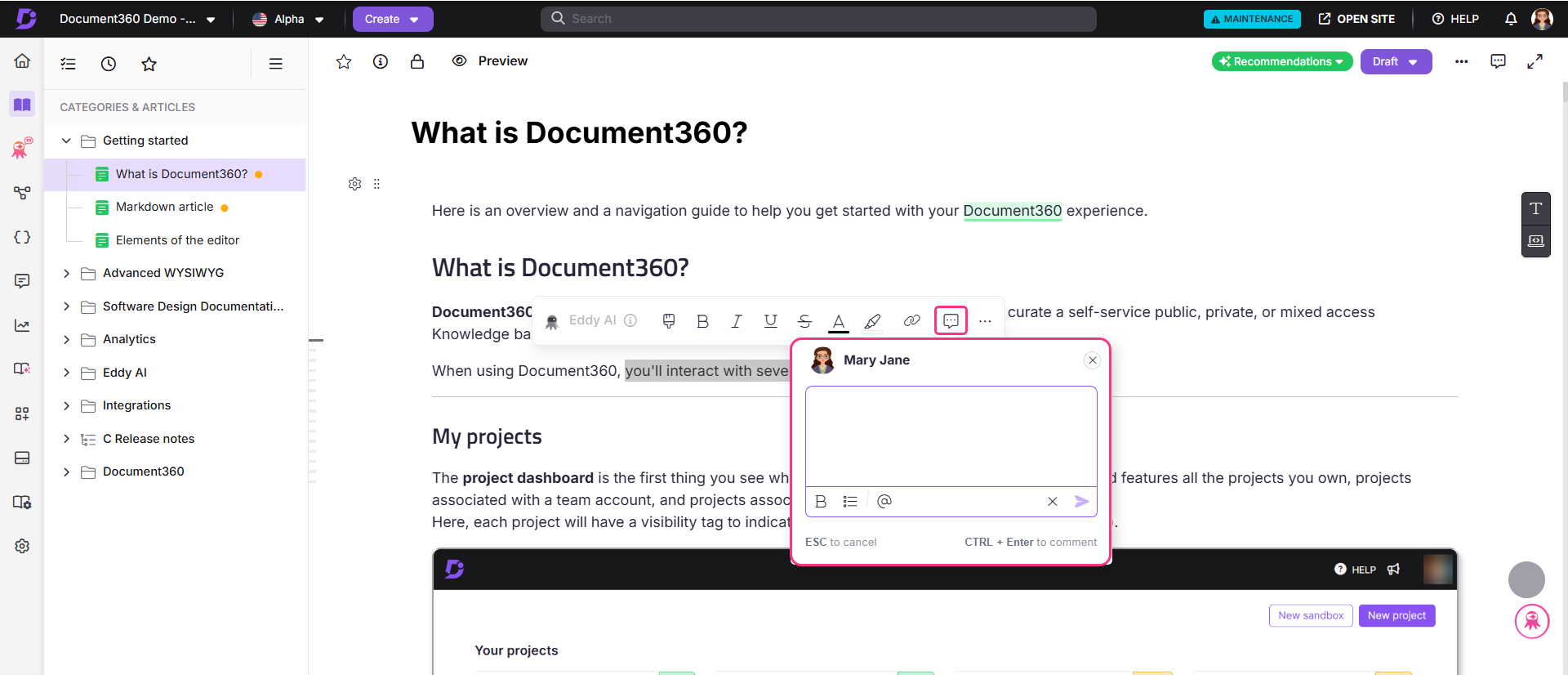
- Dentro da caixa de comentários, você pode:
- Digite o texto do seu comentário.
- Use o símbolo @ para mencionar outro usuário no seu projeto.
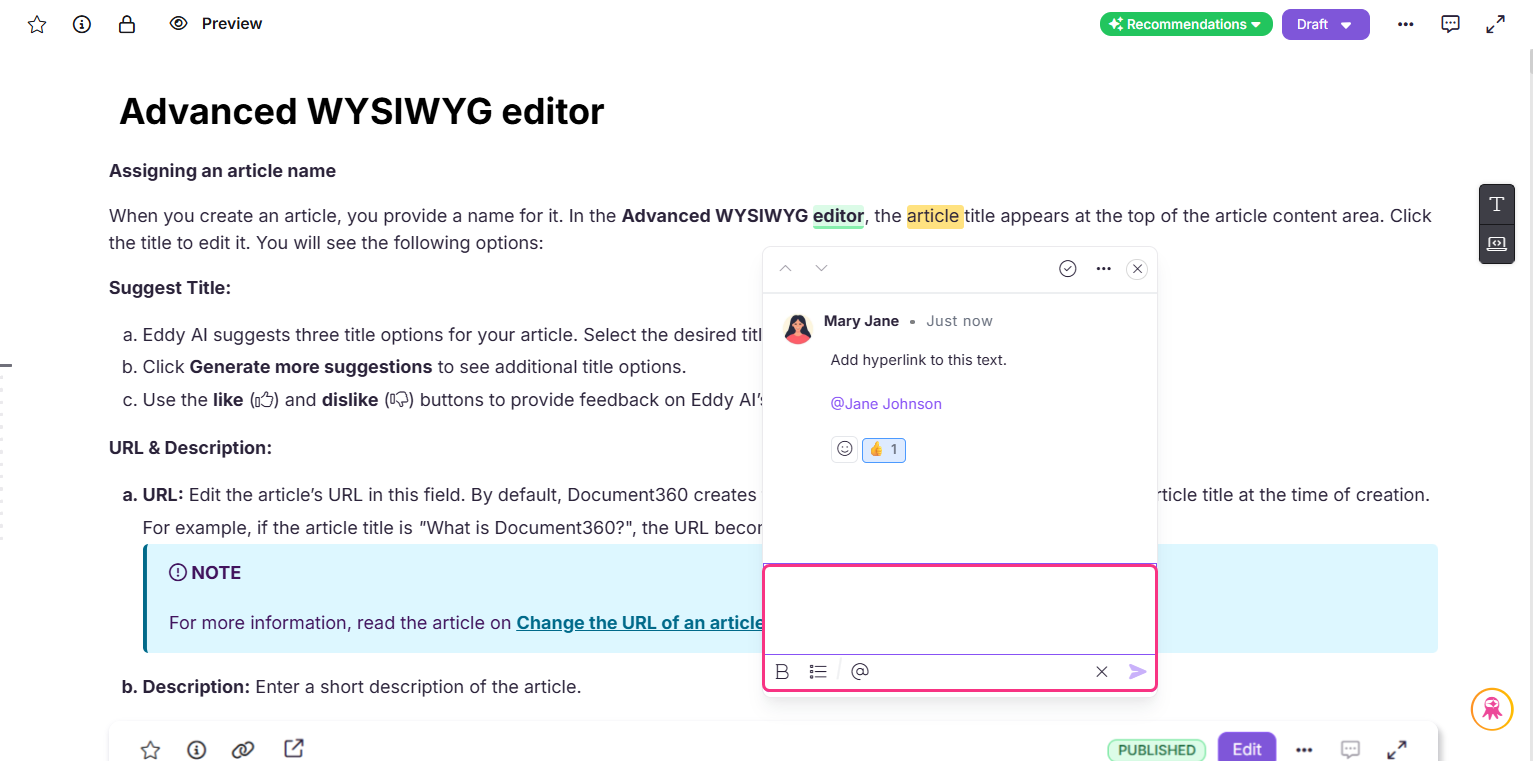
- Aplique formatação básica de texto, como negrito e listas. Os comentários são visualmente indicados por um destaque amarelo no texto selecionado.
-
Clique em Enviar () ou pressione Ctrl + Enter para postar o comentário inline.
-
Para cancelar sem salvar, clique em qualquer lugar fora da caixa de comentários ou pressione ESC.
Se você digitar algo na caixa de comentários e depois clicar fora dela, aparece um diálogo de confirmação perguntando se você quer descartar as mudanças.
Comentários inline (abertos e resolvidos) são mantidos mesmo após a publicação de um artigo. No entanto, elas só são visíveis quando o artigo está aberto no modo Editar. Uma vez publicado, o ícone de comentários inline é desativado no editor. Para visualizar ou gerenciar comentários, você deve abrir o artigo no editor do portal da Knowledge Base.
Ativar notificações de comentários
Para garantir que todos os colaboradores sejam notificados quando comentários inline forem adicionados:
-
Navegue até Configurações () na barra de navegação da esquerda do portal da Base de Conhecimento.
-
No painel de navegação à esquerda, vá até o portal da base de conhecimento > Notificações.
-
Selecione a aba de mapeamento de notificações e role até o final para encontrar a opção de notificação de todos os comentários .
-
Ative a opção de notificação de Todos os comentários .
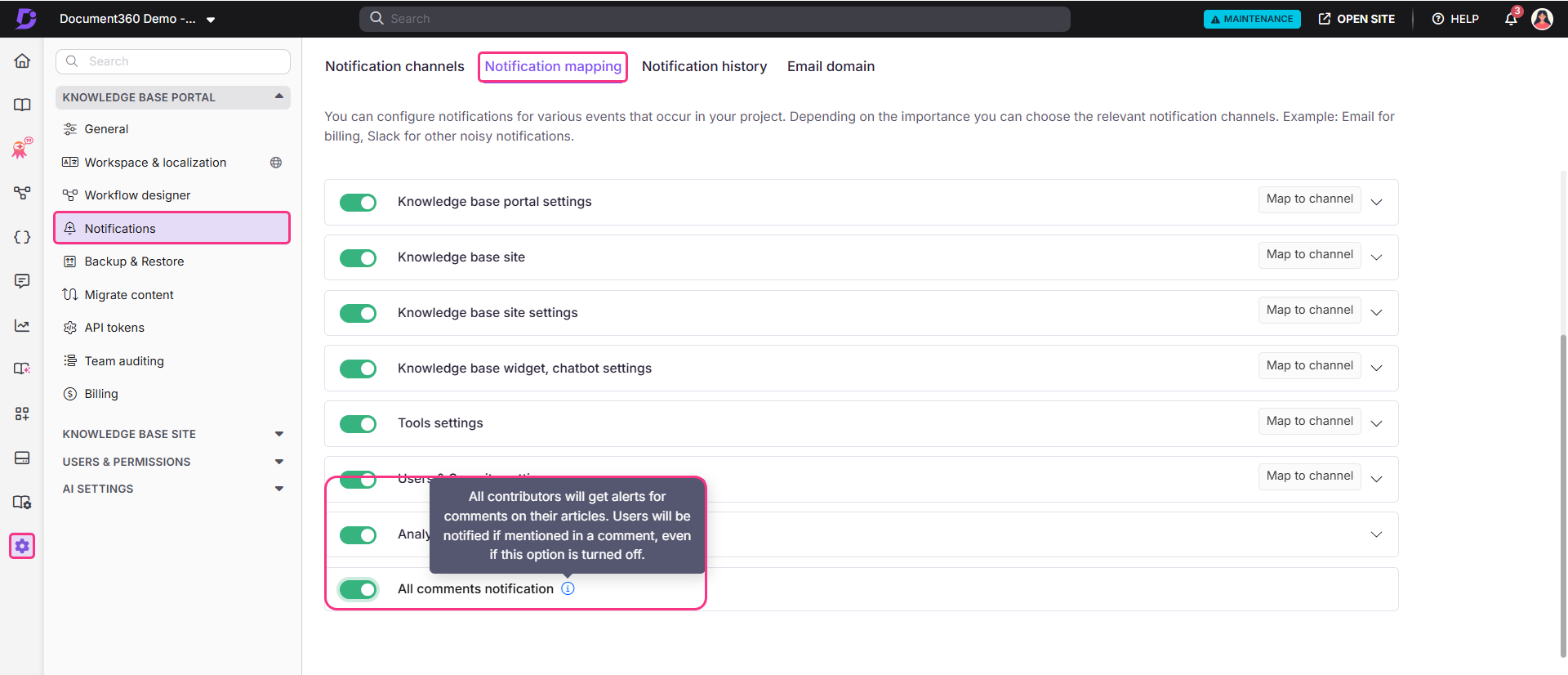
Todos os colaboradores do artigo receberão notificações por e-mail quando comentários inline forem adicionados após essa opção ser ativada.
Gerencie comentários em um artigo
Uma vez que comentários inline existirem em um artigo, você pode tomar as seguintes ações a partir do painel de comentários:
- Veja o comentário: Clique na área amarela destacada no artigo ou no ícone de comentário ao lado das configurações do artigo para abrir o tópico de comentários.
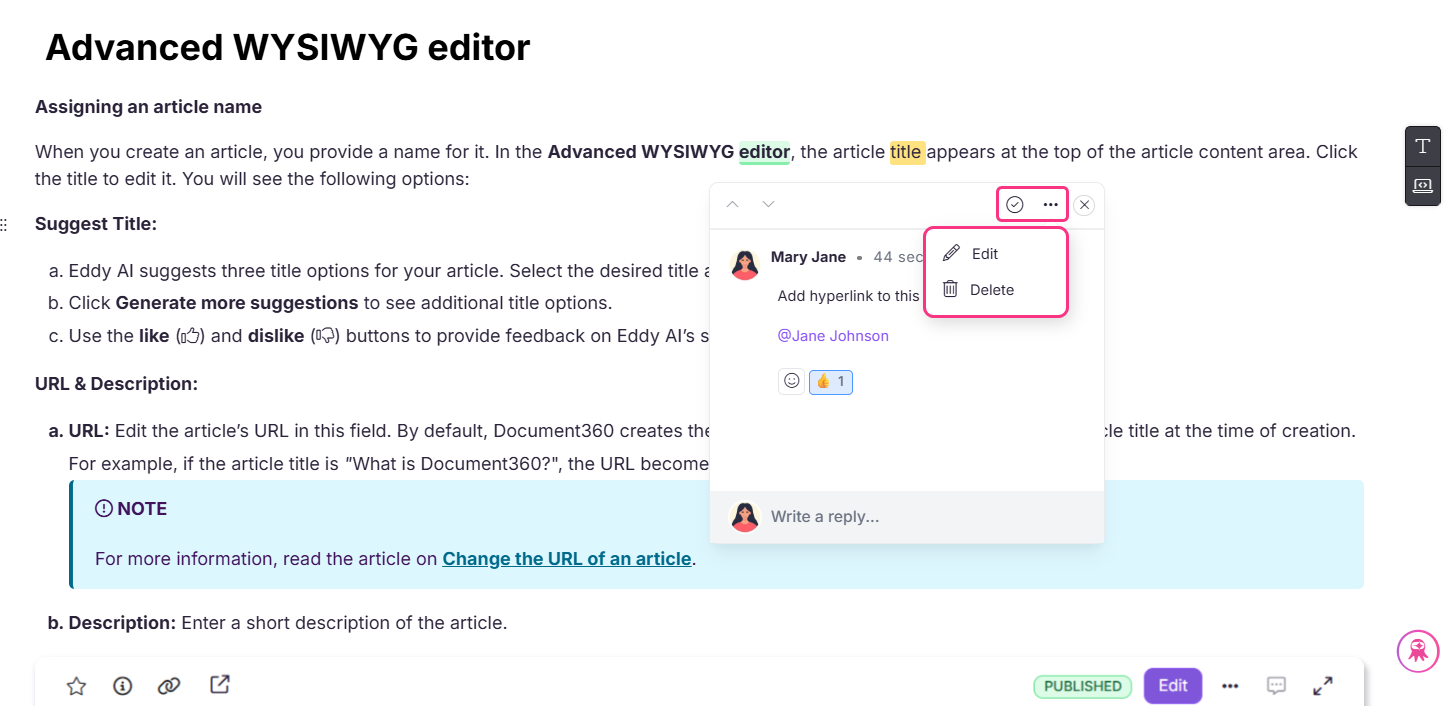
- Comentário sobre Resolve: Clique no ícone () para resolver um comentário. Usuários com um papel padrão podem resolver qualquer comentário, inclusive aqueles adicionados por outros. Administradores e Proprietários podem controlar essa permissão por função ativando ou desativando a configuração de comentários Resolve na configuração do papel.
- Editar ou excluir comentário: Selecione o ícone Mais () no topo da caixa de comentários para editar ou excluir seu comentário. Essas ações estão disponíveis apenas para comentários que você adicionou.
- Resposta ao comentário: Use o campo Escrever uma resposta para responder ao comentário de outro usuário.
- Reabrir comentário: Para continuar uma discussão sobre um comentário resolvido, selecione o ícone Mais () e selecione Reabrir.
Durante uma sessão de edição colaborativa, os comentários inline são atualizados em tempo real. Todos os colaboradores podem ver novos comentários, destaques e comentários resolvidos assim que eles acontecem. No entanto, filtros de comentários e o estado expandido ou colapsado do diálogo de comentários se aplicam apenas à sua visualização e não afetam outros colaboradores.
A edição colaborativa é implementada em fases, então se você ainda não a vê, está a caminho.
Filtrando comentários na seção de discussão
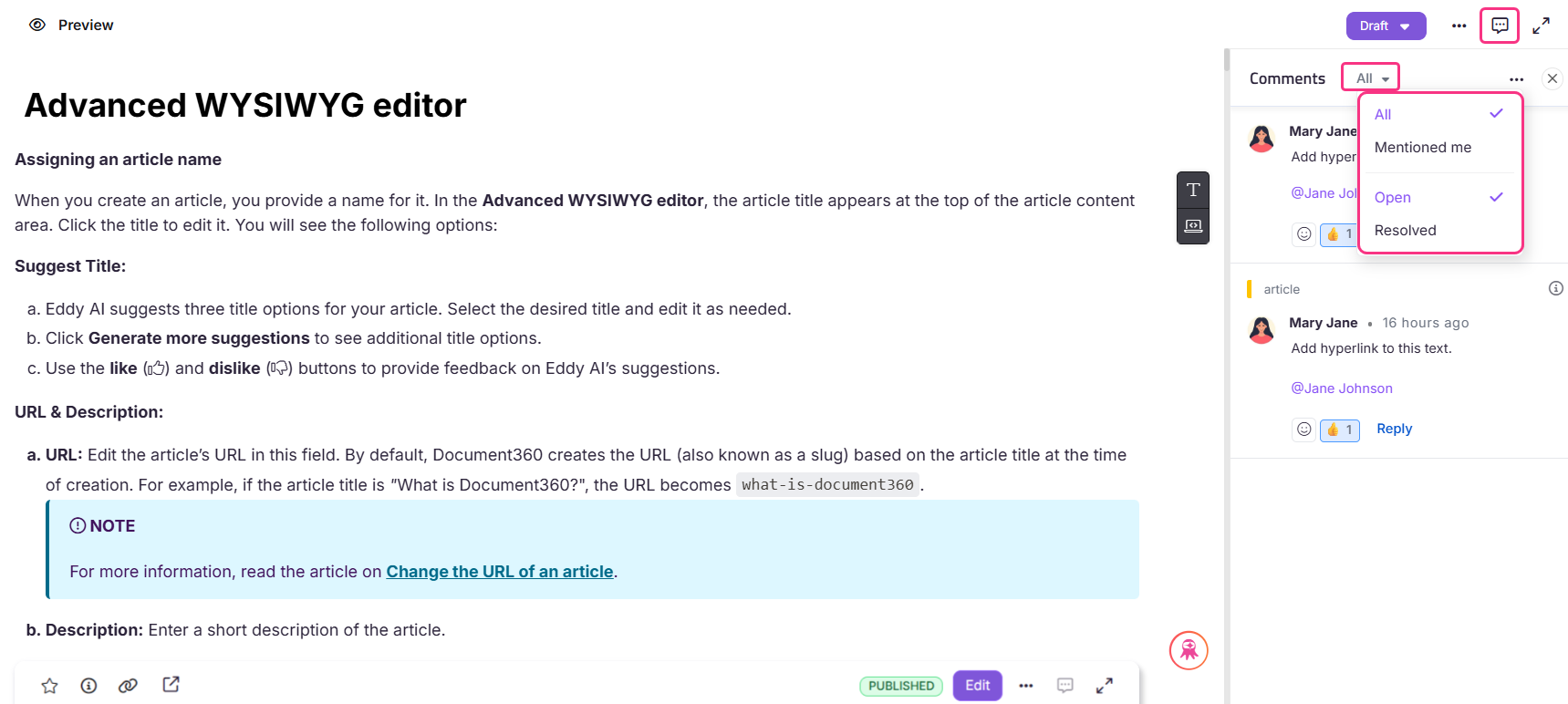
Na seção de discussão, você pode filtrar comentários usando as seguintes opções:
| Filtro | Descrição |
|---|---|
| Todos os comentários | Exibe todos os comentários, incluindo mencionados e resolvidos, exceto os excluídos. |
| Mencionou que eu | Mostra apenas comentários onde você é mencionado. |
| Aberto | Exibe todos os comentários que não foram resolvidos. |
| Resolução | Mostra apenas comentários resolvidos. Para reverter, clique no ícone Mais () e selecione Reabrir. |
Visualizando a atividade de comentários inline na página de Visão Geral
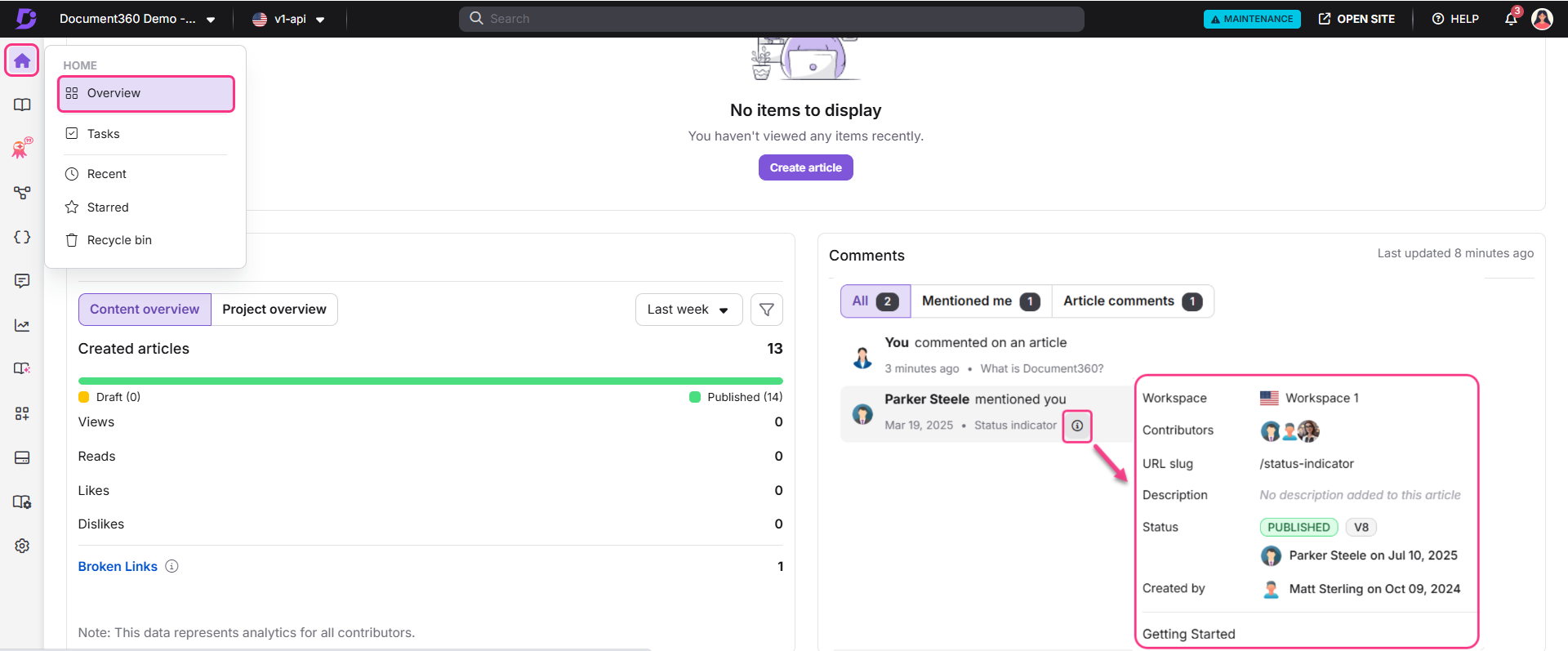
Você pode acompanhar a atividade dos comentários inline sem abrir artigos individuais. O cartão de Comentários na sua página de Visão Geral mostra atividades recentes relevantes para você, incluindo:
- Comentários adicionados aos artigos aos quais você contribuiu.
- Comentários onde você é mencionado diretamente usando @mention.
Cada entrada no cartão de Comentários mostra o nome do artigo e o último tempo modificado. Clicar em um comentário leva você diretamente ao artigo e ao tópico de comentários relevantes. O cartão atualiza automaticamente a cada poucos minutos.
Melhores práticas
- Use @mentions para transferir a propriedade de forma clara. Quando um comentário exigir a opinião de uma pessoa específica, marque @mention para que receba uma notificação e o comentário apareça no filtro Mencionado .
- Reabra os comentários com moderação. Use a opção Reabrir apenas quando for realmente necessário mais debate. Para novos comentários sobre a mesma passagem, considere adicionar um comentário separado.
FAQ
Quantas respostas posso adicionar a um comentário inline?
Você pode responder até 20 vezes a um único comentário inline.
Qual é o número máximo de comentários inline que posso adicionar a uma versão de artigo?
Você pode adicionar até 500 comentários inline por versão do artigo.
Existe um limite de caracteres para a caixa de texto de comentários inline?
Sim, a caixa de texto de comentários inline tem limite máximo de 500 caracteres.
O que acontece com os comentários ao copiar conteúdo ou clonar um artigo?
Os comentários não são mantidos quando o conteúdo é copiado ou quando um artigo é clonado ou replicado. Apenas o conteúdo do artigo é transferido. Destaques, tópicos de comentários e histórico de comentários do artigo original são excluídos do clone.