Você pode visualizar informações sobre validade de certificados e baixar seus certificados SAML diretamente da página de Configuração SSO. Esses recursos ajudam a gerenciar renovações de certificados de forma proativa e garantir autenticação SSO ininterrupta.
Por que a gestão de certificados é importante
O Document360 utiliza um certificado X.509 para validar asserções SAML do seu Provedor de Identidade. Esse certificado tem uma data de validade. Quando expira, a autenticação SSO falhará imediatamente para todos os usuários e ninguém poderá fazer login usando SSO até que o certificado seja atualizado.
Monitorar o vencimento do seu certificado e renová-lo antes que expire evita interrupções inesperadas de acesso para toda a sua equipe.
Banner de validade do certificado
Quando um certificado está a 15 dias ou menos do vencimento, um banner de Aviso de Rotação de Certificado SAML aparece no topo da página de Configuração do SSO. O banner exibe a data exata de expiração e é visível apenas para usuários com permissões para configurar o SSO.
Para acessar a página de Configuração do SSO:
- Navegar até Configurações () > Usuários e permissões > SSO Empresarial.
- Se um certificado estiver próximo do vencimento, o banner será exibido acima da lista de configuração do SSO.
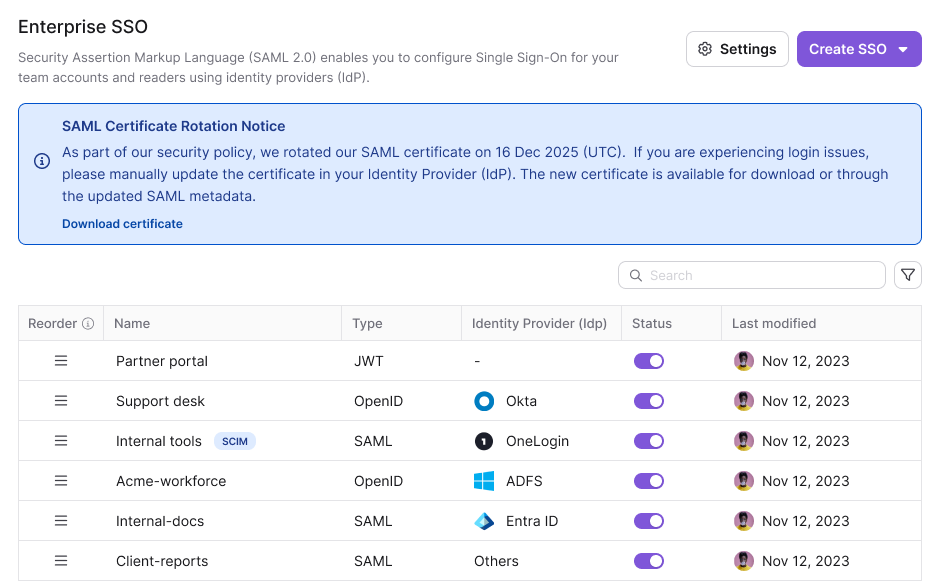
Baixando o certificado SSO
Você pode baixar o certificado SSO do Document360 diretamente do banner na página de Configuração do SSO.
- Navegar até Configurações () > Usuários e permissões > SSO Empresarial.
- Clique em baixar certificado no banner.
- O certificado é baixado em
.certformato para o seu sistema local.
Esse certificado é necessário ao renovar o SSO no seu Provedor de Identidade, especialmente para Provedores de Identidade que não conseguem ler o certificado automaticamente a partir dos metadados.
- Baixar o certificado do Document360 não afeta sua configuração atual do SSO. Ele é necessário apenas ao renovar o certificado no seu Provedor de Identidade.
- Cada evento de download de certificado é registrado nas Configurações () > auditoria da equipe, incluindo o carimbo de data e o usuário administrador que realizou a ação.
Visualizando o vencimento do certificado a partir do painel de configuração SSO
Você também pode visualizar a data de expiração do certificado dentro de uma configuração individual de SSO. Clique em uma configuração de SSO existente para abrir o painel de configuração. Na seção de configuração IdP , a data de expiração é exibida abaixo das informações do certificado.
Melhores práticas
- Aja imediatamente com base no banner. O banner de aviso de 15 dias é seu sinal para iniciar o processo de renovação no seu Provedor de Identidade. Não espere até o certificado expirar — o SSO falhará para todos os usuários no momento em que isso acontecer.
- Baixe o certificado antes de atualizar seu IDP. Alguns provedores de identidade não conseguem ler o novo certificado automaticamente a partir dos metadados. Baixe primeiro do Document360 e faça o upload manualmente para seu IDP.
- Use a auditoria em equipe para acompanhar a atividade dos certificados. Todo download de certificado é registrado com um carimbo de data e o administrador que o realizou. Use isso para manter um registro de quando os certificados foram rotacionados pela última vez.
- Verifique se seu IdP está usando o certificado correto. O erro de chave não confiável e os erros de assinatura inválida indicam uma incompatibilidade entre o certificado no Document360 e o ativo no seu IDP. Após rodar um certificado, confirme que ambos os lados estão sincronizados antes de notificar os usuários.