Seu perfil no Document360 oferece um único lugar para gerenciar suas informações pessoais, visualizar seus papéis atribuídos e verificar as permissões concedidas dentro de um projeto. Você pode acessar as opções do perfil na barra de navegação superior do portal da Base de Conhecimento a qualquer momento, sem sair da sua visão atual.
Quando usar o perfil e as configurações de acesso
Use seu perfil e as configurações de acesso quando precisar:
- Verifique seu papel e permissões antes de começar a trabalhar em um projeto — use Visualizar acesso e permissões para confirmar que você tem o acesso ao conteúdo necessário antes que uma ação bloqueada interrompa seu fluxo de trabalho.
- Verifique quais espaços de trabalho, idiomas e categorias estão disponíveis para você sob sua função atual de conteúdo.
- Atualize os detalhes do seu autor — como seu nome de exibição, foto de perfil ou biografia — antes de publicar conteúdos onde sua página de autor será visível para os leitores.
Antes de começar
- A opção Visualizar acesso e permissões só está disponível quando você está dentro de um projeto. Ela não é visível no painel do projeto.
- Usuários de SSO não podem editar seu endereço de e-mail a partir do painel de perfil.
Como acessar as opções do seu perfil
Clique na sua foto de perfil na barra de navegação superior para abrir um menu suspenso. O ícone mostra sua imagem de perfil, ou suas iniciais caso nenhuma imagem tenha sido enviada.
A foto de perfil mostra suas iniciais até você enviar uma imagem de perfil.
O menu suspenso oferece as seguintes opções:
| Opção | O que ele faz |
|---|---|
| Meu perfil | Veja e edite suas informações pessoais, detalhes do autor e linguagem do portal. |
| Ver acesso e permissões | Verifique as permissões atribuídas a você no seu portal atual e nas funções de conteúdo. |
| Alterar a senha | Atualize a senha da sua conta. |
| Sair | Saia da sua conta Document360. |
Como atualizar seu perfil
-
Clique na sua foto de perfil na barra de navegação superior.
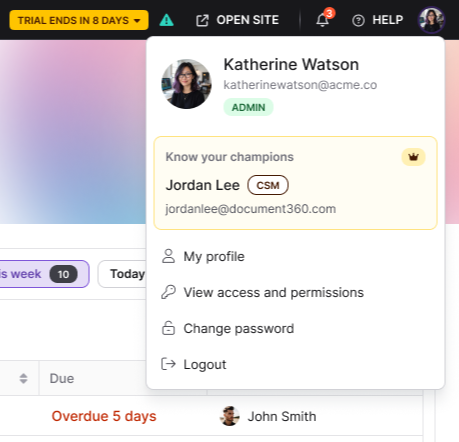
O menu suspenso exibe uma peça Conhecer seus campeões mostrando o nome e o endereço de e-mail do seu contato designado no Document360, junto com um selo para o estágio atual de engajamento da sua conta (por exemplo, Vendas, Onboarding ou CSM).
-
Clique no Meu perfil no menu suspenso. O painel Meu perfil se abre.
-
Clique em Editar para fazer alterações. Você pode atualizar os seguintes campos:
| Campo | Descrição |
|---|---|
| Imagem de perfil | Envie ou exclua sua foto de perfil. |
| Primeiro e sobrenome | Atualize seu nome de exibição. |
| ID de e-mail | Edite seu endereço de e-mail. Não editável para usuários de SSO. |
| Domínio | Defina um slug de URL personalizado para a página do seu perfil de autor. Aceita apenas caracteres alfanuméricos, pontos e hífens. |
| Biografia | Adicione ou atualize uma breve biografia. Exibido na sua página de autor. |
| Idioma | Mude o idioma da interface do portal da Knowledge base para sua conta. As opções disponíveis são inglês, espanhol e português (Brasil). Essa configuração se aplica apenas à sua visualização e não altera o conteúdo do artigo. |
| Veja contribuições | Clique no link Clique aqui para acessar a página de Visão Geral, onde você pode ver suas contribuições de artigos no cartão de Análise. |
- Clique em Atualizar para salvar suas alterações.
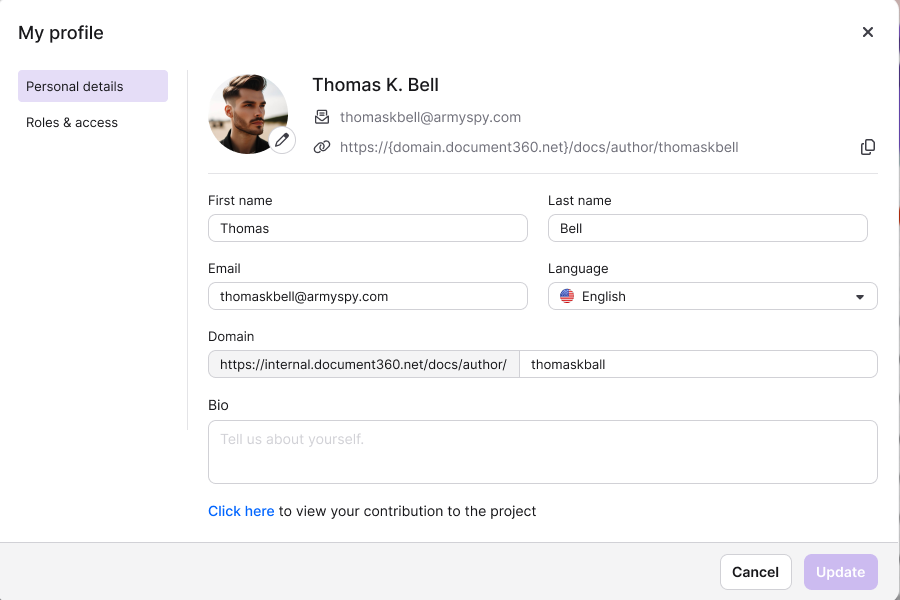
O botão Atualizar fica desativado se nenhuma alteração foi feita, ou se a URL da página do autor contiver caracteres não suportados.
Funções e acesso
Além dos campos editáveis, o painel também exibe Funções e acesso:
- Função de portal — Sua função atribuída, como Proprietário, Administrador ou Colaborador.
- Acesso ao conteúdo — Os espaços de trabalho, idiomas e categorias que você pode acessar com base no seu papel de conteúdo.
Como visualizar seu acesso e permissões
-
Clique na sua foto de perfil na barra de navegação superior.
-
Clique em Ver acesso e permissões no menu suspenso. O painel de permissões de Visualizar acesso se abre.
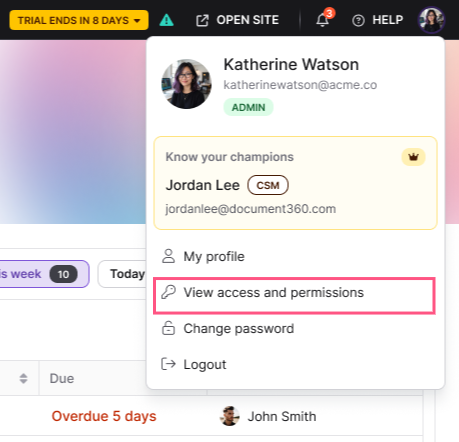
O painel lista todas as funcionalidades do projeto e mostra se você tem acesso a Visualizar ou Atualizar sob sua função de portal e função de conteúdo.
.png)
Para alterar suas permissões, um Proprietário ou Administrador deve atualizar sua função a partir de Configurações > Usuários e permissões > Usuários & grupos. Veja Editar usuário para instruções.
A opção de Visualizar acesso e permissões só está disponível quando você está dentro de um projeto.<
Melhores práticas
- Revise suas permissões antes de iniciar um novo projeto. Use o acesso e as permissões Visualizar para confirmar que você tem o acesso ao conteúdo necessário — isso evita ações bloqueadas durante o fluxo de trabalho.
- Verifique a configuração de idioma do portal ao integrar colegas de equipe. Novos usuários podem preferir um idioma diferente do portal; lembre-os que isso está definido por conta no meu perfil.
FAQ
Posso mudar meu próprio papel de portal ou permissões de conteúdo?
Não. Apenas usuários com funções de Portador ou Administrador podem alterar permissões. Você pode visualizar suas permissões atuais usando Visualizar acesso e permissões, mas não pode editá-las você mesmo.
Por que o botão Atualizar está desaparecido ao editar meu perfil?
O botão Atualizar fica inativo quando nenhuma alteração foi feita, ou quando a URL da página do autor contém caracteres que não sejam caracteres alfanuméricos, pontos ou hífens.
Usuários de SSO podem editar seu endereço de e-mail?
Não. Endereços de e-mail não podem ser editados para contas autenticadas por SSO. Entre em contato com seu proprietário ou administrador se seu e-mail precisar ser atualizado.
Mudar o idioma do portal afeta o conteúdo que meus leitores veem?
Não. A configuração de idioma do portal só altera a linguagem da interface para sua visualização no portal da Knowledge Base. Isso não tem efeito no conteúdo do artigo publicado.
Onde posso ver para quais artigos contribuí?
No painel Meu perfil , selecione o link Clique aqui na seção de contribuições. Isso abre seu histórico de contribuições no módulo de Análise.