O auto-registro permite que os usuários criem suas próprias contas de leitor sem precisar de convite de um membro da equipe do projeto. Para permitir o auto-registro, compartilhe a URL da sua base de conhecimento com os usuários, permitindo que eles criem suas contas de forma independente.
Uma vez registrados, os leitores são automaticamente adicionados à lista de Leitores . Membros do projeto com acesso às configurações de Usuário e permissões podem editar ou remover esses leitores conforme necessário.
NOTA
O recurso de auto-registro dos Leitores está disponível apenas se o acesso do Leitor do seu projeto Document360 estiver configurado como Privado ou Misto.
O que você pode fazer com o auto-registro do leitor
| Tarefa | O que ele faz |
|---|---|
| Ativar e desativar o auto-registro | Ative ou desative o auto-registro para seu projeto |
| Registre-se pessoalmente em um site de base de conhecimento | Como os leitores criam suas próprias contas a partir do site da base de conhecimento |
| Adicionar uma restrição de domínio | Permitir ou bloquear o auto-registro para domínios de e-mail específicos |
| Importar múltiplos domínios | Restrições de domínio de adição em massa via CSV |
| Editar e excluir uma restrição de domínio | Modificar ou remover restrições de domínio existentes |
| Entenda as restrições do domínio | Guia de referência sobre como o tipo e o status de restrição afetam o auto-registro |
Visão geral da página de auto-registro do leitor
Para acessar a página de auto-registro do leitor:
- Navegue até Configurações () > Usuários e segurança na barra de navegação da esquerda do portal da base de conhecimento.
- No painel de navegação esquerdo, navegue para Leitores & grupos > Leitores.
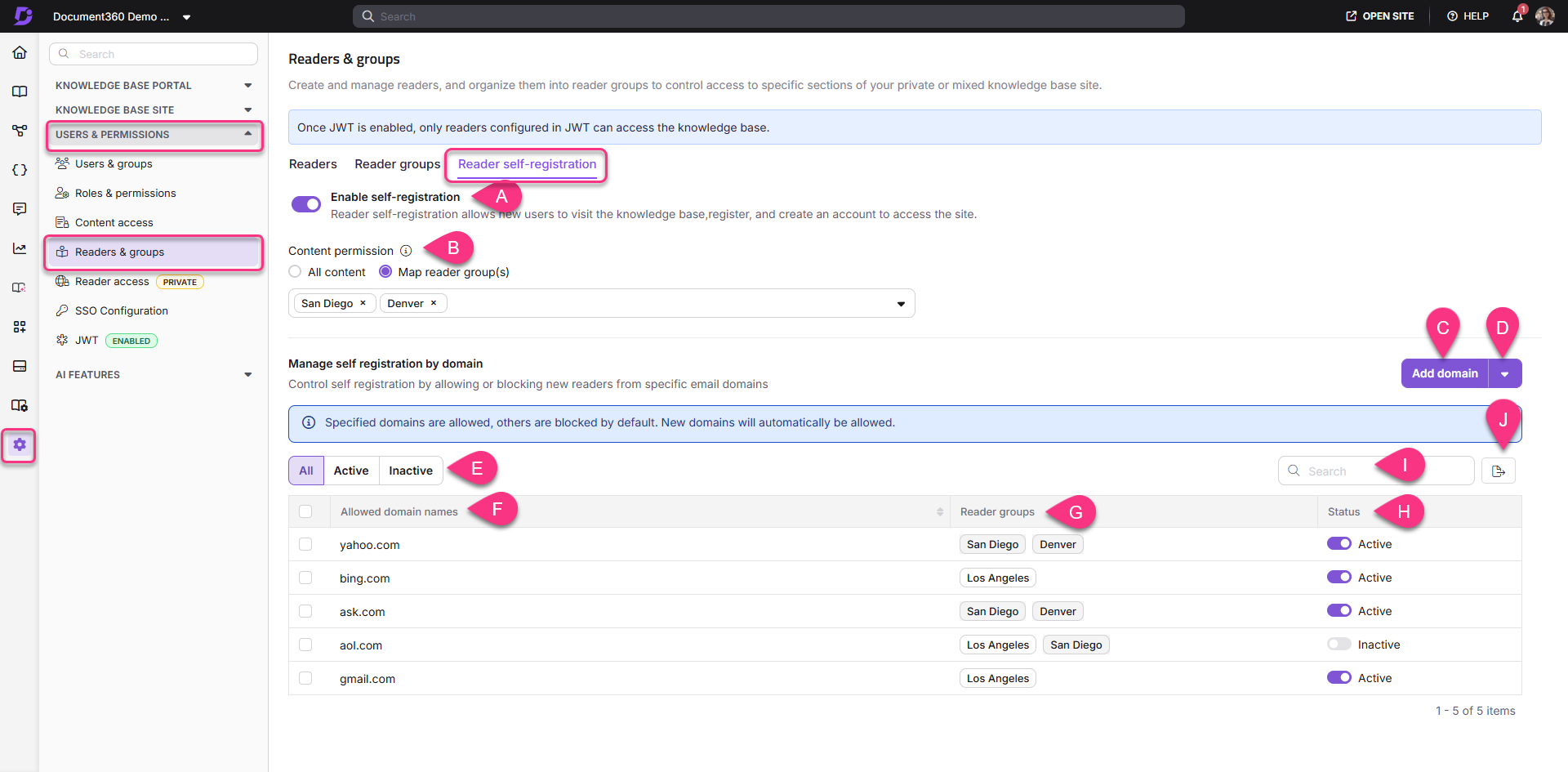
Elementos-chave da página de auto-registro do Leitor:
| Elemento | Descrição |
|---|---|
| A. Permitir o auto-registro dos leitores | Ative a opção para permitir que os leitores se registrem sozinhos |
| B. Permissão de conteúdo | Selecione o acesso padrão ao conteúdo para leitores auto-registrados: Todo o conteúdo ou grupo(s) de leitores do Mapa |
| C. Adicionar domínio | Adicionar um novo domínio para restrição de domínio |
| D. Importar domínio | Importar múltiplos domínios para restrições de domínio |
| E. Opções de filtro | Veja domínios filtrados como Todos, Ativos ou Inativos |
| F. Domínios permitidos / bloqueados | Exibe todos os domínios do projeto. Clique no cabeçalho da coluna para ordenar alfabeticamente; clique novamente para inverter a ordem. |
| G. Grupos de leitores | Mostra grupos de leitores mapeados para domínios |
| H. Status | Indica se domínios estão Ativos ou Inativos |
| I. Busca | Busque por nomes de domínio específicos |
| J. Export | Exportar a lista de domínios como um arquivo CSV |
Antes de começar
O auto-registro de leitores só está disponível quando o acesso do leitor do seu projeto estiver configurado como Privado ou Misto.
FAQ
Que acesso têm leitores com múltiplos grupos associados?
Quando um leitor faz parte de vários grupos, o nível mais alto de acesso para cada item de conteúdo é concedido.
Por exemplo, se um leitor pertence ao Grupo A (que tem acesso a todos os idiomas no workspace 'V1') e ao Grupo B (que tem acesso apenas ao inglês em 'V1'), o leitor terá acesso a todos os idiomas no workspace 'V1'.
O acesso individual ao conteúdo substitui o acesso do grupo de leitores?
Não, o acesso individual ao conteúdo não sobrepõe o acesso ao grupo. O leitor sempre recebe o maior privilégio, tanto em ambientes individuais quanto em grupo.
Por exemplo, se um leitor estiver individualmente configurado para acessar apenas o inglês no workspace 'V2', mas também fizer parte de um grupo que tem acesso a todos os idiomas em 'V2', o leitor terá acesso a todos os idiomas em 'V2'.
Como o acesso dos leitores é priorizado?
O acesso é determinado pelo privilégio mais alto atribuído em cada nível de conteúdo. Os leitores só têm acesso ao conteúdo que lhes foi concedido especificamente.
Por que o auto-registro não está funcionando para o meu projeto?
O auto-registro não funciona como esperado quando o SSO (Single Sign-On) está ativado porque o SSO contorna a página de login do Document360, onde o auto-registro normalmente ocorre. O auto-registro com configuração de domínio é projetado apenas para uso na página de login do Document360.