Planos que suportam este recurso: Professional Business Enterprise
O auto-registro permite que os usuários criem suas próprias contas de leitor sem precisar de convite de um membro da equipe do projeto. Para permitir o auto-registro, compartilhe a URL da sua base de conhecimento com os usuários, permitindo que eles criem suas contas de forma independente.
Uma vez registrados, os leitores são automaticamente adicionados à lista de Leitores . Membros Projeto com acesso às configurações de Usuário e permissões podem editar ou remover esses leitores conforme necessário.
NOTA
O recurso de auto-registro para leitores está disponível apenas se o acesso ao site do seu projeto Document360 estiver configurado como Privado ou Misto.
Registre-se pessoalmente em um site da base de conhecimento
Para se registrar automaticamente em um site de Knowledge Base:
Acesse o site da sua base de conhecimento.
Clique em Cadastrar na parte inferior da tela de login.
.png)
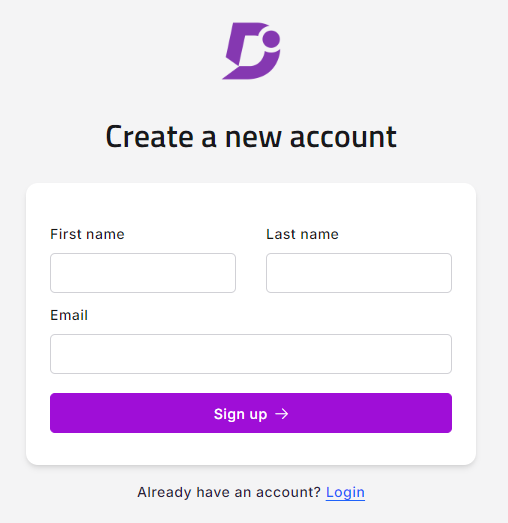
Insira seu Primeiro Nome, Sobrenome e E-mail.
Clique em cadastrar.

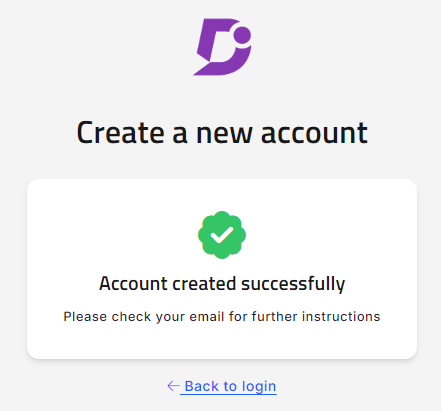
Você receberá uma mensagem de confirmação dizendo: 'Conta criada com sucesso'.

Você receberá um e-mail de convite. Depois de verificado, você pode definir uma senha e acessar o site da base de conhecimento.
NOTA
Um e-mail só precisa ser verificado uma vez. Depois disso, pode ser usado em vários projetos.
Visão geral do auto-registro de leitores
Para acessar a página de auto-registro do leitor:
Navegue até Configurações () > Usuários e permissões na barra de navegação esquerda do portal da Base de Conhecimento.
No painel de navegação esquerdo, navegue até Leitores e grupos > Leitores.

Elementos-chave da página Auto-registro do leitor :
Permitir o auto-registro do leitor: Ative o botão de alternância para permitir que os leitores se registrem sozinhos.
NOTA
Para desativar o auto-registro do leitor, siga estes passos:
Na página Auto-registro do leitor , desative a opção Ativar auto-registro do leitor .
Clique em Desativar no painel de auto-registro do leitor Desativar .
Se a opção Ativar auto-registro do leitor estiver desativada, os leitores não podem se registrar.
Permissão de conteúdo: Selecione as permissões de conteúdo desejadas:
Todo o conteúdo: Os leitores podem acessar todo o conteúdo da base de conhecimento.
Grupo(s) de leitores de mapas: As permissões de acesso ao conteúdo do(s) grupo(s) de leitor(es) selecionado(s) se aplicarão aos domínios.
Adicionar domínio: Adicionar um novo domínio para restrição de domínio.
Importar domínio: Importar múltiplos domínios para restrições de domínio.
Opções de filtro: Veja domínios filtrados como Todos, Ativos ou Inativos.
Todos: Exibe todos os domínios permitidos ou bloqueados.
Ativo: Lista apenas domínios ativos.
Inativo: Lista apenas domínios inativos.
Domínios permitidos/bloqueados: Exibe todos os domínios do projeto. Clique no cabeçalho da coluna para ordenar a lista alfabeticamente; Clique novamente para inverter a ordem.
Grupos de leitores: Mostra grupos de leitores mapeados para domínios.
Status: Indica se os domínios estão Ativos ou Inativos.
Buscar: Procure por nomes de domínio específicos.
Exportar: Exportar a lista de domínios como um arquivo CSV.
Adicionando uma restrição de domínio
Para adicionar uma restrição de domínio, siga os passos abaixo:
Navegue até Configurações () na barra de navegação à esquerda do portal da base de conhecimento.
No painel de navegação esquerdo, navegue até Usuários e permissões > Leitores e grupos > Leitores.
Ative a opção Ativar auto-registro do leitor para permitir que os leitores se registrem automaticamente.
Clique em Adicionar domínio para adicionar um novo domínio.
O painel Adicionar domínio vai aparecer.
Insira os nomes de domínio desejados (por exemplo, tudo após o símbolo @ , como
@genericmail.comou@randomdomain.com) e pressione Enter.Para remover um grupo de leitores selecionado, clique no ícone para limpar as entradas da linha.
NOTA
Você pode adicionar até cinco nomes de domínio, separados por vírgulas.
Selecione o tipo de restrição:
Bloqueio: Leitores dos domínios especificados são restritos de se autoregistrar, enquanto outros podem se autoregistrar.
Permitir: Leitores de domínios especificados podem se auto-registrar. Todos os outros domínios são bloqueados.
Ao selecionar Permitir, opcionalmente mapeie o domínio para um grupo de leitores.
NOTA
Se nenhum grupo de leitores for selecionado, o grupo de leitores mapeado na permissão de conteúdo será aplicado por padrão.
Se tanto o(s) grupo(s) de leitor(es) do Map(s) na permissão de conteúdo quanto o(s) grupo(s) de leitor(es) específico(s) de domínio estiverem ativados, as configurações específicas de domínio terão prioridade sobre os grupos de leitores padrão.
Clique Adicionar para salvar a restrição.

Importação de múltiplos domínios
Para importar múltiplos domínios na página de auto-registro dos leitores, siga os passos abaixo:
Navegue até Configurações () > Usuários e permissões na barra de navegação esquerda do portal da Base de Conhecimento.
No painel de navegação à esquerda, navegue até Leitores e grupos > Leitores.
Clique no menu suspenso ao lado de Adicionar domínio e selecione Importar domínios.
O painel de Importação de Domínios vai aparecer.
Clique em Baixar modelo para obter o modelo de CSV de exemplo.
Faça upload do arquivo CSV usando um dos seguintes métodos:
a. Faça upload do meu dispositivo: Selecione o arquivo CSV no explorador de arquivos local.
b. Arrastar e soltar: Basta arrastar e soltar o arquivo CSV na área designada.
NOTA
Você pode importar até 500 domínios ao mesmo tempo.
Um resumo de validação irá exibir:
Domínios Válidos: Número de entradas válidas.
Domínios Inválidos: Número de entradas inválidas (clique no ícone Download () para ver detalhes).
Selecione o tipo de restrição: Bloquear ou Permitir.
Clique em Importar.

Editar e excluir uma restrição de domínio
Para editar uma restrição de domínio:
Passe o mouse sobre o nome de domínio desejado na página Auto-registro do leitor .
Clique no Editar () para modificar a configuração de restrição de domínio.
Para excluir uma restrição de domínio:
Passe o mouse sobre o nome de domínio desejado e clique no Excluir ().
Alternativamente, selecione a caixa de seleção ao lado do nome de domínio e clique Excluir () no topo da lista.

Entendendo a restrição de domínio
Restrições de domínio determinam se leitores de domínios específicos podem se auto-registrar, com base no tipo de restrição selecionado e no status do domínio. Esse recurso permite que você controle quem pode se registrar na sua base de conhecimento por domínio de e-mail.
Tipo de restrição | Status do domínio | Descrição | Exemplo |
|---|---|---|---|
Permita | Ativo | Leitores do domínio podem se auto-registrar. | Uma empresa adiciona |
Permita | Inativo | Leitores do domínio não podem se registrar sozinhos. | O domínio |
Bloco | Ativo | Leitores do domínio não podem se registrar sozinhos. | Um domínio |
Bloco | Inativo | Leitores do domínio podem se auto-registrar. | O domínio |
Perguntas Freqüentes
O que acontece se nenhum grupo de leitores padrão for selecionado?
Se nenhum grupo de leitores padrão for selecionado, leitores autoregistrados terão acesso irrestrito a toda a base de conhecimento, sem restrições específicas de cada grupo.
Que acesso têm leitores com múltiplos grupos associados?
Quando um leitor faz parte de vários grupos, o nível mais alto de acesso para cada item de conteúdo é concedido.
Por exemplo, se um leitor pertence ao Grupo A (que tem acesso a todos os idiomas no workspace 'V1') e ao Grupo B (que tem acesso apenas ao inglês em 'V1'), o leitor terá acesso a todos os idiomas no workspace 'V1'.
O acesso individual ao conteúdo substitui o acesso do grupo de leitores?
Não, o acesso individual ao conteúdo não sobrepõe o acesso ao grupo. O leitor sempre recebe o maior privilégio, tanto em ambientes individuais quanto em grupo.
Por exemplo, se um leitor estiver individualmente configurado para acessar apenas o inglês no workspace 'V2', mas também fizer parte de um grupo que tem acesso a todos os idiomas em 'V2', o leitor terá acesso a todos os idiomas em 'V2'.
Como o acesso dos leitores é priorizado?
O acesso é determinado pelo privilégio mais alto atribuído em cada nível de conteúdo. Os leitores só têm acesso ao conteúdo que lhes foi concedido especificamente.
Por que o auto-registro não está funcionando para o meu projeto?
O auto-registro não funciona como esperado quando o SSO (Single Sign-On) está ativado porque o SSO contorna a página de login do Document360, onde o auto-registro normalmente ocorre. O auto-registro com configuração de domínio é projetado apenas para uso na página de login do Document360.