Der Advanced WYSIWYG-Editor kombiniert ein leichtes Design mit leistungsstarken, reichhaltigen Textbearbeitungsmöglichkeiten und unterstützt eine spezifische Markdown-Syntax. Es bietet ein sehr visuelles und intuitives Erlebnis, das traditionelle Markdown-Editoren übertrifft, aber mehr Flexibilität als die WYSIWYG-Editoren bietet.
VORSICHT
Artikel, die vom Markdown- oder WYSIWYG-Editor zum Advanced WYSIWYG-Editor gewechselt wurden, können nicht rückgängig gemacht werden.
Verwendung des Advanced WYSIWYG-Editors
Vergabe eines Artikelnamens
Wenn Sie einen Artikel erstellen, geben Sie ihm einen Namen an. Im Advanced WYSIWYG-Editor erscheint der Artikeltitel oben im Inhaltsbereich des Artikels. Klicken Sie auf den Titel, um ihn zu bearbeiten. Sie werden folgende Optionen sehen:
Titel vorschlagen:
Eddy AI schlägt drei Titeloptionen für deinen Artikel vor. Wählen Sie den gewünschten Titel aus und bearbeiten Sie ihn bei Bedarf.
Klicken Sie auf Weitere Vorschläge generieren , um weitere Titeloptionen zu sehen.
Benutze die Buttons "Gefällt mir" () und "Nicht gefällt mir", um Feedback zu den Vorschlägen von Eddy AI zu geben.
URL & Beschreibung:
URL: Bearbeiten Sie die URL des Artikels in diesem Feld. Standardmäßig erstellt Document360 die URL (auch bekannt als Slug) basierend auf dem Artikeltitel zum Zeitpunkt der Erstellung. Wenn zum Beispiel der Artikeltitel "Was ist Document360?" lautet, wird die URL zu
what-is-document360.HINWEIS
Für weitere Informationen lesen Sie den Artikel über URL eines Artikels ändern.
Beschreibung: Geben Sie eine kurze Beschreibung des Artikels ein.
.png)
HINWEIS
Um Artikelmetadaten wie SEO-Einstellungen, Suchsichtbarkeit, Tags, Labels, verwandte Artikel, Feature-Bild, Anhänge, Statusanzeige, Präferenzen oder Verwertung zu bearbeiten, klicken Sie auf das Mehr-Symbol (⋯) oben rechts im Editor und wählen Sie dann die Optionen für weitere Artikel.
Du kannst das Schnelleinfügenmenü , den Schrägstrichbefehl und die spezifische Markdown-Syntax verwenden, um Inhalte im erweiterten WYSIWYG-Editor zu erstellen und zu bearbeiten.
Schnell-Einfüge-Menü
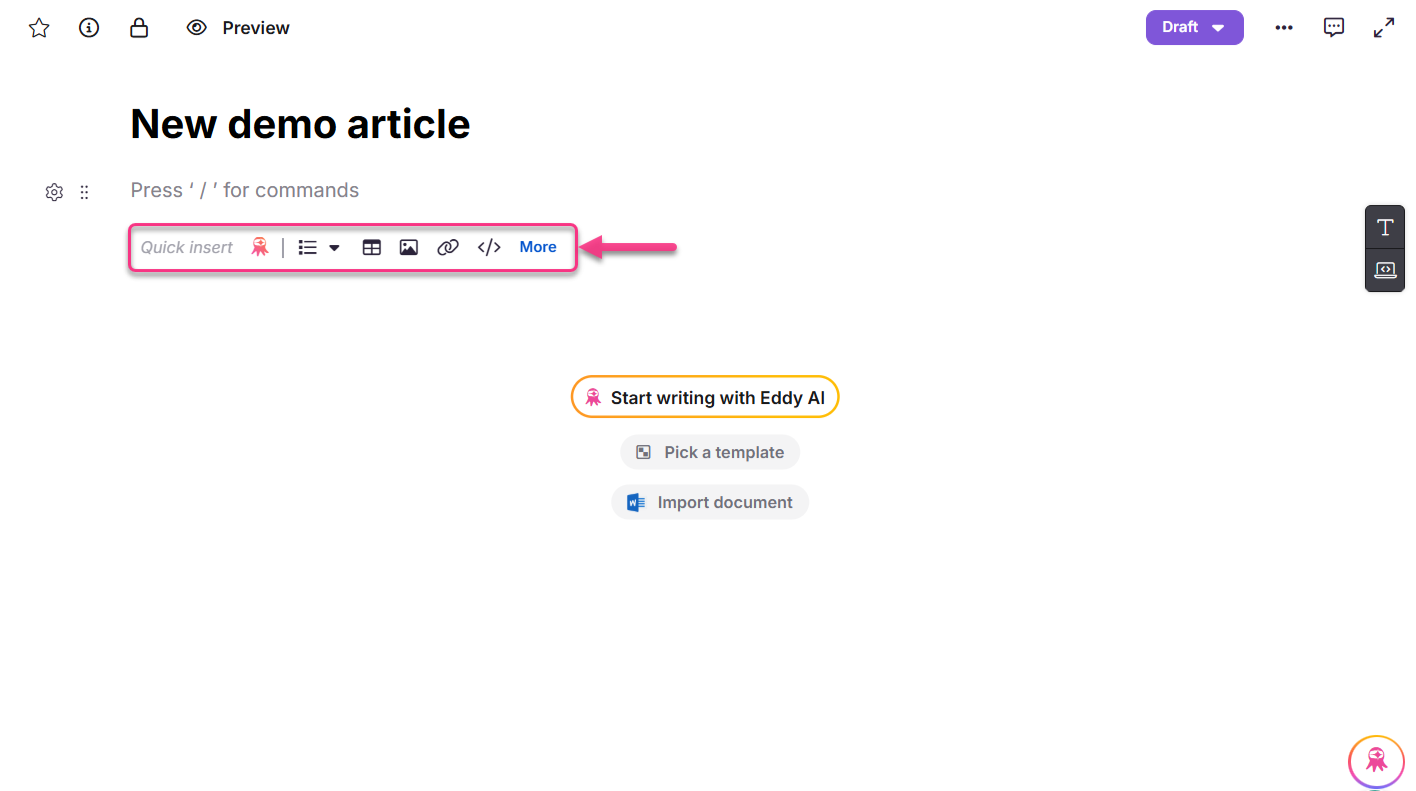
Das Schnelleinsatzmenü erscheint als schwebende Option innerhalb eines leeren Blocks. Sie ermöglicht es Nutzern, häufig verwendete Elemente schnell zu ihren Artikeln hinzuzufügen.
Die verfügbaren Optionen im Quick Insert-Menü sind:
Eddy AI Writer (): Generiere KI-gesteuerte Inhalte direkt in deinem Artikel.
Aufzählungsliste (): Eine Aufzählungsliste einfügen. Nutzen Sie das Dropdown-Menü, um Standard, Disc, Quadrat oder Kreis auszuwählen.
Tabelle (): Fügen Sie eine Tabelle hinzu, um die Daten zu strukturieren.
Bild (): Laden Sie ein Bild hoch und fügen Sie es ein.
HINWEIS
Verwenden Sie die verfügbaren Werkzeuge, um das Bild zu formatieren. Klicken Sie auf das Bild, um das schwebende Formatierungsmenü zu öffnen.
Man kann ausrichten, zuschneiden, Ränder hinzufügen, Schatten hinzufügen, Bildunterschriften hinzufügen und mehr.
Für weitere Informationen lesen Sie den Artikel zur Bildformatierung im erweiterten WYSIWYG-Editor.
Link (): Fügen Sie einen Hyperlink hinzu. Du kannst auch die Tastenkombination
Ctrl + Knutzen.Codeblock (): Fügen Sie einen Codeblock für technische Inhalte ein. Klicken Sie innerhalb des Codeblocks, um auf die kontextuelle Werkzeugleiste zuzugreifen:
Sprachen-Dropdown: Wählen Sie die gewünschte Sprache aus
Kopieren: Um den Codeblock zu kopieren
Mehr: Klicken Sie auf Mehr, um über das Slash-Menü auf weitere Formatierungsoptionen zuzugreifen.
HINWEIS
Das Schnell-Einfügen-Menü erscheint nur, wenn der Block leer ist.
Sie verschwindet automatisch, sobald du mit dem Tippen beginnst.
Wenn du den Inhalt in einem Block löschst, erscheint das Menü "Quick Insert" erneut.
Beginne mit Eddy AI zu schreiben, wähle eine Vorlage aus und importiere Dokumente
Wenn der Artikel im erweiterten WYSIWYG-Editor leer ist, können Sie Ihre Inhalte mit den folgenden Optionen erstellen:
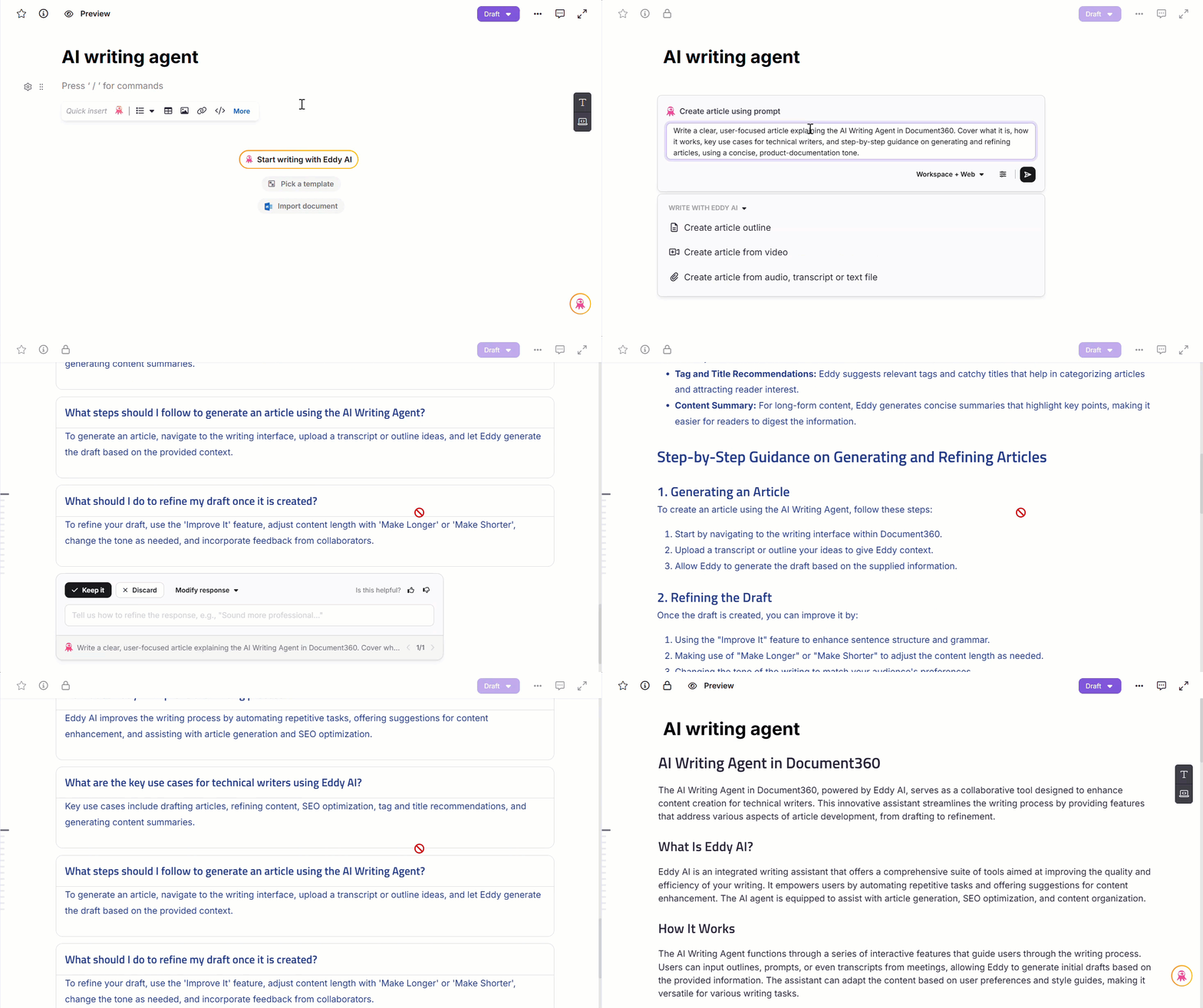
a. Fang an zu schreiben mit Eddy AI
Klicken Sie auf Schreiben mit Eddy AI.
Wählen Sie eine der verfügbaren Optionen aus:
Artikel schreiben
Erstellen Sie eine Aufsatzgliederung
Erstellen Sie einen Artikel aus Video
Erstellen Sie einen Artikel aus einem Medientranskript oder einer Textdatei
Gib dein gewünschtes Thema oder Prompt ein.
Die KI erstellt einen ersten Entwurf basierend auf den ausgewählten Optionen und den bereitgestellten Eingaben.
HINWEIS
Für weitere Informationen lesen Sie den Artikel über AI Writer.
b. Wähle eine Vorlage aus
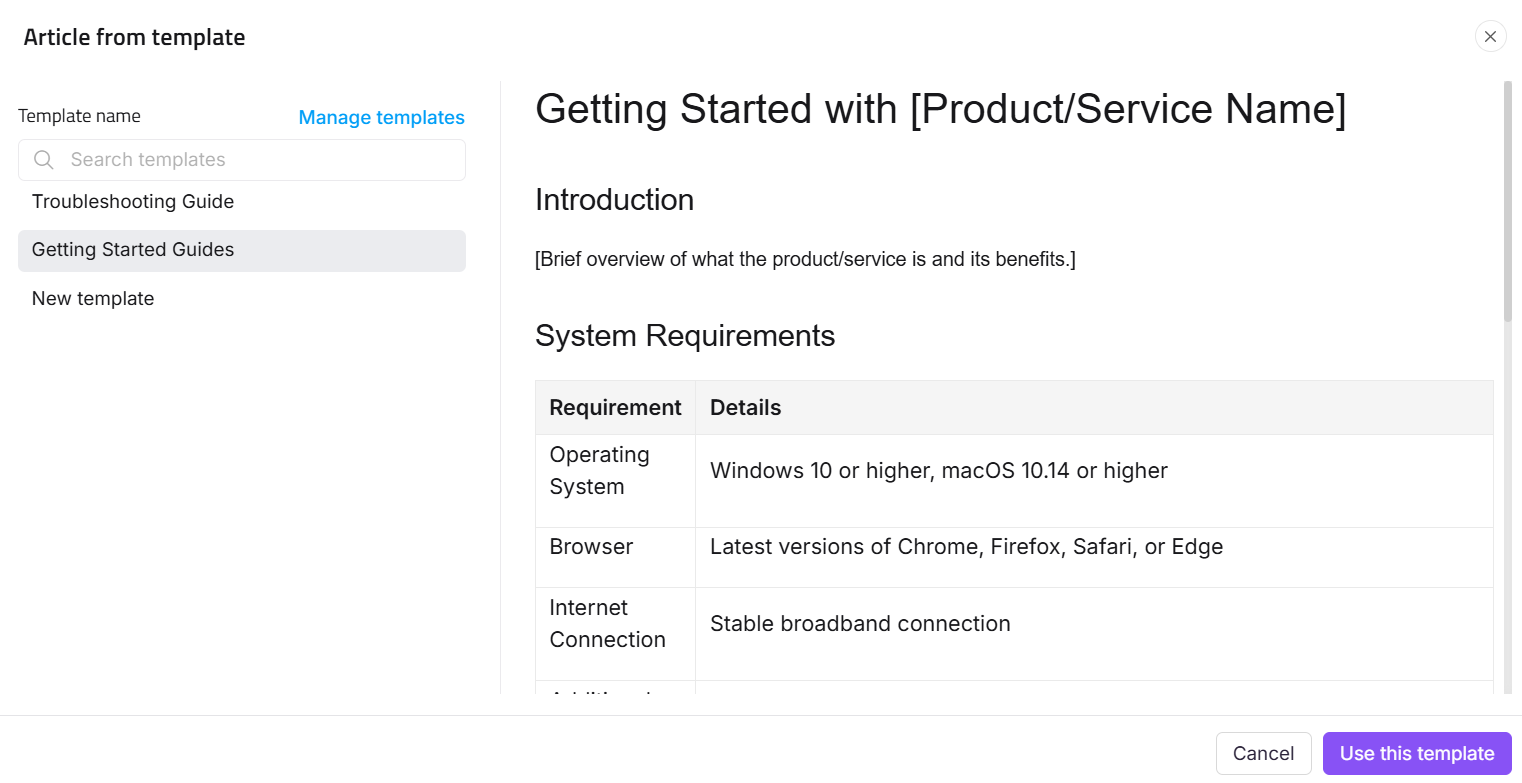
Klicken Sie auf "Eine Vorlage auswählen".
Ein Panel erscheint mit verfügbaren Vorlagen.
Wählen Sie die gewünschte Vorlage aus und schauen Sie sie vor.
Klicken Sie auf "Verwenden Sie diese Vorlage", um Ihren Artikel mit vordefinierten Inhalten zu strukturieren.
Der Name des Artikels und der Slug werden automatisch mit dem Titel der Vorlage gefüllt.
HINWEIS
Für weitere Informationen lesen Sie den Artikel über Vorlagen.
C. Dokument importieren
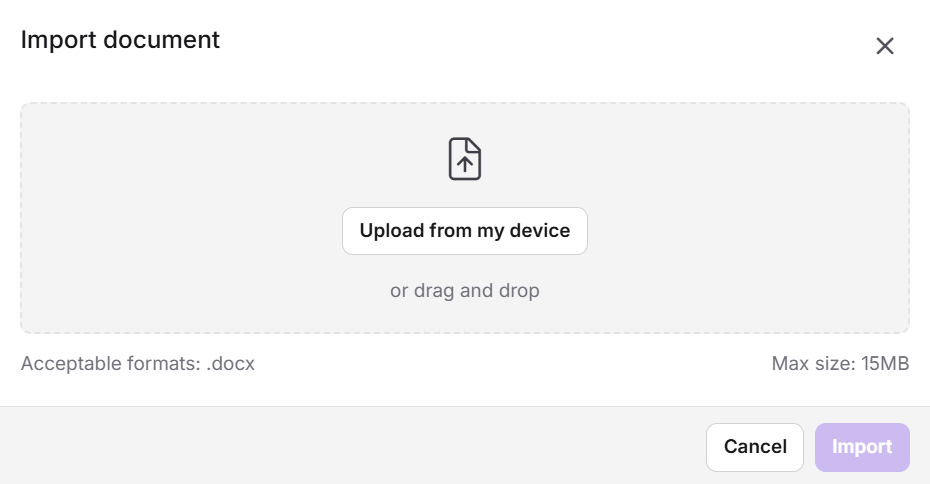
Klicken Sie auf Dokument importieren.
Das Import-Panel erscheint.
Laden Sie eine
.docxDatei per Drag-and-Drop oder über die Option "Datei hochladen".Der Artikelname und der Slug werden automatisch basierend auf dem Namen der hochgeladenen Datei generiert.
HINWEIS
Die Optionen "Mit Eddy AI beginnen, eine Vorlage auswählen" und Dokumente importieren erscheinen deutlich, wenn der Artikeleditor leer ist.
Sobald du manuell tippst, verschwinden die Optionen.
Wenn du den Inhalt im Editor löschst, erscheinen diese Optionen wieder für einen einfachen Zugriff.
Schrägstrichbefehle
Geben Sie im Editor ein, / dann erscheint eine Liste mit Optionen. Du kannst auch nach den Optionen suchen, indem du die Befehlsnamen eingibst. Klicken Sie auf den gewünschten Befehl oder drücken Sie die Enter-Taste , um den Befehl auszuwählen.
HINWEIS
Stellen Sie sicher, dass Sie am Anfang einer Zeile oder nach einem Leerzeichen tippen
/. Die Optionen erscheinen nicht, wenn du sie direkt nach einem Charakter tippst. Du kannst jeden Befehl und Abschnitt in Schrägstrichbefehlen mit den Pfeiltasten oben, unten, rechts und links durchlaufen.
Du kannst auch ganz einfach auf Eddy AI Writer direkt oben im Slash-Menü zugreifen. Zusätzlich sind die Schrägstrich-Befehlsoptionen in drei Abschnitte unterteilt:
Format | Insert | Wiederverwendung von Inhalten |
|---|---|---|
Kurs 2 | Bild | Variablen |
Kurs 3 | Bildschirmaufnahme | Ausschnitte |
Überschrift 4 | Video | Glossar |
Nummerierte Liste | Video aufnehmen | |
Mehrstufige Liste | Interaktive Demo | |
Aufzählungsliste | Link | |
Checkliste | Akte | |
Inline-Code | Tabelle | |
Seitenumbruch | Trennwand | |
Akkordeon | ||
Ruf | ||
Privatnotiz | ||
Codeblock | ||
Tabs | ||
FAQs | ||
Latex | ||
Emoji |
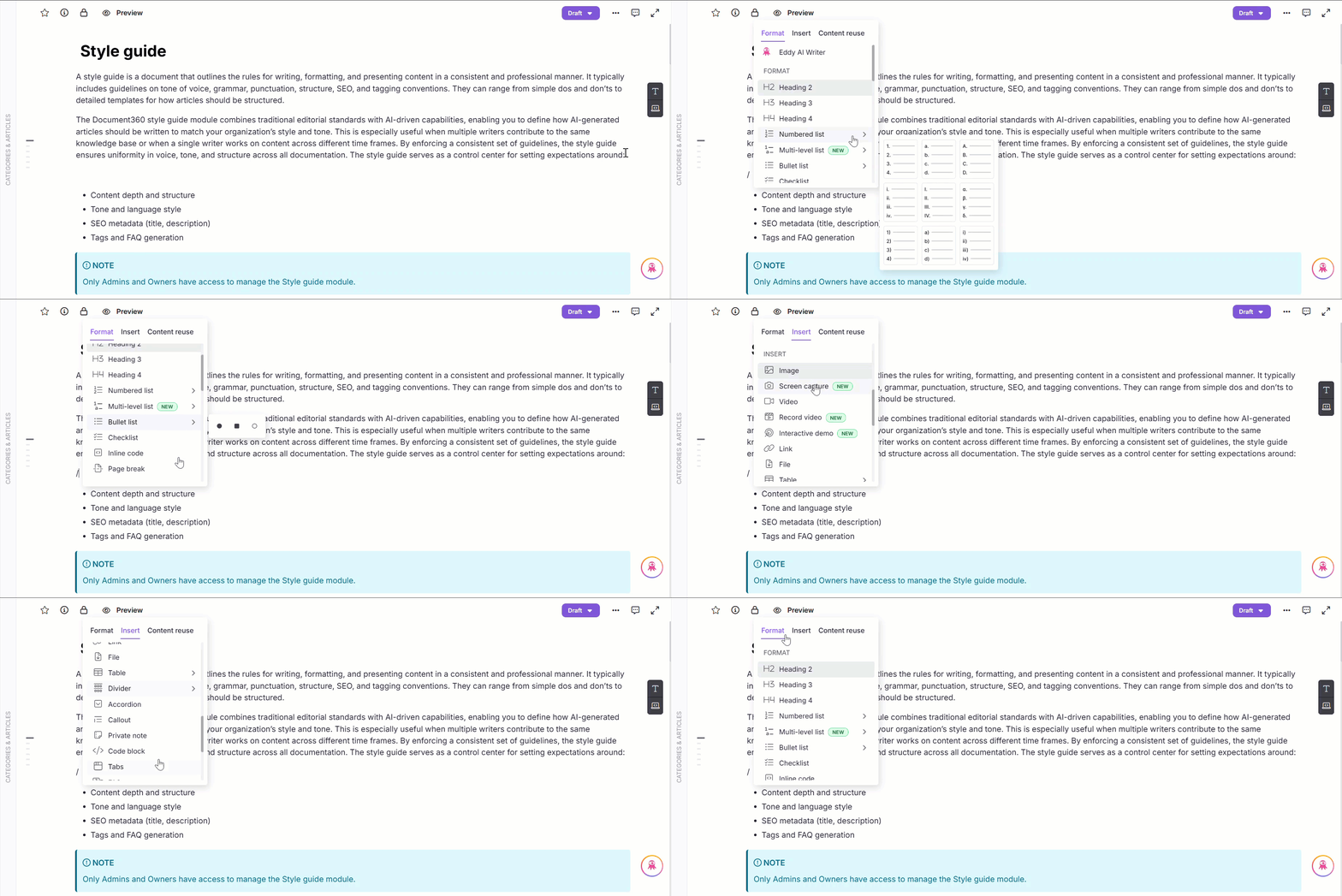
HINWEIS
Tabellen
Beim Auswählen
/tableaus dem Schrägstrichmenü erscheint ein Untermenü mit einer Rasterpalette:
Die Standardauswahl ist eine Tabelle
3 × 3.Du kannst mit der Palette in eine
10 × 10Tabelle einfügen.Verwenden Sie die Tasten oder die Maus, um die Auswahl zu ändern.
Nach der Erstellung einer Tabelle kannst du mit dem +- Symbol weitere Zeilen und Spalten hinzufügen. Für weitere Informationen lesen Sie den Tables in Advanced WYSIWYG-Editor.
Trennwände
Beim Auswählen
/divideraus dem Schrägstrichmenü erscheint ein Untermenü , das drei Trennungsstile zeigt:
Fest (Standard)
Punktiert
Gestrichen
Markdown-Syntax
Der Advanced WYSIWYG-Editor unterstützt eine breite Palette von Markdown-Syntaxen; Für eine detaillierte Liste lesen Sie den Artikel zu Markdown-Grundlagen.
Wenn Sie zum Beispiel eine Überschrift 2 hinzufügen möchten, geben Sie folgende Syntax ein:
## Markdown syntax. Die Syntax wird gerendert und Überschrift 2 wird sofort hinzugefügt.
HINWEIS
Die Markdown-Syntax funktioniert nur, wenn du sie manuell eintippst. Sie wird nicht gerendert, wenn du die Syntax kopierst und einfügst.
Um die Liste der nicht unterstützten Markdown-Syntax einzusehen, lesen Sie den Artikel über die Grundlagen des Advanced WYSIWYG-Editors.
Werkzeugleiste
Um das Layout oder Erscheinungsbild des Inhalts zu ändern, verwenden Sie die Rich-Formatierungsoptionen des erweiterten WYSIWYG-Editors.
Während des Bearbeitens im erweiterten WYSIWYG-Editor klickt man auf das Format ()-Symbol auf der rechten Seite des Editor-Panels.
HINWEIS
Indem Sie die Option Pin ()) auswählen, können Sie die Toolbar an die rechte Seite der Editor-Oberfläche verankern. Wenn die Werkzeugleiste angepinnt ist, bleibt der Kategorienbaum erweitert, während Sie zwischen den Artikeln navigieren, was es erleichtert, zwischen ihnen zu wechseln, ohne den Kategorienbaum jedes Mal zu erweitern, während die Formatierungsleiste im Editor angepinnt bleibt.
Auf kleineren Bildschirmen (unter 1280 px) klappt der Kategorienbaum automatisch zusammen, wenn man zwischen den Artikeln wechselt.
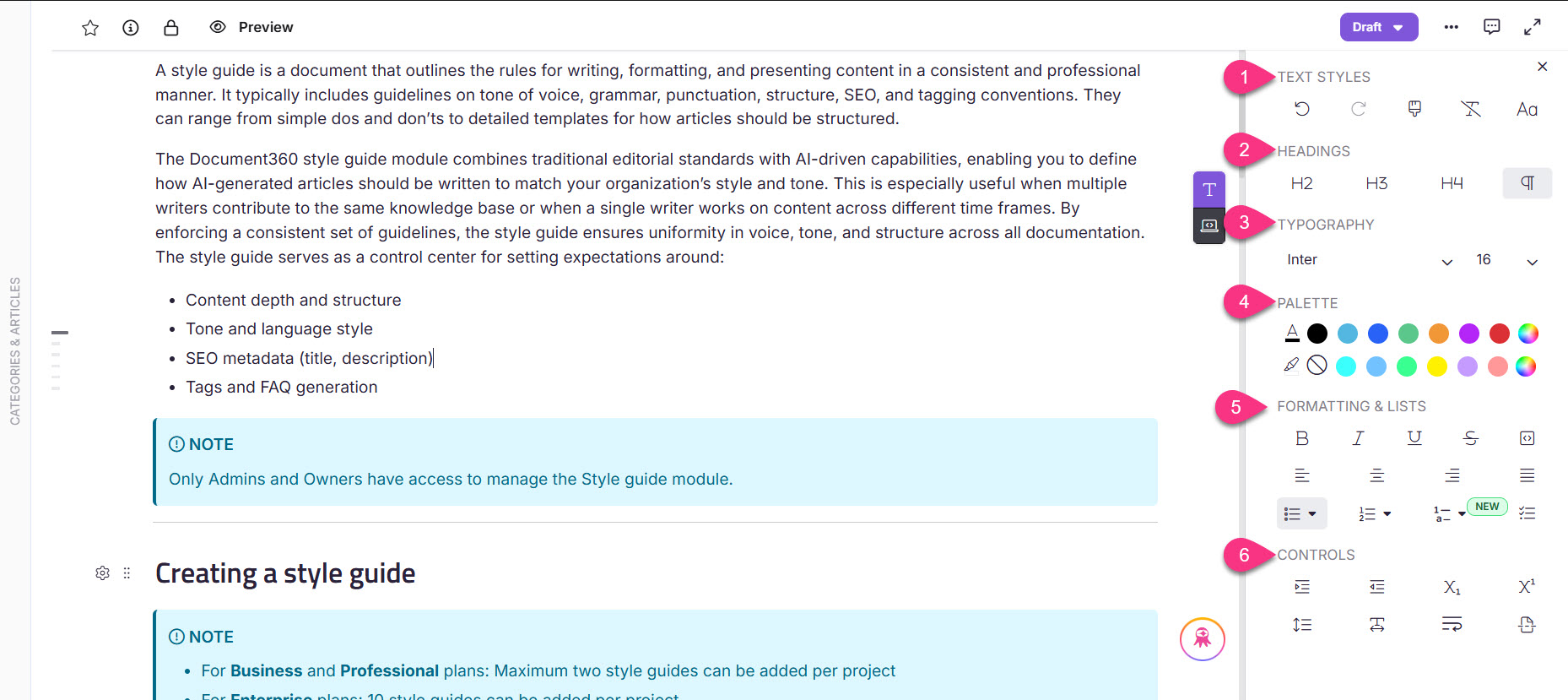
1. Textstile
Rückgängig machen (): Um die letzte Aktion rückgängig zu machen.
Erneut (): Um die letzte rückgängige Aktion erneut anzuwenden.
Format Painter (): Um Formatierung von einem Teil des Textes auf einen anderen zu kopieren und anzuwenden.
Löschen (): Um alle Stilierungen aus ausgewähltem Text zu entfernen.
Lettercase (): Um den Buchstaben des Textes zu ändern.
2. Überschriften
: Um den H2-Stil (Überschrift 2) auf den ausgewählten Text anzuwenden.
: Um den H3-Stil (Überschrift 3) auf den ausgewählten Text anzuwenden.
: Um den H4-Stil (Überschrift 4) auf den ausgewählten Text anzuwenden.
Absatz (): Um den Standardabsatzstil auf den ausgewählten Text anzuwenden.
3. Typografie
Schriftartfamilie: Um die Schriftart für den Text auszuwählen.
Schriftgröße: Um die Größe des ausgewählten Textes anzupassen.
HINWEIS
Wenn du den Inhalt im erweiterten WYSIWYG-Editor einfügst, wird der Schrifttyp standardmäßig auf Verdana gesetzt.
Um die Schriftarteneinstellungen in Ihrer Wissensdatenbank zu ändern, navigieren Sie in der linken Navigationsleiste zu ().
Im linken Navigationsbereich navigieren Sie zur Knowledge base site > Seite anpassen.
Wählen Sie im Dropdown-Menü der Seitenschriftart die gewünschte Schriftart aus.
4. Palette
Schriftfarbe: Um die Farbe des ausgewählten Textes zu ändern.
Hintergrundfarbe: Um eine Hintergrundfarbe für den ausgewählten Text festzulegen.
5. Formatierung & Listen
Fett (): Um den ausgewählten Text fett zu markieren.
Kursiv (): Um den ausgewählten Text kursiv zu setzen.
Unterstreichen (): Um den ausgewählten Text zu unterstreichen.
Durchstreichen(): Um einen Durchstrich auf den ausgewählten Text anzuwenden.Inline code(): Um Inline-Code zum Text hinzuzufügen.Links ausrichten (): Um den Textinhalt mit dem linken Rand auszurichten.
Center (): Um Ihren Textinhalt zu zentrieren.
Rechts ausrichten (): Um den Textinhalt mit dem rechten Rand auszurichten.
Justify (): Um den Textinhalt gleichmäßig zwischen den Rändern zu verteilen.
Aufzählungsliste (): Um eine Liste mit Symbolen für jedes Element hinzuzufügen.
Nummerierte Liste (): Um eine Liste mit Nummerierung für jedes Element hinzuzufügen.
Mehrstufige Nummerierungsliste (
 ): Um für jedes Element eine Liste mit mehrstufiger Nummerierung hinzuzufügen.
 Checkliste (): Um eine Liste hinzuzufügen, die mit Kontrollkästchen gekennzeichnet ist, die Benutzer als vollständig oder unvollständig markieren können.
6. Steuerungen
Einzug vergrößern (): Um den Inhalt weiter vom Rand entfernt zu verschieben.
Einzug verringern (): Um den Inhalt näher an den Rand zu verschieben.
Index (): Um den Text unter die Grundlinie zu senken.
Superscript (): Um den Text über die Grundlinie zu heben.
Zeilenhöhe (): Um den Abstand zwischen den Zeilen auszuwählen.
Buchstabenabstand (): Um den Abstand zwischen den Buchstaben zu ändern.
Zeilenumbruch (): Um auf die folgende Zeile zu wechseln.
Seitenumbruch (): Um anzugeben, wo die aktuelle Seite endet und die nächste Seite beginnt, während Inhalte als PDF exportiert werden.
PRO-TIPP
Um die Ebene deiner Aufzählungs- oder Nummerierungsliste zu ändern, kannst du entweder die Einzug erhöhen () oder Einzug verringern () aus der Werkzeugleiste verwenden. Alternativ kannst du die Tastenkombinationen Tab verwenden, um Einzug zu erhöhen, oder Shift+Tab, um Einzug zu verringern.
Finden und ersetzen
Um die Funktion "Suchen und Ersetzen" im erweiterten WYSIWYG-Editor zu verwenden:
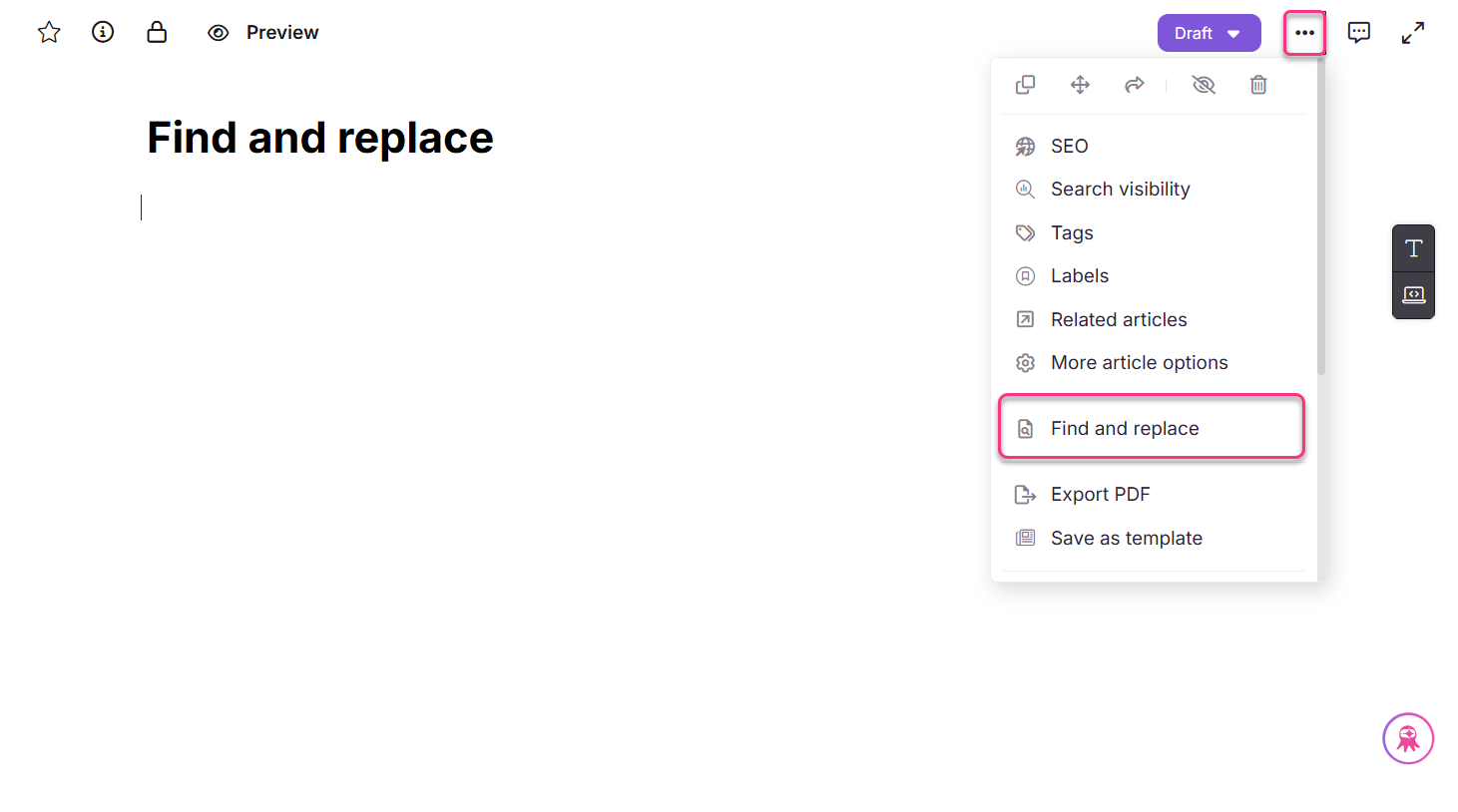
Klicken Sie auf das Symbol More () oben rechts.
Wähle im Menü Suchen und ersetzen .
HINWEIS
Für weitere Informationen lesen Sie den Artikel auf Find and Replace.
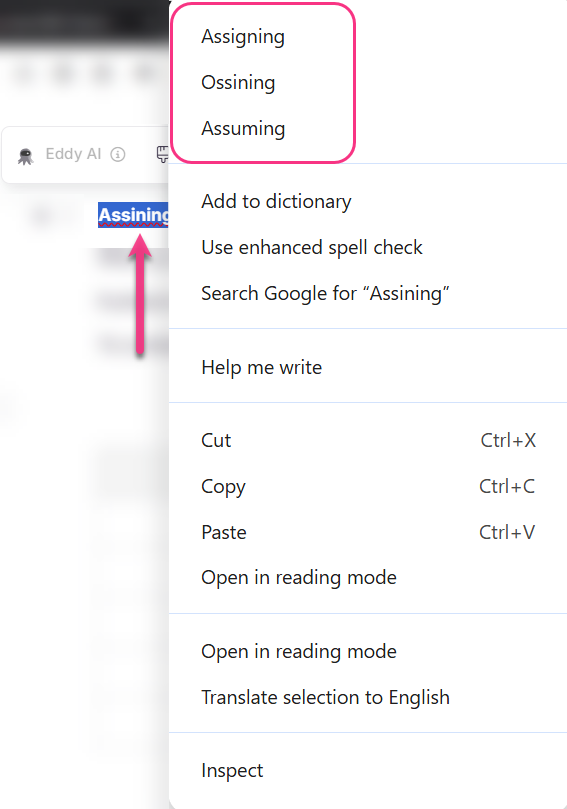
Rechtschreibprüfung im erweiterten WYSIWYG-Editor
Rechtsklick auf das falsch geschriebene Wort.
Die Vorschläge für Korrekturen werden über die nativen Funktionen Ihres Browsers angezeigt.
Klicken Sie auf die vorgeschlagene Korrektur, um sie bei Bedarf anzuwenden.
Einfügen von FAQ-Vorlagen im erweiterten WYSIWYG-Editor
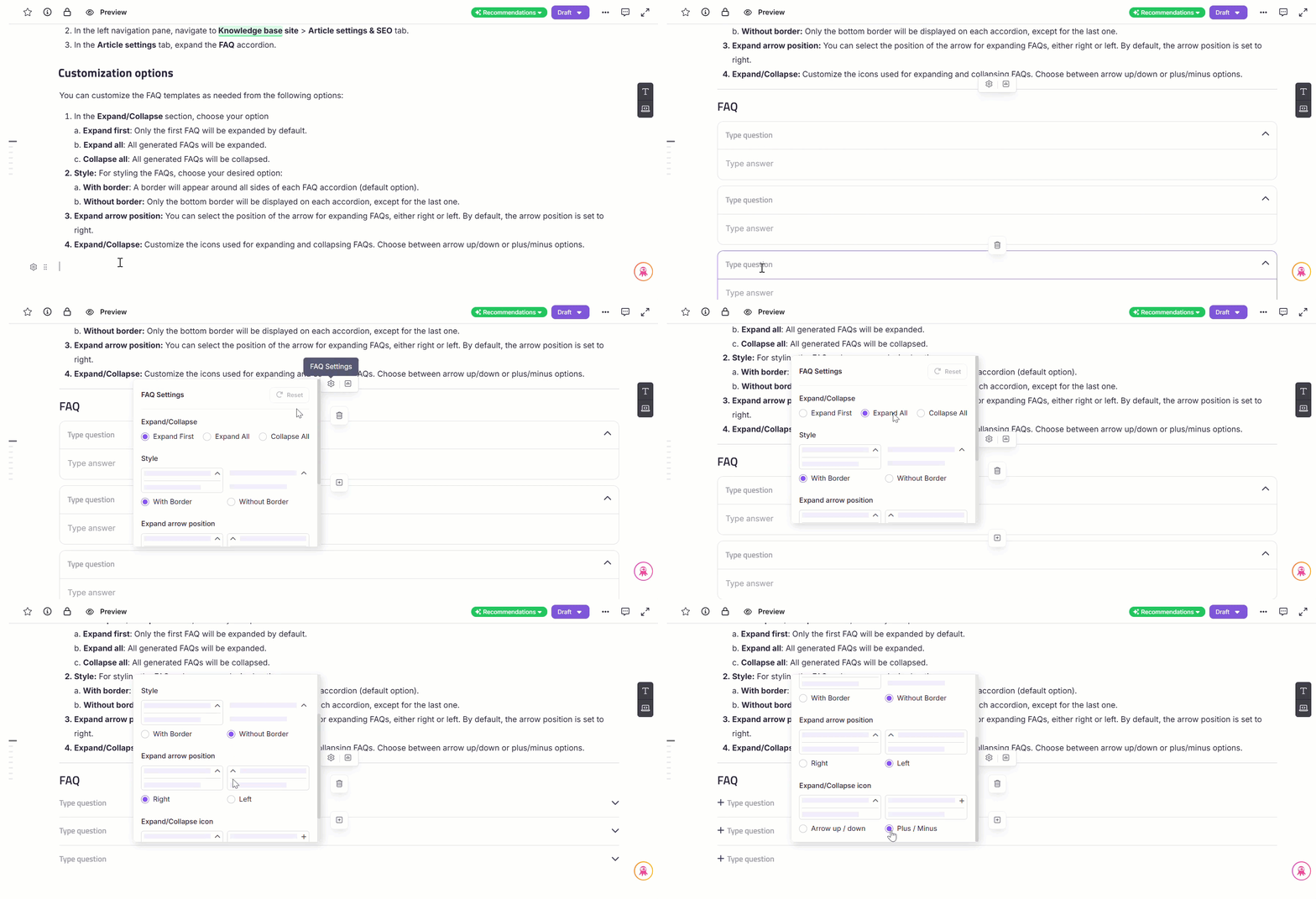
Um FAQ-Vorlagen im erweiterten WYSIWYG-Editor einzufügen:
Navigieren Sie zum gewünschten Ort im Artikel.
Gib den Schrägstrich-Befehl
/FAQsein und wähle die FAQs aus der Liste aus.Document360 fügt Ihrem Artikel drei FAQ-Akkordeon-Vorlagen hinzu.
In den eingefügten FAQ-Vorlagen können Sie folgende Optionen ausführen:
Einstellungen (): Klicken Sie, um die FAQ-Vorlagen nach Ihren Vorlieben anzupassen.
Expand/Collapse (): Klicken Sie, um die FAQ-Akkordeons zu erweitern oder zusammenzuklappen.
Löschen (): Klicken Sie hier, um den gesamten FAQ-Abschnitt zu entfernen.
Frage hinzufügen (): Klicken Sie zwischen den FAQs, um weitere benutzerdefinierte FAQs einzufügen.
HINWEIS
FAQ-Vorlagen unterscheiden sich vom KI-FAQ-Generator.
Für weitere Informationen lesen Sie den Artikel AI FAQ Generator.
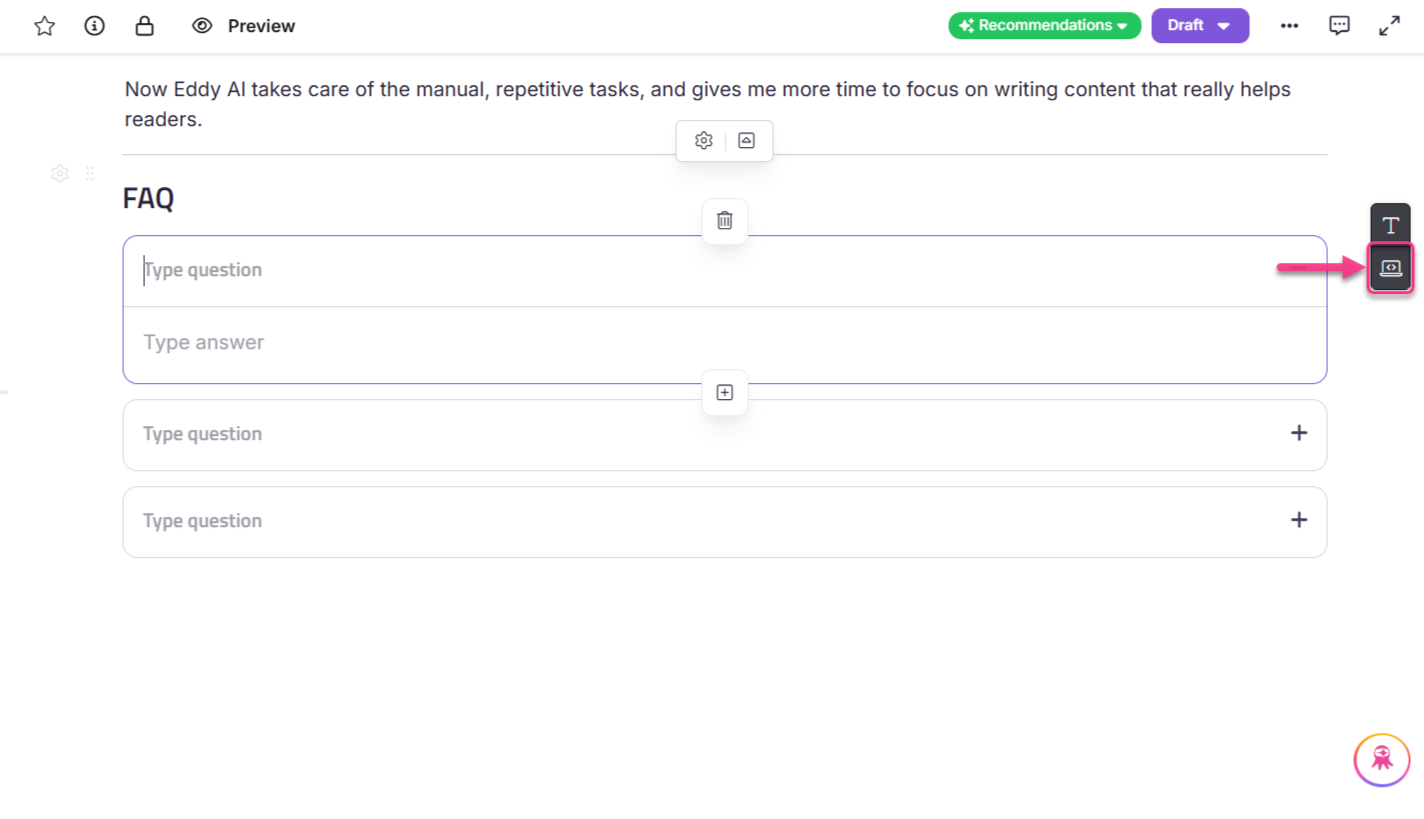
Codeansicht ()
Ermöglicht es Ihnen, Inhalte im HTML-Code-Format anzusehen und zu bearbeiten.
Wenn du zur Code-Ansicht wechselst, formatiert der Editor das HTML automatisch für bessere Lesbarkeit. Diese Formatierung standardisiert Einzüge und Abstände, ohne die zugrundeliegende HTML-Struktur zu verändern.
Die automatische Formatierung läuft jedes Mal, wenn Sie die Code-Ansicht eingeben. Benutzerdefinierte HTML- und Skriptblöcke sind nicht betroffen, und Formatierungen werden beim Speichern oder Veröffentlichen nicht angewendet.
Der Wechsel zur Code-Ansicht ermöglicht es, benutzerdefinierte HTML-Elemente hinzuzufügen, Inline-Stile anzuwenden oder präzise Anpassungen vorzunehmen.
Verwenden Sie Strg + F, um eine persistente Suche in der Code-Ansicht durchzuführen:
Drücken Sie Enter, um zum nächsten Vorkommen des Suchbegriffs zu navigieren.
Drücken Sie Shift + Enter, um zum vorherigen Vorfall zu navigieren.
Im Code-Ansichtsfeld ist das More () deaktiviert.
HINWEIS
Sie müssen auf die Schaltfläche Speichern klicken, um die Änderungen in der Codeansicht zu speichern.
Die geordnete und ungeordnete Liste verzichtet auf sequentielle Reihenfolge.
Verschachtelte Listentypen werden in den folgenden Szenarien nicht unterstützt:
Wenn der Inhalt kopiert und eingefügt wird.
In bestimmten Szenarien der Inhaltsmigration.
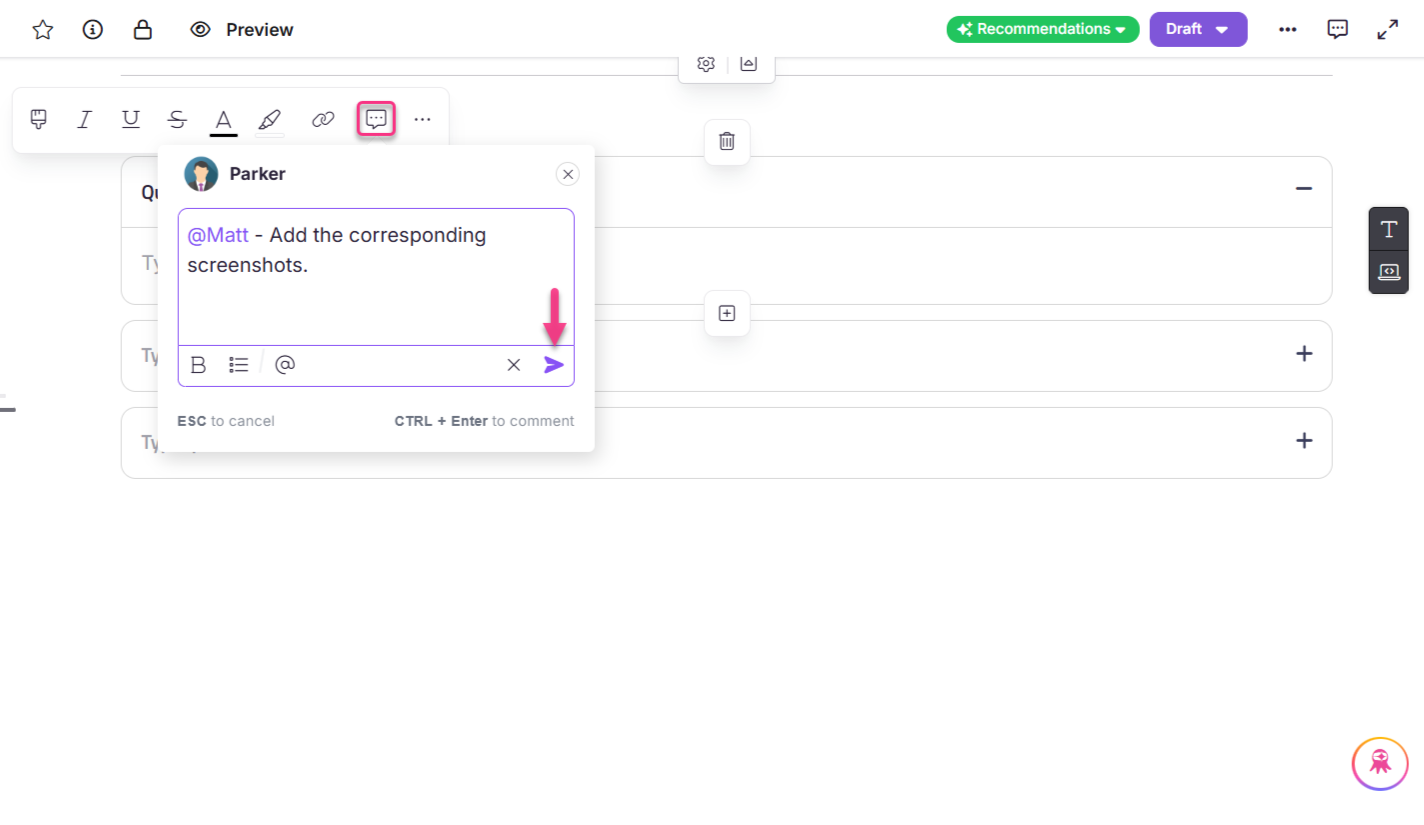
Hinzufügen eines Inline-Kommentars im erweiterten WYSIWYG-Editor
Navigiere zu deinem gewünschten Artikel im Knowledge Base-Portal.
Wählen Sie den gewünschten Text aus, um einen Kommentar hinzuzufügen, und es erscheint ein schwebendes Menü.
Klicken Sie auf das Kommentar- ()-Symbol im schwebenden Menü.
Verwenden Sie grundlegende Formatierungswerkzeuge wie Fettdruck und Listen. Verwenden Sie zusätzlich das @ -Symbol, um Ihre Projektteammitglieder zu erwähnen, falls nötig.
Wenn du fertig bist, klicke auf das Senden ()-Symbol.
HINWEIS
Um diesen Modus auszuschalten, navigiere zum Knowledge Base-Portal, Dokumentation () in der linken Navigationsleiste.
Im linken Navigationsfenster navigieren Sie zu Inhaltstools > Workflow-Designer. Fahren Sie mit der Maus über den gewünschten Status, klicken Sie auf das Bearbeiten (✎)-Symbol und schalten Sie den Nur-Lesen-Schalter aus.
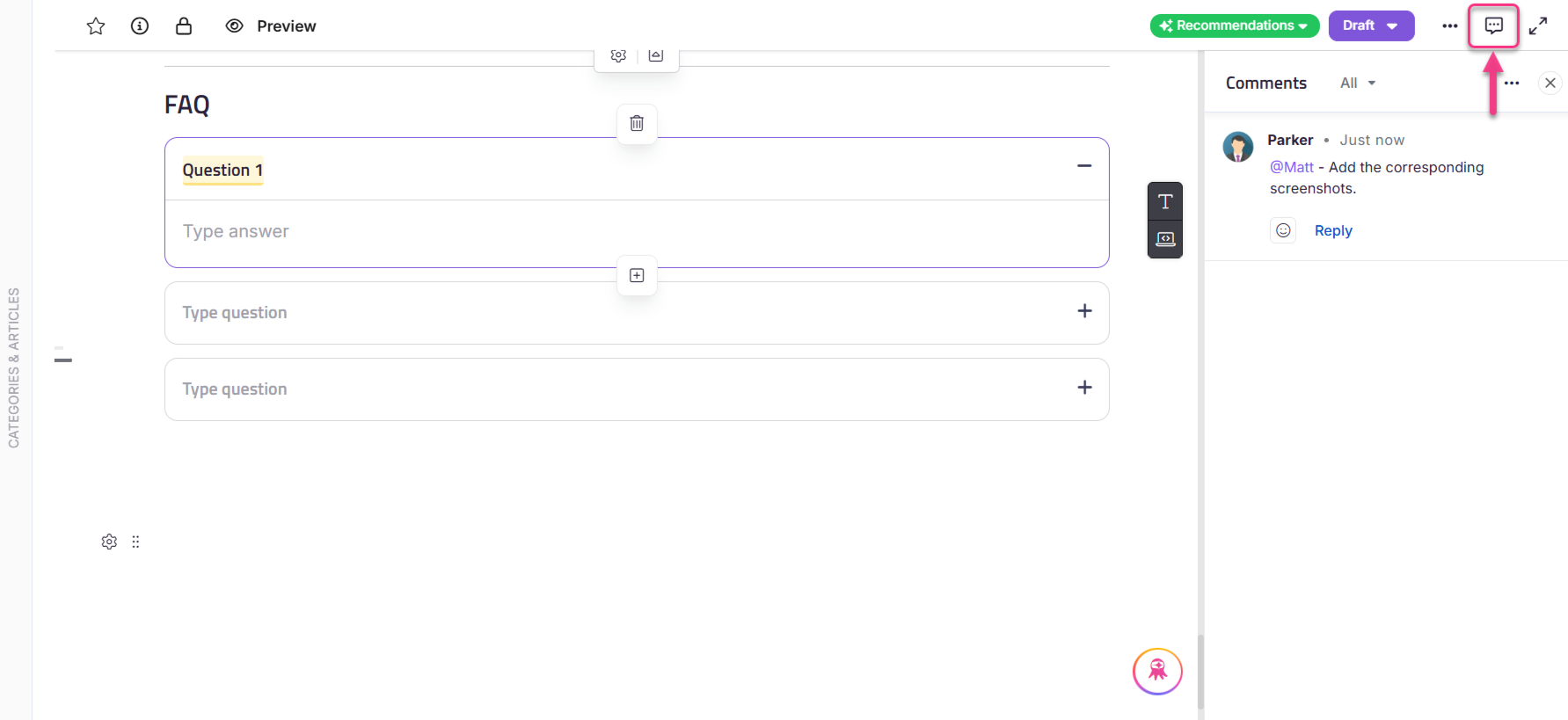
Um alle Kommentare eines Artikels einzusehen:
Navigieren Sie zum gewünschten Artikel.
Klicken Sie auf das Kommentar -()-Symbol auf der rechten Seite neben dem Veröffentlichen-Button.
Das Kommentarpanel wird erscheinen. Verwenden Sie das Dropdown-Menü oben, um die Optionen zu filtern, wie zum Beispiel Alle Kommentare, erwähnte Kommentare, offene Kommentare und gelöste Kommentare.
Hier kannst du auf die Kommentare antworten.
HINWEIS
Für Informationen lesen Sie den Artikel über das Bewerten eines Artikels mit Inline-Kommentaren
Verwendung von nummerierten und mehrstufigen Listen im Advanced WYSIWYG-Editor
Im erweiterten WYSIWYG-Editor können Sie sowohl nummerierte als auch mehrstufige Listen hinzufügen, um Ihre Inhalte effektiv zu organisieren.
Erstellung einer nummerierten Liste
Sie können eine nummerierte Liste mit einer der folgenden Methoden erstellen:
Methode 1:
Gib eine beliebige Folge gefolgt von einem Feld ein, basierend auf deinen Anforderungen: 1., , , , , I., (α)., 1), a)oder i.A.a.i)
Methode 2:
Verwenden Sie den Befehl "Schrägstrich (/)"Folgendes:
/numbered list– um eine nummerierte Liste hinzuzufügen. Fahren Sie mit der Maus über die nummerierte Liste im Schrägstrichmenü, um die verfügbaren Listenoptionen anzuzeigen./multi-level list– um eine mehrstufige Liste hinzuzufügen. Fahren Sie mit der Maus über die mehrstufige Liste im Schrägstrichmenü, um die Liste der mehrstufigen Listenoptionen anzuzeigen.
Methode 3:
Wählen Sie den gewünschten Inhalt aus und drücken
Ctrl + Shift + OSie oderCtrl + Shift + 7.Standardmäßig beginnt die nummerierte Liste mit
1.,2.,3., und so weiter.
Verfügbare Listenstile
Nummerierte Listenformate
Folgende nummerierte Listenstile sind verfügbar:
Format | Beispiel | Beschreibung |
|---|---|---|
Numerisch | 1., 2., 3. | Verwendet standardisierte arabische Zahlen. |
Kleinbuchstabenalphabetisch | A., B., C. | Verwendet englische Kleinbuchstaben. |
Großbuchstaben alphabetisch | A., B., C. | Verwendet englische Großbuchstaben. |
Römischer Kleinbuchstaben | i., ii., iii. | Verwendet römische Kleinbuchstaben. |
Großbuchstaben Römisch | I., II., III. | Verwendet große römische Zahlen. |
Griechische Kleinbuchstaben | A., B., C. | Verwendet griechische Kleinbuchstaben. |
Numerisch (mit Klammern) | 1), 2), 3) | Verwendet Zahlen gefolgt von einer abschließenden Klammer. |
Kleinbuchstabenalphabetisch (mit Klammern) | a), b), c) | Verwendet Kleinbuchstaben gefolgt von einer schließenden Klammer. |
Römischer Kleinbuchstaben (mit Klammern) | i), ii), iii) | Verwendet römische Kleinbuchstaben gefolgt von einer schließenden Klammer. |
Mehrstufige Listenformate
Sie können aus vier Arten von mehrstufigen Listen wählen:
Typ | Beispiel | Beschreibung |
|---|---|---|
Numerisch → alphabetisch → römisch |
| Die erste Stufe verwendet Zahlen, die zweite Stufe Kleinbuchstaben und die dritte Stufe Kleinbuchstaben mit römischen Ziffern. |
Hierarchische Numerik | 1. Projektaufbau 1.1 Ordner erstellen 1.2 Einstellungen konfigurieren 1.2.1 Aktualisierung der Konfigurationsdatei 2. Einsatz | Jede Unterebene erweitert die Nummerierungshierarchie mittels Dezimalnotation. |
Numerisch (Klammern) → Alphabetisch (Klammern) → Römisch (Klammern) | 1) Benutzerregistrierung a) Geben Sie persönliche Daten ein i) Validiere die Eingabe 2) Bestätigung | Verwendet Zahlen, Buchstaben und römische Zahlen, gefolgt von schließenden Klammern. |
Hierarchische Numerik (Klammern) | 1) Installation 1.1) Laden Sie die Einrichtungsdatei herunter 1.2) Führe den Installer aus 1.2.1) Bedingungen und Bedingungen akzeptieren 2) Fertigstellung | Kombiniert hierarchische numerische Ebenen mit schließenden Klammern für jedes Element. |
Fortsetzung der nummerierten Liste nach einer Pause:
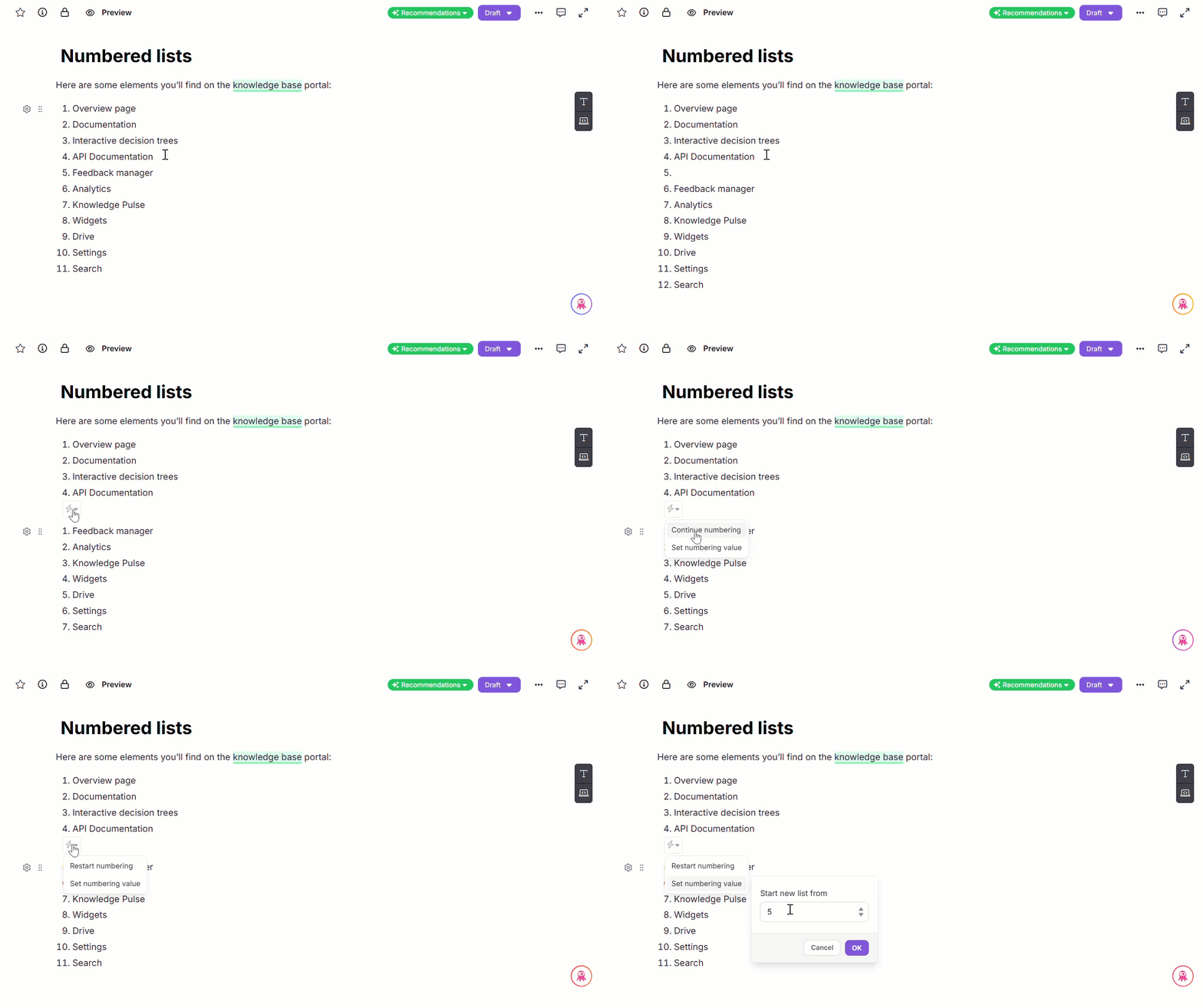
Nachdem ein Bild, ein Seitenumbruch oder ein anderes Element in eine nummerierte Liste eingefügt wurde, erscheint neben dem folgenden Listenelement ein Spark ()-Symbol.
Wählen Sie das Funken-()-Symbol, um aus den folgenden Optionen zu wählen:
Nummerierungsoptionen: Man kann entweder die Nummerierung fortsetzen , um der vorherigen Liste zu folgen, während der bestehende Einzug erhalten bleibt, oder die Nummerierung neu starten, um mit 1 zu beginnen, und die Einfahrt zurücksetzen.
Nummerierungswert einstellen: Geben Sie eine Startzahl manuell ein oder verwenden Sie die Pfeile ↑ oder ↓, um einen Wert festzulegen. Diese behält nur die Einkerbung der ersten Ebene bei.
HINWEIS
Das Funken-()-Symbol erscheint nur für den ersten Gegenstand in der nummerierten Liste nach einem Bruch- oder Blockelement.
Anpassung von Einzügen in nummerierten Listen
Um die Einbuchtung zu erhöhen, drücken Sie Tab. Wenn du in einer nummerierten Liste bist, ändert sich das Nummerierungsformat entsprechend. Zum Beispiel:
Zahlen
Briefe
Römische Zahlen
Um die Einrückung zu verringern, drücken Sie Shift + Tab.
Dies reduziert die Einzugskraft für den aktuellen Gegenstand. Existiert eine Einzug auf höherer Ebene, passt sich die Struktur für die gesamte Liste an.
HINWEIS
Die Listeneinzug durchläuft vordefinierte Stile sowohl für geordnete als auch für ungeordnete Listen.
Geordnete Listenfolge: 1 → ein → i → (wiederholt dann Zahlen → Alphabete → Römer)
Ungeordnete Listenfolge: Scheibe (●) → Kreis (○) → Quadrat (■) → (dann wiederholt).
Anpassung der Nummerierungsreihenfolge per Drag & Drop
Wenn Sie einen Block in eine andere Position innerhalb einer nummerierten Liste ziehen, kann die Nummerierung aktualisiert werden, um die neue Reihenfolge widerzuspiegeln.
Beispiel:
Block A ist der erste Block.
Block B setzt die Nummerierung von Block A fort.
Block C ist nicht verwandt und hat keine Nummerierung.
Wenn du Block C zwischen A und B ziehst und dann für Block C die Nummerierung fortsetzen auswählst, aktualisiert sich die Liste wie folgt: A, C, B
Dies stellt sicher, dass die Nummerierung den visuellen Fluss des Inhalts widerspiegelt.
Format Painter im Advanced WYSIWYG-Editor
Der Format Painter in Document360 hilft Ihnen, Textformatierungen schnell von einem Abschnitt in einen anderen zu kopieren und anzuwenden, spart Zeit und sorgt für Konsistenz in Ihren Inhalten.
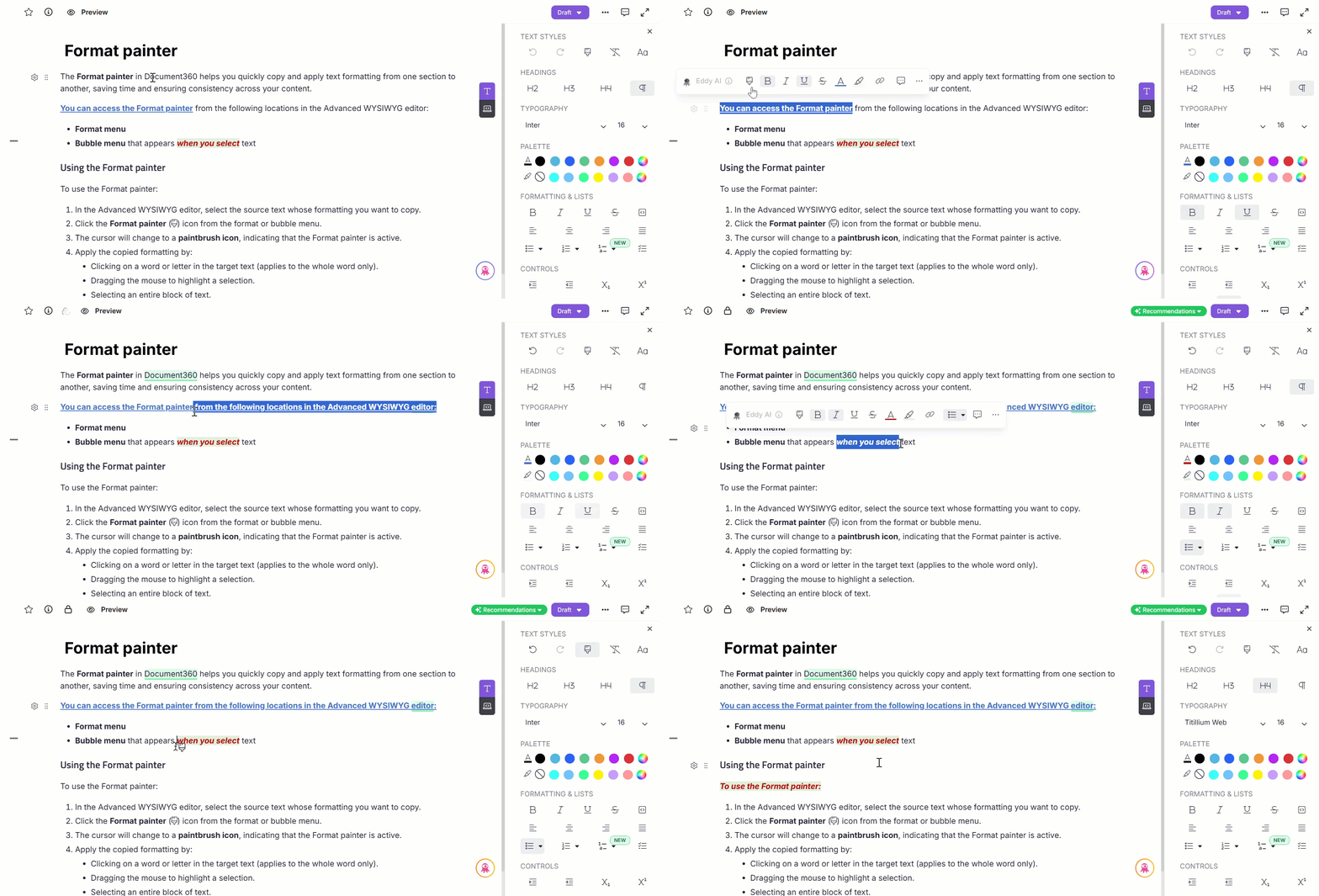
Sie können den Format Painter von den folgenden Standorten im Advanced WYSIWYG-Editor aufrufen:
Formatmenü
Blasenmenü , das erscheint, wenn du Text auswählst
Verwendung des Format Painters
Um den Format Painter zu verwenden:
Im erweiterten WYSIWYG-Editor wählen Sie den Quelltext aus, dessen Format Sie kopieren möchten.
Klicken Sie auf das Symbol Format Painter () im Menü Format oder Blase.
Der Cursor wechselt zu einem Pinselsymbol, das anzeigt, dass der Format Painter aktiv ist.
Wenden Sie die kopierte Formatierung an, indem Sie:
Das Klicken auf ein Wort oder einen Buchstaben im Zieltext (gilt nur für das ganze Wort).
Ziehe die Maus, um eine Auswahl hervorzuheben.
Einen ganzen Textblock auswählen.
Sobald die Formatierung angewendet oder der Format Painter abgebrochen wird, kehrt der Cursor zur Normalität zurück.
Formatierung, die kopiert wird
Es wird nur das Textformat kopiert. Dazu gehören:
Schriftart, Größe und Farbe
Fett, kursiv, unterstreichen, durchstreichen
Buchstabenabstand
Hintergrundfarbe (Highlight)
HINWEIS
Für Überschriften wird das Überschrifts-Tag ebenfalls kopiert, jedoch nur, wenn der gesamte Block ausgewählt ist.
Der kopierte Stil basiert auf dem ersten Zeichen des ausgewählten Quelltextes.
Abschaffung des Formatmalers
Der Format Painter wird deaktiviert, wenn Sie:
Klicken Sie überall außerhalb des Editors.
Drücken Sie Esc.
Führen Sie jede weitere Aktion im Editor oder im Categories & Articles aus.
Klicken Sie im Menü Format Painter auf das aktive Format Painter-Symbol.
HINWEIS
Drücken
Ctrl + Zoder klicken Sie im Formatierungsmenü auf das Symbol "Zurückgängig" (), um die angewandte Formatierung rückgängig zu machen.Drücken
Alt + Shift + Voder klicken Sie auf das Löschen ()-Symbol im Formatierungsmenü, um die Formatierung aus dem ausgewählten Text zu löschen.
Tastenkombinationen für Format Painter
Die Tastenkombinationen für die Verwendung von Format Painter sind:
Aktion | Abkürzung |
|---|---|
Copy formatting |
|
Formatierung anwenden |
|
Clear formatting |
|
Formatmaler abbrechen |
|
Formatierungsoptionen zum Einfügen aus Microsoft Word
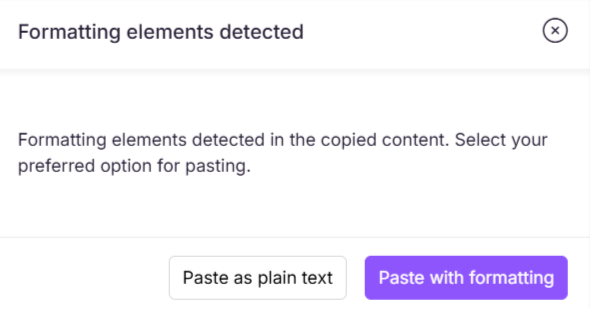
Beim Einfügen von Inhalten aus Microsoft Word können Sie Formatierungen beibehalten oder löschen, einschließlich Elementen wie Listen, Tabellen, Einzügen und Schriftarten.
Klicken Sie auf Mit Formatierung einfügen , um das Format des Inhalts aus Microsoft Word beizubehalten.
Klicken Sie auf "Als Klartext einfügen ", um das Format des Inhalts aus Microsoft Word zu löschen.
Fehlerbehebung
Der Artikelabschnitt kann wegen nicht unterstützter HTML-Tags nicht bearbeitet werden
Dieses Problem tritt auf, wenn ein Artikel vom WYSIWYG-Editor in den Advanced WYSIWYG-Editor konvertiert wird, was zu nicht unterstützten HTML-Tags führt.
Schritte zur Lösung:
Um dies zu verhindern, vermeiden Sie es, Artikel vom Standard-WYSIWYG-Editor in den Advanced WYSIWYG-Editor zu konvertieren.
Importieren oder kopieren Sie Inhalte stattdessen direkt in den erweiterten WYSIWYG-Editor, um Formatierungsprobleme zu vermeiden.
Wenn das Problem bereits aufgetreten ist, überprüfen Sie die Codeansicht des Artikels und entfernen Sie alle nicht unterstützten HTML-Tags. Diese Tags sind typischerweise innerhalb des Tags
<editor360-custom-block>eingewickelt. Das Entfernen dieses Tags stellt die Bearbeitungsfunktion wieder her und das Problem wird behoben.
FAQ
Ist es möglich, einen Codeblock ohne Überschrift hinzuzufügen?
Bei Verwendung des Advanced WYSIWYG-Editors ist es nicht möglich, einen Codeblock ohne Namen/Überschrift hinzuzufügen. Wenn Sie jedoch den Namen eines Codeblocks verbergen möchten, können Sie benutzerdefinierten CSS-Code in den Custom-CSS- und JavaScript-Einstellungen verwenden. Beachte außerdem, dass diese Änderung für alle Codeblöcke auf deiner Wissensdatenbank gilt.
Du kannst den Markdown-Editor verwenden, um einen Codeblock ohne Namen oder Überschrift hinzuzufügen.
Wie kann ich Leerzeichen in LaTeX-Formeln hinzufügen?
Um Räume in LaTeX-Formeln einzufügen, verwenden \; Sie (einen Rückschrägstrich gefolgt von einem Semikolon) zwischen den Termen.
Beispiel:Area = length\;*\;width
Ausgabe:
Warum ist das Inhaltsformat des Artikels inkonsistent?
Formatierungsinkonsistenzen treten auf, wenn Inhalte von externen Quellen kopiert und eingefügt werden, wobei die ursprünglichen Stile erhalten bleiben, die mit der Standardformatierung des Artikels im Widerspruch stehen. Um eine einheitliche Formatierung in Ihrem Artikel sicherzustellen, folgen Sie den folgenden Schritten:
Wählen Sie den gesamten Inhalt des Artikels aus. Klicken Sie im Formatierungsmenü auf die Option "Formatierung freien", um alle vererbten Stile zu entfernen, die auf den Inhalt angewendet wurden, solange die Artikelstruktur gleich bleibt.
Nach dem Löschen der Formatierung werden notwendige Stile wie Überschriften, Listen oder fettgedruckter Text bei Bedarf manuell erneut angewendet.
Das Löschen der Formatierung stellt sicher, dass Inhalte auf der Knowledge Base-Seite konsistent sowohl im hellen als auch im dunklen Modus angezeigt werden.
Wie kann ich meinen Inhalten im erweiterten WYSIWYG-Editor Nummerierung hinzufügen?
Du kannst deinen Inhalten auf drei Arten nummerieren:
Typ und Druck: Tippe
1.und drücke,spaceum mit der Nummerierung zu beginnen.Tastenkürzel: Wählen Sie den gewünschten Inhalt aus und verwenden Sie die Verknüpfung
Ctrl + Shift + 7oderCtrl + Shift + O.Formatmenü: Wählen Sie den gewünschten Inhalt aus, gehen Sie zu Format () und wählen Sie das Symbol Nummerierte Liste () aus.
Sie können aus verschiedenen Nummerierungsstilen wählen, darunter Standard (1, 2 usw.), Unteralpha, Untergriechisch, Unterrömisch, Oberalpha und Oberrömisch.
Wie lösche ich einen Akkordeonblock im Editor?
Du kannst einen Akkordeonblock auf zwei Arten löschen:
Entferne alle Inhalte vom Akkordeon und drücke die Backspace-Taste .
Fahren Sie mit der Maus über den Akkordeonblock, klicken Sie auf den Zuggriff (sechs Punkte links), drücken Sie dann auf Löschen oder verwenden Sie die Löschoption in der Werkzeugleiste, die erscheint, wenn Sie mit der Maus über den Zuggriff fahren.
Wie gibt es die verschiedenen Möglichkeiten, FAQ-Abschnitte in Document360 zu erstellen, und wie schneiden Akkordeon, FAQ-Vorlagen und der KI-FAQ-Generator im Vergleich ab?
In Document360 gibt es drei Möglichkeiten, FAQ-Abschnitte zu erstellen: Akkordeon, FAQ-Vorlagen und der KI-FAQ-Generator. Alle drei verwenden Akkordeon-ähnliche Formatierung, unterscheiden sich jedoch darin, wie der Inhalt hinzugefügt und verwaltet wird. Während Akkordeons vollständig manuell sind, bieten FAQ-Vorlagen eine Struktur, und der KI-FAQ-Generator erstellt Inhalte basierend auf dem Artikel.
Akkordeon | FAQ-Vorlagen | KI-FAQ-Generator |
|---|---|---|
Füge jedes Akkordeonelement manuell über das Schrägstrichmenü | Fügen Sie ein vordefiniertes FAQ-Skelett über das Schrägstrichmenü | Generiere FAQs mit dem Eddy-Symbol neben der Codeansicht (im Artikel sind mindestens 150 Wörter erforderlich). |
Du hast die volle Kontrolle – tippe sowohl die Frage als auch die Antwort manuell ein. | Nur die Struktur wurde hinzugefügt; Du füllst deine Fragen und Antworten aus. | Fragen und Antworten werden automatisch basierend auf dem Inhalt des Artikels generiert. |
Sie kann überall im Artikel platziert werden. | Sie kann überall im Artikel eingefügt werden. | Immer am Ende des Artikels hinzugefügt. |
Fügen Sie jedes Akkordeon manuell hinzu, bearbeiten oder löschen Sie. | Lösche oder bearbeite einzelne FAQ-Blöcke nach Bedarf. | Bearbeiten, löschen, bestimmte FAQs sperren und andere bei Bedarf neu generieren. |
Bietet keine wiederverwendbaren Layouts. | Bietet ein einheitliches Layout zur Wiederverwendung über Artikel hinweg. | FAQs sind für jeden Artikel einzigartig und können mehrfach generiert werden. |
Expand/Collapse funktioniert nur auf jeder Akkordeonebene. | FAQs können im gesamten Projekt erweitert oder zusammengefasst werden. | FAQs können im gesamten Projekt erweitert oder zusammengefasst werden. |
Vollständig manuelle Eingabe. | Manuelle Eingabe nach dem Einfügen des Layouts. | Du kannst die generierten FAQs manuell hinzufügen oder bearbeiten. |
Wie finde ich die Artikel-ID eines Artikels in Document360?
Um eine Artikel-ID in Document360 zu finden:
Navigiere zum Portal der Wissensbasis.
Im Abschnitt Dokumentation () in der linken Navigationsleiste gehen Sie zum gewünschten Artikel.
Schau dir die URL in deinem Browser an – der letzte Teil der URL ist die Artikel-ID.
Beispiel-URL:https://portal.document360.io/860f9f88-412e-4570-8111-d5bf2f4b7dd1/document/help/view/6aac3117-05d0-4917-b22f-4e20fb65f9dc
In diesem Beispiel
860f9f88-412e-4570-8111-d5bf2f4b7dd1ist die Projekt-ID.Das letzte Segment
6aac3117-05d0-4917-b22f-4e20fb65f9dcist die Artikel-ID.
Warum wird die Schriftfarbe im Dunkelmodus nicht wie vorgesehen angezeigt?
Dies tritt meist auf, wenn inline-CSS-Stile beim Kopieren von Inhalten aus externen Quellen (wie Webseiten, Dokumenten oder PDFs) übernommen werden. Diese Stile übersteuern oft das Standardthema der Plattform, was zu geringem Kontrast oder unsichtbarem Text im Dunkelmodus führt.
Um dies zu verhindern:
Fügen Sie beim Hinzufügen von Inhalten zu einem Artikel (Windows) oder
Cmd + Shift + V(Mac) als KlartextCtrl + Shift + Vein.Dadurch werden unerwünschte Formatierungen entfernt, sodass Ihre Inhalte sowohl im hellen als auch im dunklen Modus lesbar bleiben.
Wenn du bereits Inhalte eingefügt hast und Bedenken wegen der Lesbarkeit hast, versuche, den Text auszuwählen und die Inline-Formatierung mit der Option Clear () im erweiterten WYSIWYG-Editor zu entfernen.
Warum können Leser Checklistenpunkte nicht auf der Knowledge Base-Website überprüfen?
Checklistenblöcke, die im erweiterten WYSIWYG-Editor erstellt wurden, werden auf der Knowledge base site designweise als schreibgeschützt angezeigt. Leser können Checklistenpunkte nur beim Bearbeiten des Artikels im Knowledge base portal an- oder entkreuzen.
Wenn Ihr Anwendungsfall eine vorübergehende Interaktion auf der Live-Seite erfordert, wie zum Beispiel SOP-Walkthroughs oder Prozessvalidierung, können Sie Custom CSS & JavaScript verwenden, um die Checklisten-Checkboxen anklickbar zu machen.
Beispiel:
#articleContent ul[data-type=taskList] li[data-checked] > label {
  pointer-events: auto;
}
Hinweis: Jeder Checklistenstatus, der mit diesem Workaround geändert wird, ist vorübergehend und setzt sich zurück, sobald die Seite aktualisiert wird.
Wie kann ich in meinen Document360-Artikeln ein zweispaltiges Layout erstellen?
Sie können in Ihren Document360-Artikeln mit benutzerdefiniertem CSS ein zweispaltiges Layout erstellen (zum Beispiel Artikelinhalt links und zusätzliche Notizen oder Tipps rechts).
Navigiere zu () > Knowledge base site in der linken Navigationsleiste im Knowledge Base-Portal.
Im linken Navigationsfenster navigieren Sie zu Customize site > Custom CSS & JavaScript.
Im CSS-Tab fügen Sie den folgenden Code ein:
.onehope {
    display: flex;
    flex-direction: row;
    width: 100%;
    font-size: smaller;
    background-color: white;
}
.onehope .onehope_left {
    flex: 1;
    margin-right: 0.5vw;
    margin-top: 25px;
    margin-left: 0.2vw;
    text-align: justify;
}
.onehope .onehope_right {
    flex: 1;
    margin-right: 0vw;
    margin-left: 1vw;
    max-width: 30%;
    text-align: justify;
}
Füge in deinen Artikelinhalt die HTML-Struktur hinzu.
HINWEIS
Sie können die untenstehenden Inhalte direkt im Markdown-Editor verwenden. Wenn du in einem WYSIWYG oder einem Advanced WYSIWYG-Editor arbeitest, wechsle in die Code-Ansicht und füge das Gleiche ein.
Hier ist ein Beispiel:
<div class="onehope">
    <div class="onehope_left">
        <h3>How to reset your password</h3>
        <p>If you forget your password, click <b>Forgot Password</b> on the login page.
        Enter your registered email, and you’ll receive a password reset link.</p>
    </div>
    <div class="onehope_right">
        <h4>Tip</h4>
        <p>For better security, choose a password with at least 8 characters,
        including numbers and special symbols.</p>
    </div>
</div>
HINWEIS
Stelle sicher, dass die Klassennamen in deinem HTML (z. B.
onehope,onehope_left, )onehope_rightgenau mit den Klassennamen übereinstimmen, die du in deinem CSS definiert hast. Andernfalls wird das Layout nicht angewendet.