Auth0 ist ein cloudbasierter Identity Provider (IdP), der es Ihren Nutzern und Lesern ermöglicht, sich mit ihren bestehenden Auth0-Zugangsdaten über das OpenID Connect-Protokoll bei Document360 anzumelden. Anstatt separate Passwörter für Document360 zu verwalten, authentifizieren sich Nutzer über Auth0, was Ihrer Organisation zentrale Zugriffskontrolle und ein konsistentes Anmeldeerlebnis bietet.
Nur Benutzer mit der Rolle Eigentümer oder Administrator können SSO in Document360 konfigurieren.
Was du mit Auth0 als deinem IdP machen kannst
| Leistungsfähigkeit | Unterstützt |
|---|---|
| Benutzer-(Portal-)Authentifizierung | Ja |
| Leser- (Wissensdatenbank-)Authentifizierung | Ja |
| SCIM-Bereitstellung | Nein |
| SSO-Konfigurationsvererbung (Eltern-Kind-Projekte) | Ja |
Bevor du anfängst
- Du hast ein aktives Auth0-Konto. Wenn du eines erstellen musst, melde dich bei auth0.com/signup an.
- Du hast Eigentümer - oder Administratorzugriff in deinem Document360-Projekt.
- Öffne Document360 und Auth0 in zwei separaten Browser-Tabs, bevor du startest.
Wie man Auth0 OpenID SSO in Document360 konfiguriert
Schritt 1: Erstellen Sie eine Anwendung in Auth0
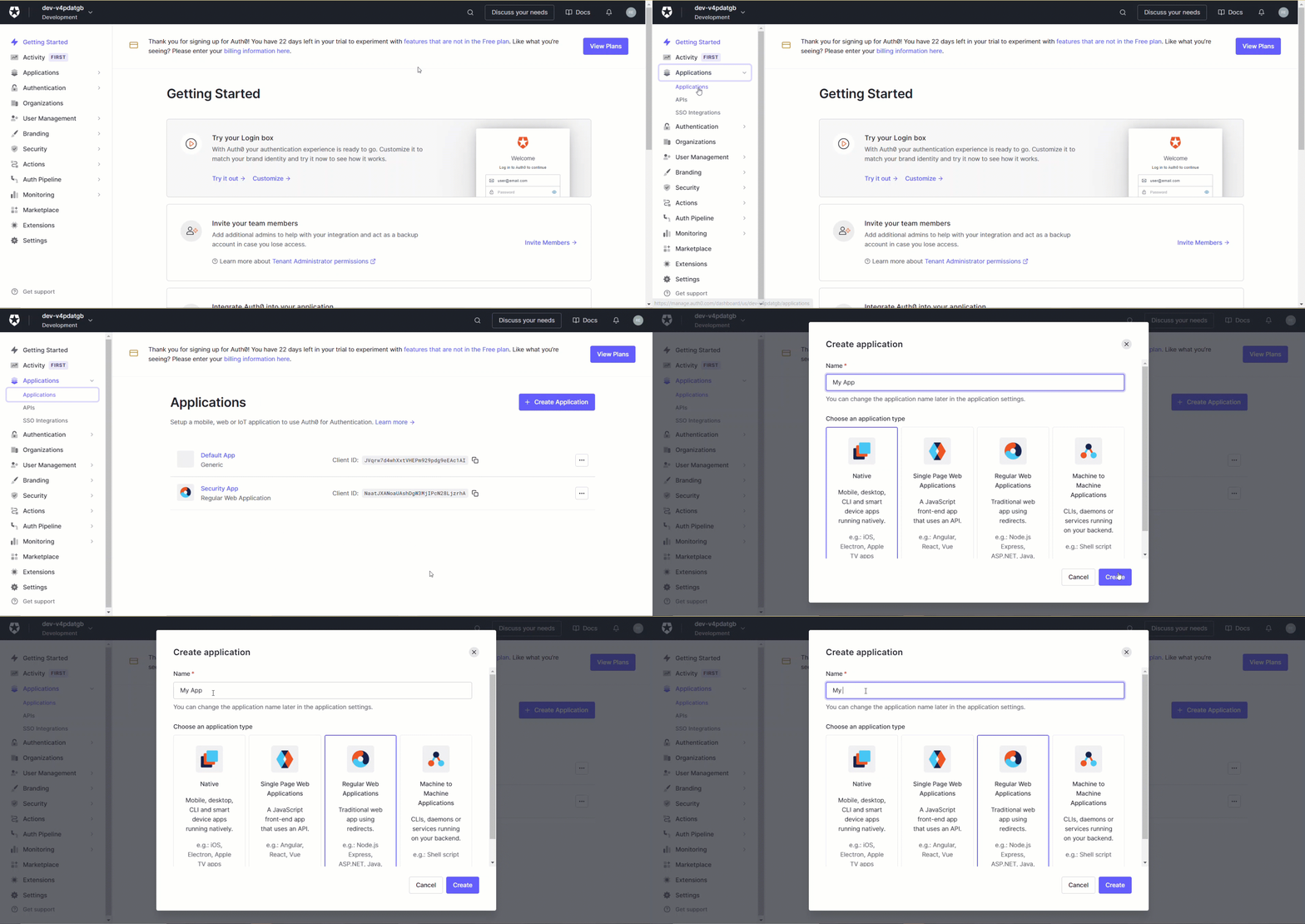
- Melden Sie sich in Ihrem Auth0-Konto an. Nach dem Einloggen finden Sie das Menü Anwendungen in der linken Navigation.
- Klicken Sie auf Anwendungen > Applikation erstellen.
- Geben Sie einen Namen für Ihre Anwendung ein und wählen Sie Reguläre Webanwendungen als Anwendungstyp.
- Klicken Sie auf Erstellen.
Schritt 2: Holen Sie die SP-Parameter aus Document360
- Öffne Document360 in einem separaten Tab.
- Navigieren Sie zu Einstellungen () > Benutzer und Berechtigungen > Enterprise SSO.
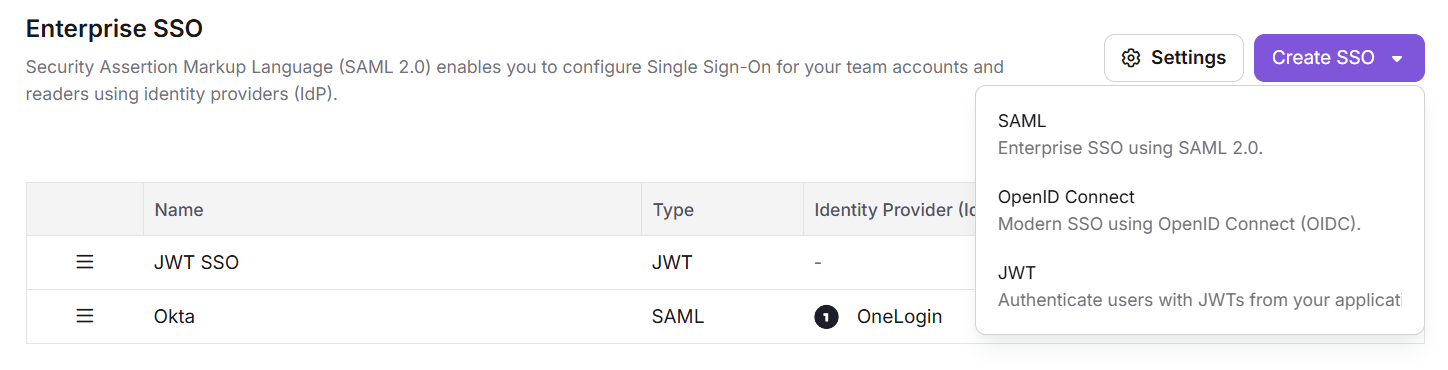
- Klicken Sie auf Create SSO > OpenID Connect.
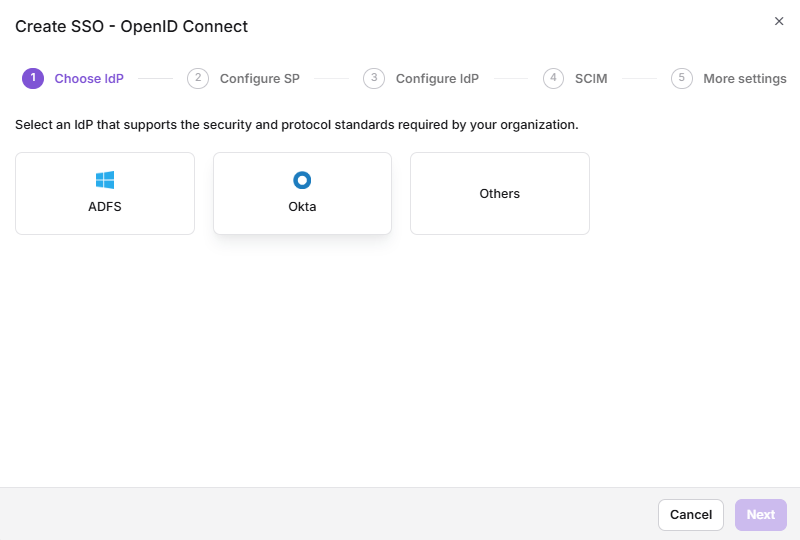
- Wählen Sie Others als Ihren Identitätsanbieter im Pick Choose IdP aus .
- Wählen Sie OpenID als Protokoll im Parameter SP konfigurieren .
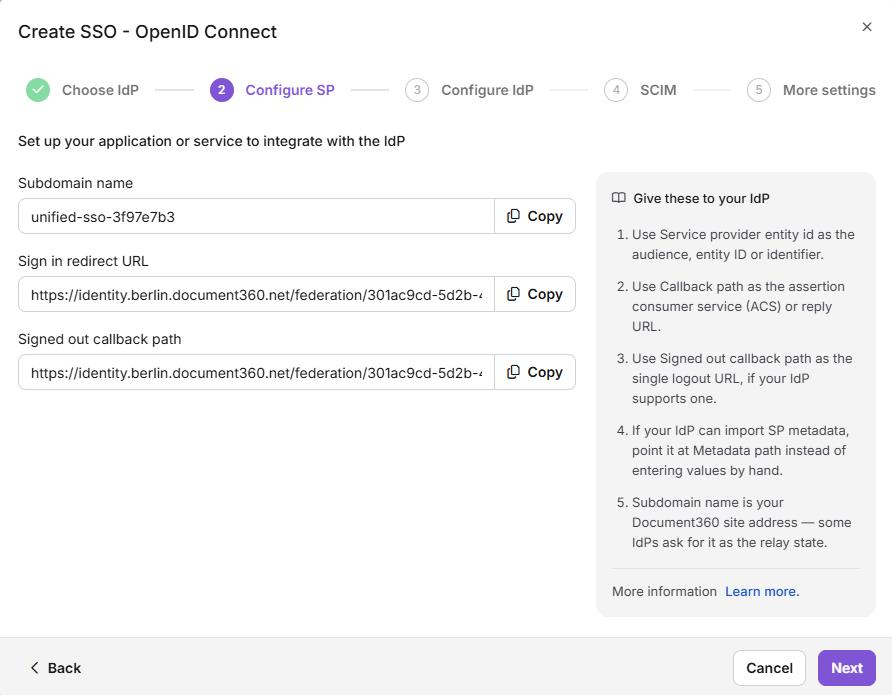
Diese Seite zeigt die Parameter, die du in Auth0 konfigurieren musst.
Schritt 3: Geben Sie die Document360-Parameter in Auth0 ein
Geben Sie in Ihren Auth0-Anwendungseinstellungen die Document360-Parameter mit der untenstehenden Abbildung ein.
| Document360 | Auth0 |
|---|---|
| Anmelde-Umleitung URI | Anwendungslogin-URI und erlaubte Rückruf-URLs |
| Abmelden-umleitung URI | Erlaubte Loginout-URLs |
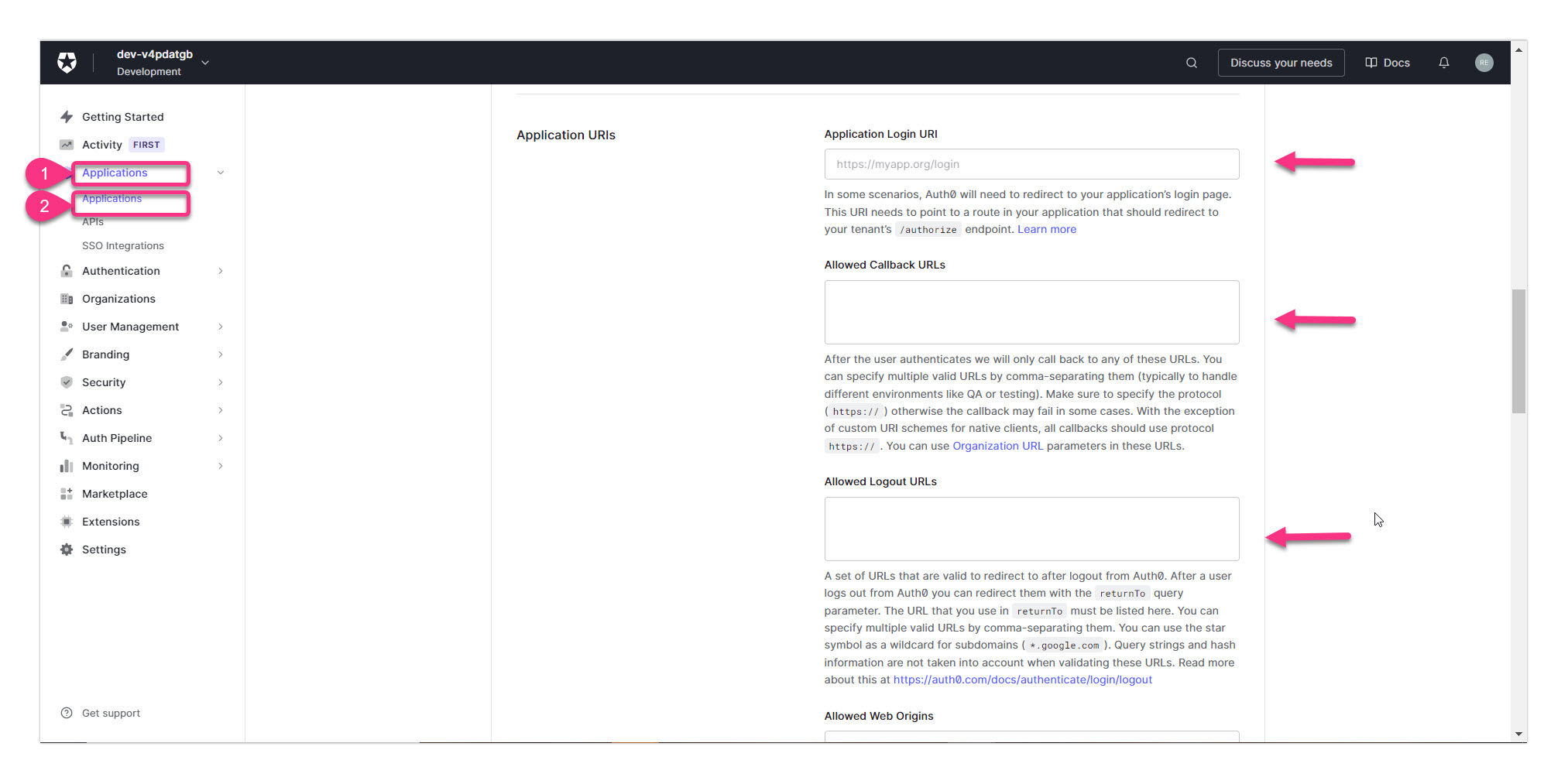
Sobald Sie alle erforderlichen Felder eingegeben haben, klicken Sie unten auf der Seite auf Änderungen speichern .
Schritt 4: Konfigurieren Sie den Identitätsanbieter in Document360
- Gehen Sie im Schritt 'SP konfigurieren ' zu Document360 zurück und klicken Sie auf 'Weiter' , um zum Schritt 'IdP konfigurieren' zu gelangen.
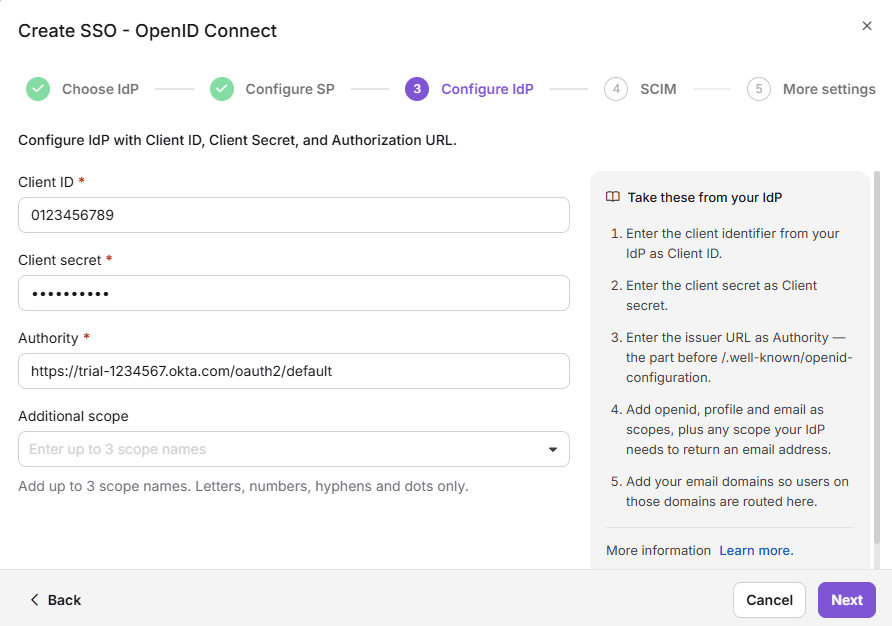
- Geben Sie die entsprechenden Werte aus Ihrer Auth0-Anwendung mit der untenstehenden Abbildung ein.
| Document360 | Auth0 |
|---|---|
| Kunden-ID | Kunden-ID |
| Kundengeheimnis | Kundengeheimnis |
| Autorität | Domäne |
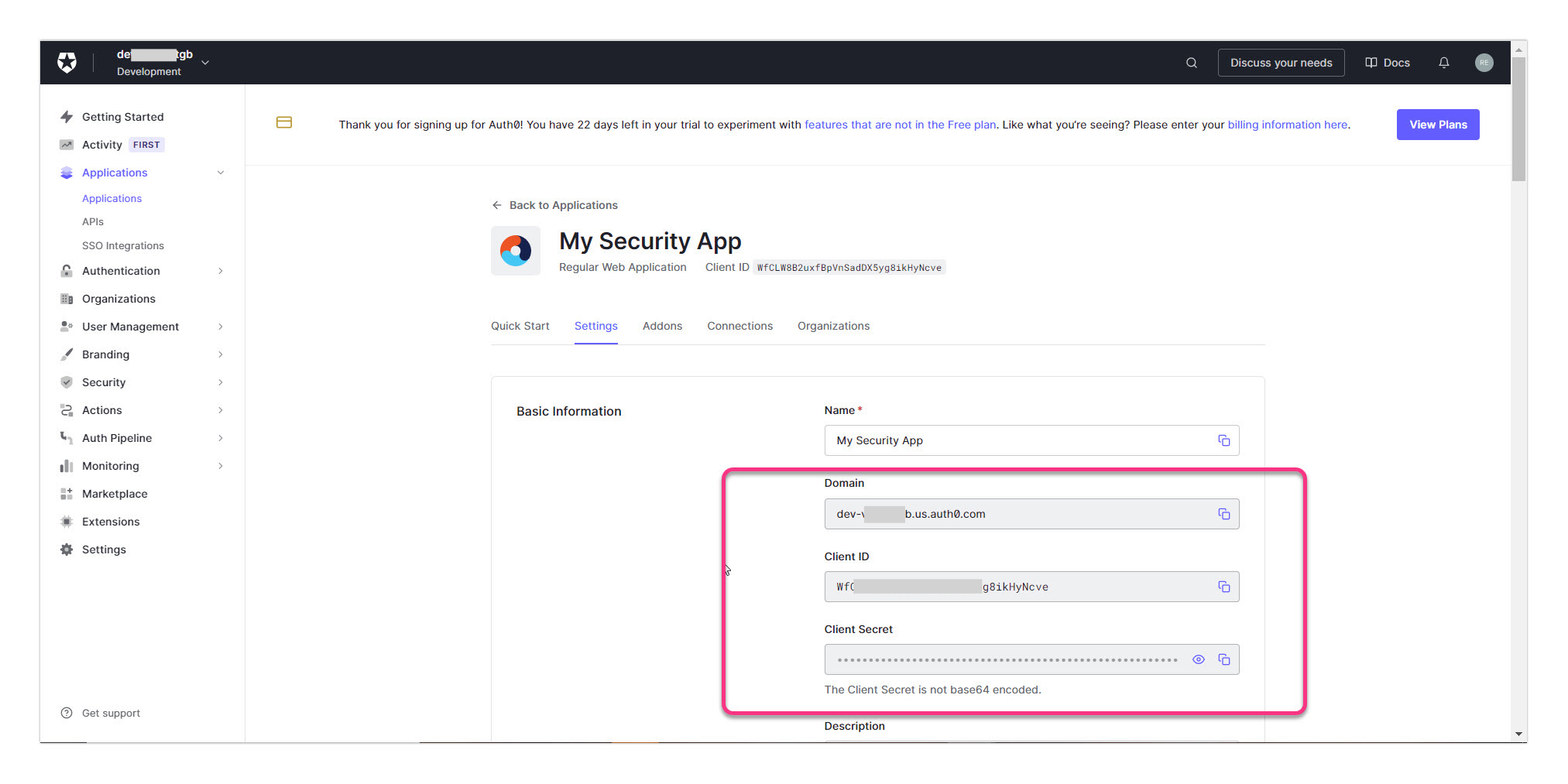
- Im Feld Scope (optional) geben Sie einen Scope-Wert ein und klicken Sie auf + , um ihn als Chip hinzuzufügen. Dies definiert, welche Benutzerinformationen oder Berechtigungen Document360 von Auth0 anfordert. Sie können bis zu 3 Scopes hinzufügen.
- Klicken Sie auf Weiter, um fortzufahren.
Konfigurieren Sie den SSO-Namen und die Anmeldeoptionen
- Im SSO-Namensfeld geben Sie einen Namen für die SSO-Konfiguration ein.
- Im Text der Login-Schaltfläche geben Sie den Text für den Login-Button ein, der den Nutzern angezeigt wird.
- Schalten Sie die Lesergruppe automatisch an oder aus nach Bedarf. Für neu erstellte SSO-Konfigurationen wird dieser Schalter nicht angezeigt, da SCIM Benutzer und Gruppen automatisch bereitstellt. Erfahren Sie mehr über die Lesergruppe Automatik zuweisen.
- Aktiviere bei Bedarf den Timeout der Idle-Session SSO und setze die Timeout-Dauer (HH:MM).
- Entscheiden Sie, ob Sie bestehende Nutzer- und Leserkonten zum SSO einladen.
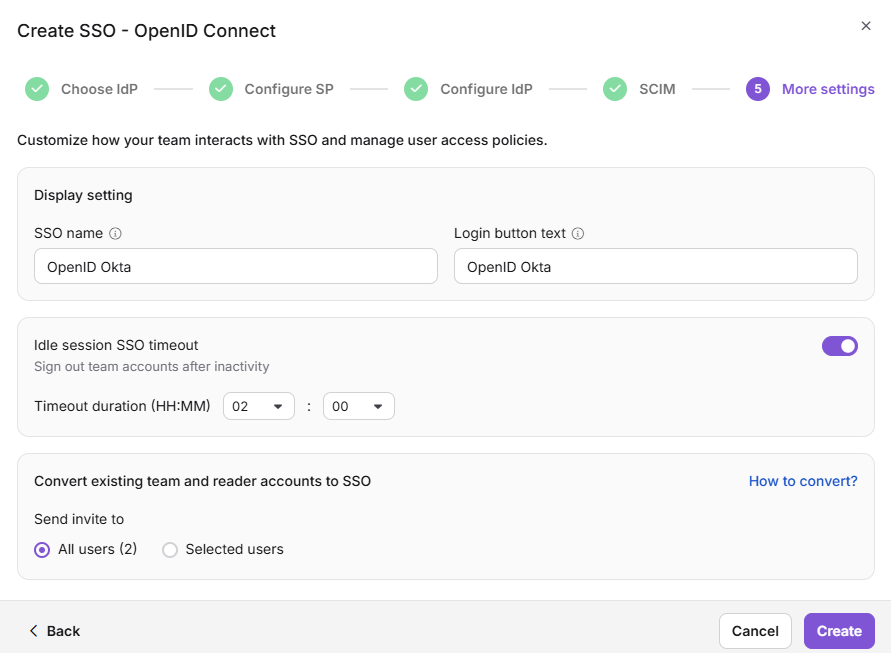
- Klicken Sie auf Erstellen , um die OpenID-SSO-Konfiguration abzuschließen.
Die SSO-Konfiguration mit Auth0 und dem OpenID Connect-Protokoll ist jetzt in Document360 aktiv.
Best Practices
- Verwenden Sie den Domain-Wert für Authority. Auth0 stellt in Ihren Anwendungseinstellungen ein Domain-Feld bereit. Dies entspricht dem Authority-Feld in Document360, nicht einer Issuer-URI oder vollständiger URL.
- Füge die Anmelde-Umleitungs-URI in beide Felder ein. Die Anmelde-Weiterleitungs-URL von Document360 muss sowohl in der Application Login-URI als auch in Allowed Callback-URLs in Auth0 eingegeben werden. Das Fehlen eines der Felder führt zu Authentifizierungsfehlern.
- Teste zuerst mit einem einzelnen Nutzer. Bevor du SSO für alle Nutzer ausrollst, verifiziere die Konfiguration mit einem Testkonto, um sicherzustellen, dass Client-ID, Client Secret, Domain und Redirect-URIs korrekt eingestellt sind.
FAQ
Warum wähle ich in Document360 "Andere" statt "Auth0" als Identitätsanbieter aus?
Auth0 ist in der SSO-Konfiguration von Document360 nicht als dedizierte IdP-Option aufgeführt. Es wird mit der Option Andere konfiguriert, die jeden OpenID Connect-kompatiblen Identitätsanbieter unterstützt. Die Konfigurationsschritte und die Parameterzuordnung sind spezifisch für Auth0.
Wo finde ich die Client-ID, das Client Secret und die Domain in Auth0?
In Auth0 navigieren Sie zu Anwendungen und wählen Sie Ihre Anwendung aus. Die Client-ID, Client Secret und Domain sind alle im Einstellungstab der Anwendung unter Basic Information verfügbar.
Unterstützt Auth0 die SCIM-Bereitstellung mit Document360?
Nein. Die SCIM-Bereitstellung wird nicht unterstützt, wenn Auth0 als Identitätsanbieter in Document360 konfiguriert ist. Benutzer- und Leserverwaltung muss manuell in Document360 durchgeführt werden.