Standardmäßig wandeln Artikel beim Erstellen eines Artikels den Artikeltitel in einen Slug um und fügen ihn Ihrer Wissensdatenbank-URL hinzu.
Wenn zum Beispiel ein Artikeltitel lautet "Dies ist ein wirklich guter Inhalt", wäre die resultierende URL: docs.yourcompany.com/[project version]/docs/this-is-really-good-content.
Man kann ganz einfach den Slug der vom Titel geerbten Artikel-URL ändern. .../this-is-really-good-content
HINWEIS
Das Ändern des Titels eines Artikels ändert nicht automatisch den Artikel-Slug.
Die Begriffe Slug und URL werden in diesem Artikel synonym verwendet. Beide beziehen sich auf den Teil des Artikellinks, der nach der Domain Ihrer Seite kommt (z. B. ).
yourdomain.com/what-is-document360
Änderung des URL-Slugs eines Artikels
Sie können den Slug (URL) eines Artikels mit einer der folgenden Methoden ändern:
Methode 1: Aus den Artikeleinstellungen
Methode 2: Vom Herausgeber.
Methode 3: Aus dem Artikelinformationsdialog
Um die Artikel-URL aus den Artikeleinstellungen zu aktualisieren:
Navigiere zum gewünschten Artikel im Knowledge Base-Portal.
Klicken Sie auf das More ()-Symbol im Artikelkopf und wählen Sie SEO aus.
Alternativ klicken Sie auf das More () und klicken Sie auf die Optionen für mehr Artikel.
Das Einstellungsfeld für Artikel erscheint.
Im SEO-Tab aktualisieren Sie den Slug im Slug-Feld .
Klicken Save.
HINWEIS
Wenn du den Slug aktualisierst, solltest du eine Umleitungsregel anwenden, um unterbrochene Links zu verhindern. Für weitere Informationen lesen Sie den Artikel zur Article Redirect-Regel.
.png)
Um die URL des Artikels direkt vom Editor zu aktualisieren:
Navigieren Sie zum gewünschten Artikel.
Wenn Ihr Artikel im Markdown-Editor ist, klicken Sie auf den Artikeltitel.
Ein Dialog erscheint. Im URL-Feld aktualisieren Sie den Slug nach Bedarf.
.png)
Wenn Ihr Artikel im Advanced WYSIWYG-Editor ist, erscheint der Artikeltitel oben im Artikelinhalt.
Der Artikeltitel steht ganz oben im Inhalt.
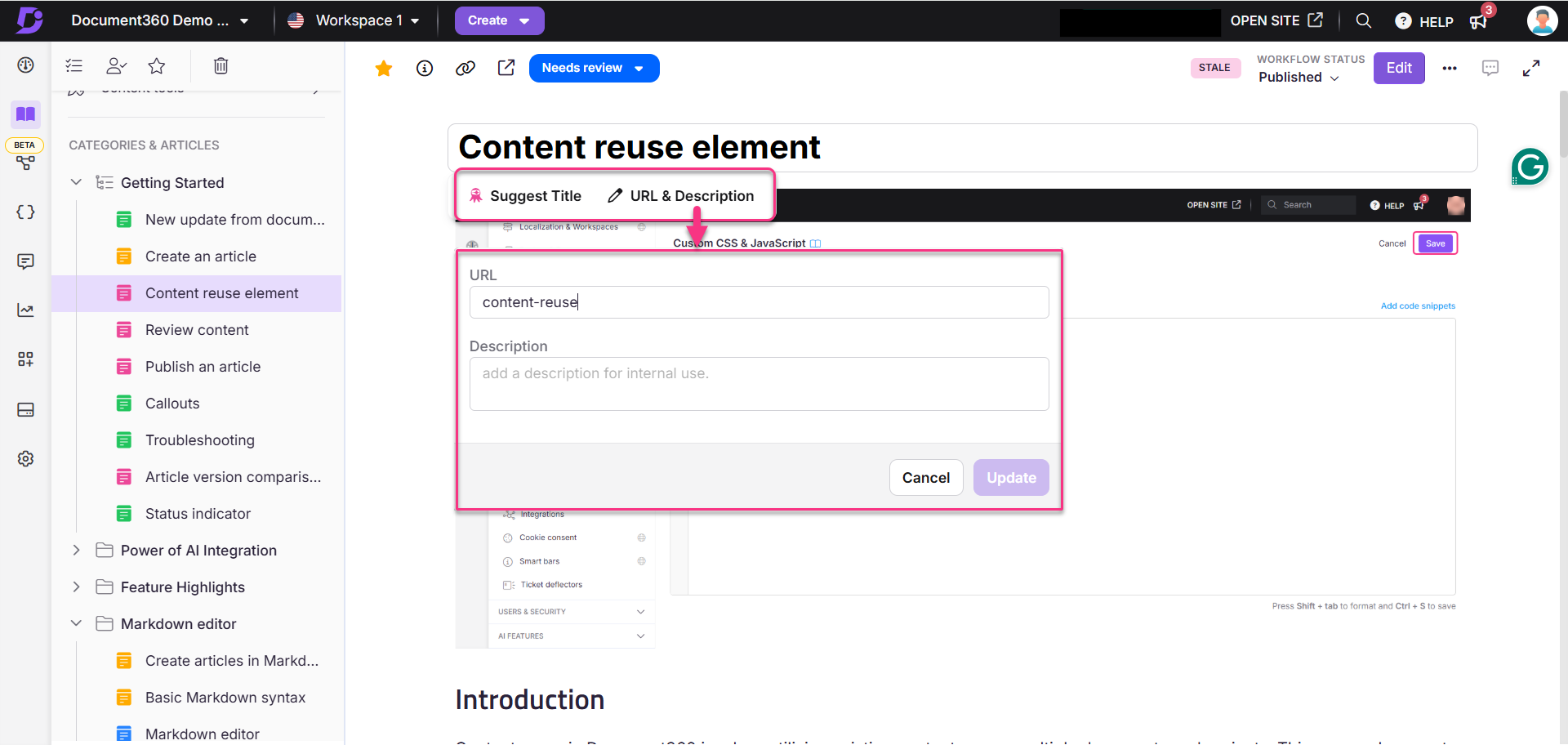
Klicken Sie auf den Titel und wählen Sie URL & Beschreibung.
Im Dialog aktualisieren Sie das URL-Feld und geben Sie optional eine Beschreibung ein.
HINWEIS
Wenn ein Artikel unter einer Index-Kategorie fällt, ist seine Beschreibung sichtbar, wenn Nutzer diese Index-Kategorie auf der Knowledge Base-Website aufrufen.
Klicken Sie auf Aktualisieren , um die Änderungen zu speichern.
Im Dialog zur Bestätigung der URL-Änderung wählen Sie, ob die alte URL auf den neuen Slug umgeleitet werden soll:
Wähle die Umleitungsregel einsetzen für das aktualisierte Slug-Kontrollkästchen, um die Redirect-Regel anzuwenden.
Deaktivieren Sie das Kästchen, wenn Sie keine Weiterleitung einrichten möchten.
Klicken Sie auf URL aktualisieren.
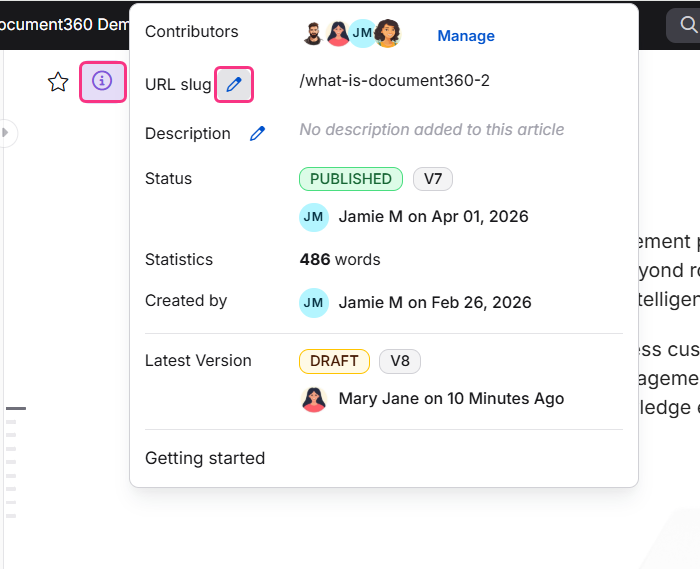
Um die Artikel-URL aus den Artikelinformationen zu aktualisieren:
Im Editor klicken Sie auf die Artikelinformationen () im Artikelheader.
Klicken Sie auf das Bearbeiten ()-Symbol neben dem URL-Slug-Feld .
Aktualisiere den Slug im URL-Feld .
Im Beschreibungsfeld fügen oder bearbeiten Sie eine interne Beschreibung des Artikels.
HINWEIS
Wenn ein Artikel unter einer Index-Kategorie fällt, ist seine Beschreibung sichtbar, wenn Nutzer diese Index-Kategorie auf der Knowledge Base-Website aufrufen.
Klicken Sie auf Aktualisieren , um die Änderungen zu speichern.
Im Dialog zur Bestätigung der URL-Änderung wählen Sie, ob die alte URL auf den neuen Slug umgeleitet werden soll:
Wähle die Umleitungsregel einsetzen für das aktualisierte Slug-Kontrollkästchen, um die Redirect-Regel anzuwenden.
Deaktivieren Sie das Kästchen, wenn Sie keine Weiterleitung einrichten möchten.
Klicken Sie auf URL aktualisieren.
HINWEIS
Umleitungsregel: Wenn Sie den Slug eines Artikels ändern, fordert Document360 Sie auf, eine Weiterleitungsregel einzurichten. Dies stellt sicher, dass Links, die auf die alte URL verweisen, funktional bleiben. Obwohl es optional ist, wird es besonders für veröffentlichte Artikel empfohlen.
FAQ
Was ist das Standard-URL-Format für einen Artikel?
Das Standard-URL-Format eines Artikels basiert auf dem Artikeltitel, der in einen Slug umgewandelt wird. Zum Beispiel, wenn der Artikeltitel 'This is a really good content' lautet, wäre die resultierende URL: docs.yourcompany.com/[project version]/docs/this-is-really-good-content.
Ändert das Ändern des Artikeltitels automatisch den Slug?
Nein, die Änderung des Titels eines Artikels ändert nicht automatisch den Artikel-Slug.
Ist es notwendig, eine Umleitungsregel anzuwenden, wenn man die Schnecke wechselt?
Obwohl die Anwendung einer Redirect-Regel optional ist, wird empfohlen, sicherzustellen, dass alle Verbindungen zum alten Slug funktionsfähig bleiben, um unterbrochene Links zu vermeiden.
Warum spezielle Zeichen wie ä, ö, ü in URLs verwenden?
Sonderzeichen wie ä, ö und ü sind oft Teil von Wörtern in Sprachen wie dem Deutschen. Beim Erstellen von URLs für Knowledge Base-Artikel oder andere Webinhalte können diese Zeichen die URL erzeugen:
Intuitiver: Die URL spiegelt den genauen Titel oder Inhalt des Artikels wider, was es den Nutzern leichter macht, es zu verstehen.
Sprachspezifisch: Sie bewahrt die sprachliche Integrität von Begriffen oder Phrasen, die spezifisch für eine Sprache sind.
SEO-freundlich: Suchmaschinen können die URL genauer mit dem Inhalt verknüpfen und so die Sichtbarkeit für Nutzer verbessern, die in dieser Sprache suchen.
Aufgrund technischer Kodierungsanforderungen müssen diese Zeichen jedoch korrekt prozentual kodiert werden, um in Weblinks korrekt zu funktionieren. Kopiere immer URLs aus dem Portal, um sicherzustellen, dass sie beim Teilen wie erwartet funktionieren.
Warum brechen URLs mit Sonderzeichen (z. B. ä, ö, ü) beim Teilen ab?
Wenn URLs Sonderzeichen wie ä, ö oder ü enthalten, müssen sie prozentual codiert werden, um in Weblinks richtig zu handhaben. Wenn diese Zeichen nicht codiert sind, können die URLs beim Teilen oder Zugriff zerbrechen, was zu Fehlern führt. Dieses Verhalten ist in allen Browsern und Messaging-Tools konsistent.
Kopieren Sie die URL aus dem Document360-Portal:
Kopiere die URL immer direkt aus dem Portal statt aus der Adressleiste des Browsers. Dies stellt sicher, dass die kodierte URL beim Teilen intakt bleibt.Browserverhalten:
Wenn Sie die URL in einen Browser einfügen, können die prozentual codierten Zeichen automatisch entschlüsselt werden.
Dies ist normales Verhalten und beeinträchtigt die Funktionalität nicht, wenn der Link direkt vom Portal aus verwendet wird.
Durch das Kopieren des Links aus dem Portal bleiben die codierten Zeichen intakt, sodass der Link beim Teilen mit anderen wie erwartet funktioniert.
Wenn das Problem nach dem Ausführen dieser Schritte weiterhin besteht, wenden Sie sich an das Document360-Support-Team, um weitere Unterstützung zu erhalten: Wenden Sie sich an den Document360-Support
Ist es möglich, die URL von Artikeln in Nummern statt auf Titel zu ändern?
Ja, in Document360 kannst du die URL eines Artikels so ändern, dass sie Zahlen statt des Titels verwendet:
Im erweiterten WYSIWYG-Editor klicken Sie auf die Artikelinformationen () im Artikelkopf.
Klicken Sie auf das Bearbeiten ()-Symbol neben dem URL-Slug-Feld .
Wenn Sie im Markdown-Editor sind, klicken Sie auf den Artikeltitel. Ein Dialog erscheint.
Aktualisiere die Slug mit deinem gewünschten Inhalt.
Klicken Sie auf Aktualisieren.
Im Kontrollfenster zur Bestätigung der URL-Änderung wählen Sie die Redirect-Regel für das aktualisierte Slug-Checkbox aus , um die Redirect-Regel anzuwenden.
Klicken Sie auf URL aktualisieren.