Die Umwandlung eines Nutzers in einen Leser führt dazu, dass sein Konto von Portalzugang auf Schreibzugriff auf der veröffentlichten Wissensdatenbank herabgestuft wird. Nach der Konvertierung kann die Person sich nicht mehr im Knowledge Base-Portal anmelden, um Inhalte zu erstellen, zu bearbeiten oder zu verwalten. Stattdessen werden sie Leser – sie können auf die veröffentlichte Wissensdatenbank zugreifen, basierend auf der von Ihnen zugewiesenen Inhaltszugangsstufe. Alle Beiträge, die der Nutzer während der Nutzerrolle geleistet hat, werden beibehalten.
Warum einen Nutzer in einen Leser umwandeln
Nutzen Sie dies, wenn ein Teammitglied keine Inhalte mehr verfassen oder verwalten muss, sondern den Zugriff auf die veröffentlichte Wissensdatenbank behalten sollte – zum Beispiel, wenn jemand von einem Content-Team in eine andere Abteilung wechselt oder wenn die Autorenarbeit eines Auftragnehmers abgeschlossen ist, er aber noch auf die Dokumentation zurückgreifen muss.
Das Konvertieren ist dem Löschen vorzuziehen, da es die Beitragshistorie des Nutzers bewahrt und ihm weiterhin Zugriff auf die Wissensdatenbank ohne Portalberechtigungen gewährt.
Bevor du anfängst
- Du musst die Rolle Eigentümer oder Administrator eines Projekts haben.
- Nur Nutzer ohne SSO (Standard-Document360) können mit der primären Methode konvertiert werden. Wenn Sie einen SSO-Nutzer auswählen, wird dieser in einen SSO-Reader umgewandelt.
- Stellen Sie sicher, dass der Leserzugriff Ihres Projekts auf Privat oder Gemischt eingestellt ist. Leserkonten sind nur in diesen Zugriffsmodi anwendbar.
Wie man einen Nutzer in einen Leser umwandelt
Man kann einen Benutzer mit einer von zwei Methoden in einen Reader umwandeln.
Aus der Benutzerliste
- Navigieren Sie in der linken Navigationsleiste im Knowledge Base zu Einstellungen () > Benutzer und Sicherheit .
- Im linken Navigationsfeld navigieren Sie zu Benutzern und Gruppen.
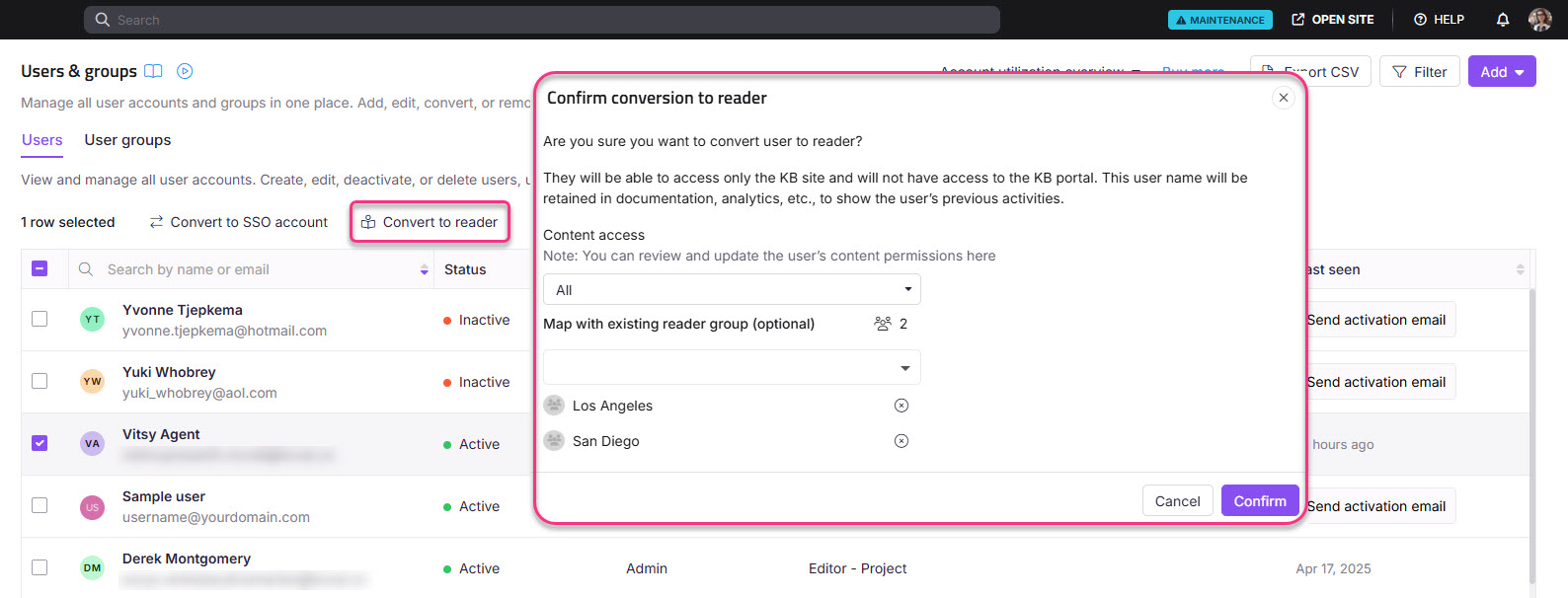
- Wählen Sie einen oder mehrere Document360-Benutzer (nicht SSO) aus und klicken Sie auf Konvertieren zum Reader.
Über den Deaktivierungs-Dialog
- Navigieren Sie zu Einstellungen () > Benutzer und Sicherheit in der linken Navigationsleiste im Knowledge Base Portal.
- Im linken Navigationsfeld navigieren Sie zu Benutzern und Gruppen.
- Wählen Sie den gewünschten Benutzer aus, klicken Sie auf Deaktivieren und wählen Sie im Dialogfeld Konvertieren zum Reader .
HINWEIS
Wenn Sie einen SSO-Benutzer auswählen, wenn Sie Benutzer in Reader umwandeln, wird dieser in einen SSO-Reader umgewandelt.
- Weisen Sie die gewünschten Inhaltszugriffsberechtigungen aus dem Inhaltszugriffs-Dropdown-Menü zu.
- Als optionalen Schritt kann der Benutzer mit bestehenden Lesergruppen aus der Map mit dem bestehenden Reader-Gruppen-Dropdown-Menü zugewiesen werden.
- Klicken Sie auf Bestätigen, um den Benutzer in einen Reader umzuwandeln.
HINWEIS
Wenn ein Nutzer in einen Reader umgewandelt wird, werden alle Beiträge, die er in der Benutzerrolle geleistet hat, behalten.
Einschränkungen
| Grenze | Detail |
|---|---|
| Doppelrollen | Ein Benutzer kann nicht gleichzeitig sowohl eine Leser- als auch eine Benutzerrolle übernehmen. |
| SSO-Nutzer | Die Konvertierung eines SSO-Benutzers ergibt einen SSO-Reader, nicht ein Standard-Reader-Konto. |
| Reversibilität | Die Umwandlung kann rückgängig gemacht werden, indem der Leser wieder in einen Benutzer umgewandelt wird. Alle früheren Beiträge werden einbehalten. |
| Lesezugriffsmodus | Leserkonten sind nur anwendbar, wenn der Leserzugriff des Projekts auf privat oder gemischt gesetzt ist. |
Best Practices
- Weisen Sie den restriktivsten Inhaltszugang zu, der den Bedürfnissen der Person zum Zeitpunkt der Konvertierung entspricht. Du kannst ihren Lesezugriff danach immer noch bearbeiten. Siehe Reader bearbeiten.
- Weisen Sie den konvertierten Leser einer bestehenden Lesergruppe zu, wenn bereits eine mit den richtigen Berechtigungen existiert – dies ist schneller als die Konfiguration einzelner Zugriffe und gewährleistet Konsistenz mit anderen Lesern in derselben Gruppe.
- Wenn Sie unsicher sind, ob die Person in Zukunft wieder Zugang zum Portal benötigen wird, sollten Sie in Erwägung ziehen, das Konto zu deaktivieren, anstatt es umzuwandeln. Die Reaktivierung eines deaktivierten Benutzers stellt seine ursprüngliche Portalrolle ohne eine neue Umwandlung wieder her.
FAQ
Ist es möglich, einen Benutzer zuzuweisen, der bereits einem Leserkonto zugewiesen ist?
In Document360 kann ein Benutzer nicht gleichzeitig sowohl einen Reader als auch eine Benutzerrolle übernehmen. Du kannst jedoch effizient zwischen diesen Rollen wechseln.
Um einen Benutzer in einen Leser umzuwandeln
Navigieren Sie zu Einstellungen () > Benutzer und Sicherheit in der linken Navigationsleiste im Knowledge Base Portal.
Im linken Navigationsfeld navigieren Sie zu Benutzern und Gruppen.
Wählen Sie den gewünschten Benutzer aus und klicken Sie auf Konvertieren zum Reader.
Wählen Sie den entsprechenden Inhaltszugang aus und klicken Sie dann auf Bestätigen, um den Vorgang abzuschließen.
Um einen Leser in einen Benutzer umzuwandeln
Navigieren Sie zu Einstellungen () > Benutzer und Sicherheit in der linken Navigationsleiste im Knowledge Base Portal.
Im linken Navigationsbereich navigieren Sie zu Benutzern und Gruppen > Benutzern.
Im linken Navigationsfeld navigieren Sie zu Leser & Gruppen.
Wählen Sie den gewünschten Reader aus und klicken Sie auf 'Zum Benutzer konvertieren'.
Wählen Sie die passende Projektrolle, Inhaltsrolle und den entsprechenden Inhaltszugang.
Klicken Sie auf Bestätigen.