Benutzerdefinierte Felder ermöglichen es, zusätzliche strukturierte Daten an Artikel, Seitenkategorien, Entscheidungsbäume und API-Dokumentation zu knüpfen. Anstatt sich nur auf Standardmetadaten wie Tags, SEO-Titel oder Beschreibung zu verlassen, ermöglichen benutzerdefinierte Felder es, eigene Felder zu definieren und Informationen zu erfassen, die spezifisch für Ihren Dokumentationsworkflow sind.
Zum Beispiel möchte ein Produktdokumentationsteam Felder wie Produktversion, Feature Owner, Release-Status oder Inhaltsbewertungsdatum hinzufügen. Diese Felder werden auf Projektebene erstellt und dann pro Artikel konfiguriert.
Benutzerdefinierte Felder helfen Teams, Inhalte effektiver zu organisieren, konsistente Daten über Artikel hinweg zu pflegen und Integrationen zu unterstützen, die strukturierte Metadaten aus der Wissensdatenbank erfordern.
Wann benutzerdefinierte Felder verwendet werden sollten
- Ihr Team muss Metadaten verfolgen, die nicht von den Standardfeldern von Document360 abgedeckt werden, zum Beispiel eine Produktversionsnummer oder ein Compliance-Review-Datum.
- Sie sollten eine konsistente Dateneingabe in allen Artikeln eines Projekts durchsetzen.
- Sie integrieren Document360 mit einem externen System, das strukturierte Felder aus Ihrer Wissensdatenbank benötigt.
- Bestimmte Feldwerte sollen ausschließlich über die API verwaltet werden, wobei sie im Portal nur lesbar bleiben.
Zugriff auf benutzerdefinierte Felder
- Navigiere zu Einstellungen () > Knowledge Base-Portal in der linken Navigationsleiste.
- Wählen Sie im linken Navigationsfenster benutzerdefinierte Felder aus.
Die Seite Benutzerdefinierte Felder zeigt ein Raster aller vorhandenen benutzerdefinierten Felder an, einschließlich des Feldnamens und des Feldtyps.
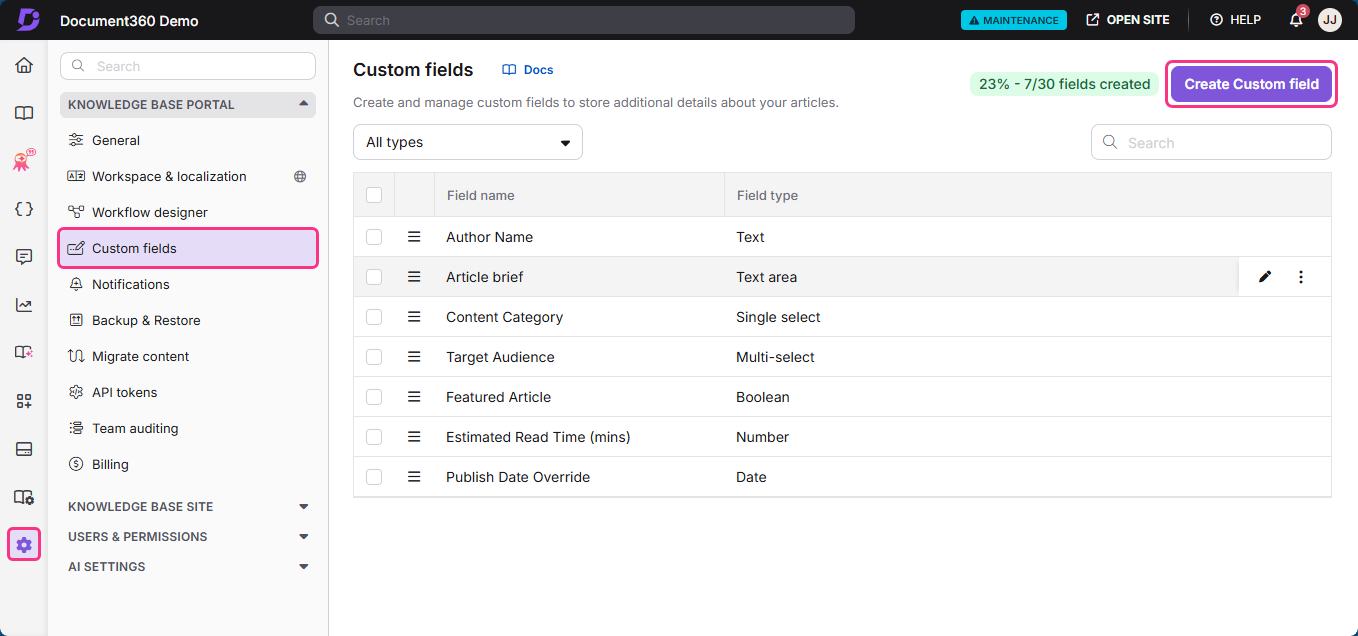
Erstelle eines benutzerdefinierten Feldes
- Auf der Seite Benutzerdefinierte Felder klicken Sie auf Benutzerdefiniertes Feld erstellen.
- Im Dialogfeld "Benutzerdefiniertes Feld erstellen " konfigurieren Sie Folgendes:
| Spielfeld | Beschreibung |
|---|---|
| Feldname | Ein einzigartiger Name für das Feld. Pflicht. Maximal 30 Zeichen. |
| Feldtyp | Der Datentyp, den das Feld speichert. Kann nach der Erstellung nicht mehr geändert werden. Siehe Feldtypen unten. |
| Platzhaltertext | Optional. Inhalte, die im Feld erscheinen, bevor ein Wert eingegeben wird. |
| Hilfetext | Optional. Leitfaden für Mitwirkende, angezeigt als Tooltip neben dem Feld in den Artikeleinstellungen. |
| Bearbeiten nur über die API | Wenn aktiviert, ist das Feld im Portal schreibgeschützt. Werte können nur über die API aktualisiert werden. |
- Klicken Sie auf Erstellen.
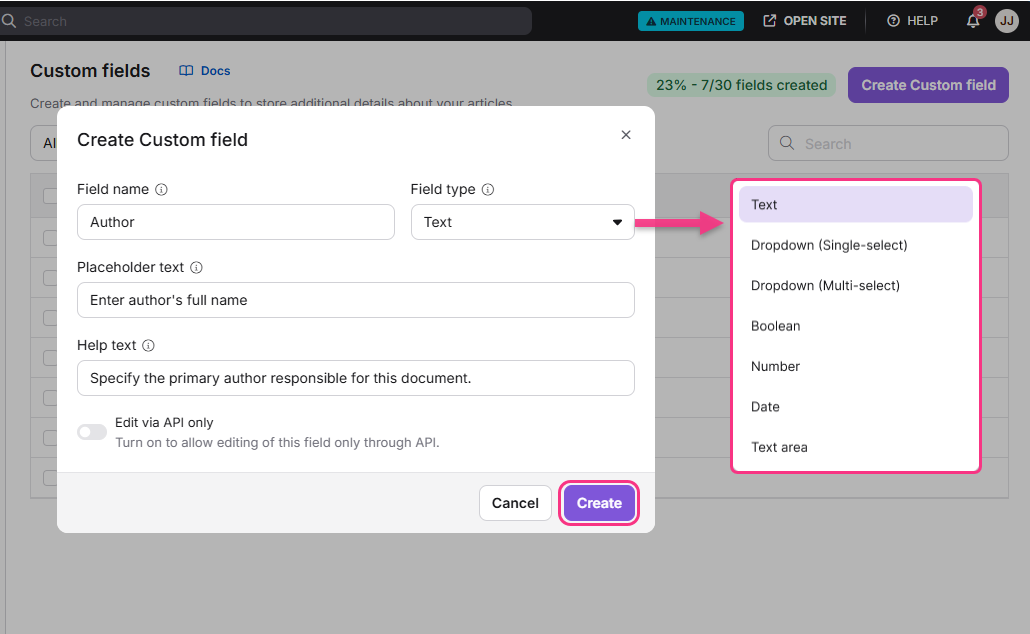
Nach der Erstellung erscheint das Feld im Raster und ist in den Artikeleinstellungen verfügbar.
Der Feldtyp kann nach der Erstellung nicht mehr geändert werden. Wenn ein anderer Feldtyp benötigt wird, löschen Sie das bestehende Feld und erstellen Sie ein neues.
Feldtypen
| Feldtyp | Beschreibung | Zeichenbegrenzung |
|---|---|---|
| Text | Einzeilige Texteingabe. | 30 Charaktere |
| Textbereich | Mehrzeilige Texteingabe. | 150 Charaktere |
| Dropdown (Single Select) | Wählen Sie eine Option aus einer vordefinierten Liste aus. | 30 Zeichen pro Option |
| Dropdown-Menü (Multi-Select) | Wählen Sie mehrere Optionen aus einer vordefinierten Liste aus. | 30 Zeichen pro Option |
| Datum | Terminauswähler-Eingabe. | - |
| Boolesch | Wahr/Falsch-Schalter. | - |
| Anzahl | Numerische Eingabe. | - |
Feldwerte über Sprachen hinweg erhalten
Der Schalter "Feldwerte über Sprachen hinweg bewahren " ist standardmäßig für alle Projekte aktiviert. Wenn aktiviert, werden benutzerdefinierte Feldwerte, die in der Standardsprache gesetzt sind, automatisch auf alle anderen Sprachversionen übertragen.
Um auf diese Einstellung zuzugreifen:
- Navigiere zu Einstellungen () > Knowledge Base-Portal in der linken Navigationsleiste.
- Wählen Sie im linken Navigationsfenster benutzerdefinierte Felder aus.
- Klicken Sie auf das Mehr- ()-Symbol in der Nähe der Schaltfläche "Benutzerdefiniertes Feld erstellen ".
- Wählen Sie Feldwerte über Sprachen hinweg erhalten , um die Einstellung ein- oder auszuschalten.
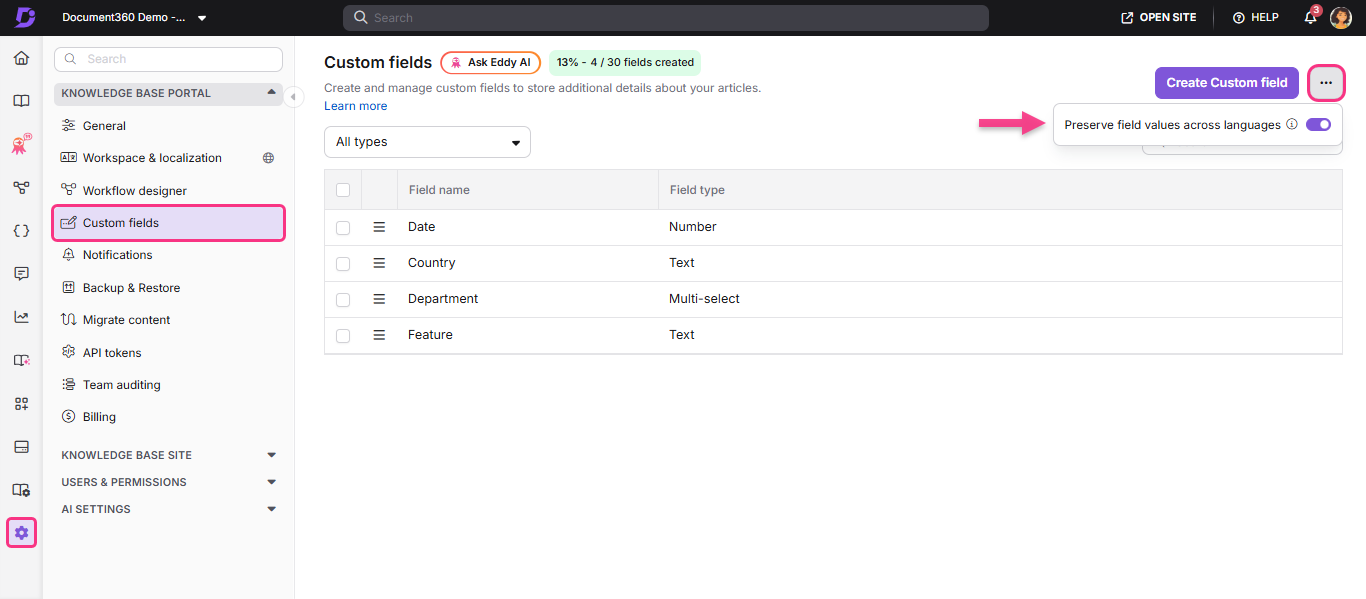
Wie die Synchronisation auf Feldebene funktioniert
Wenn aktiviert, hört dieses spezielle Feld auf, wenn ein Mitwirkender einen Feldwert direkt in einem Artikel in einer nicht standardmäßigen Sprache aktualisiert. Andere Felder im selben Artikel werden wie gewohnt weitergeführt. Dies kann nicht rückgängig gemacht werden – das Feld muss künftig manuell in dieser Sprache gepflegt werden.
Wenn deaktiviert, werden Feldwerte, die in der Standardsprache aktualisiert werden, nicht mehr auf andere Sprachversionen übertragen.
Die Übertragung gilt auch während der Operationen Klonen, Replikieren, Verschieben und Backup & Wiederherstellen. Felder, die nur über die API als Bearbeiten markiert sind, können auch nach der Übertragung nur über die API aktualisiert werden.
Verwaltung benutzerdefinierter Felder
Navigiere zu Einstellungen () > Knowledge Base-Portal > benutzerdefinierten Feldern und fahre mit der Maus über ein Feld, um die verfügbaren Aktionen anzuzeigen.
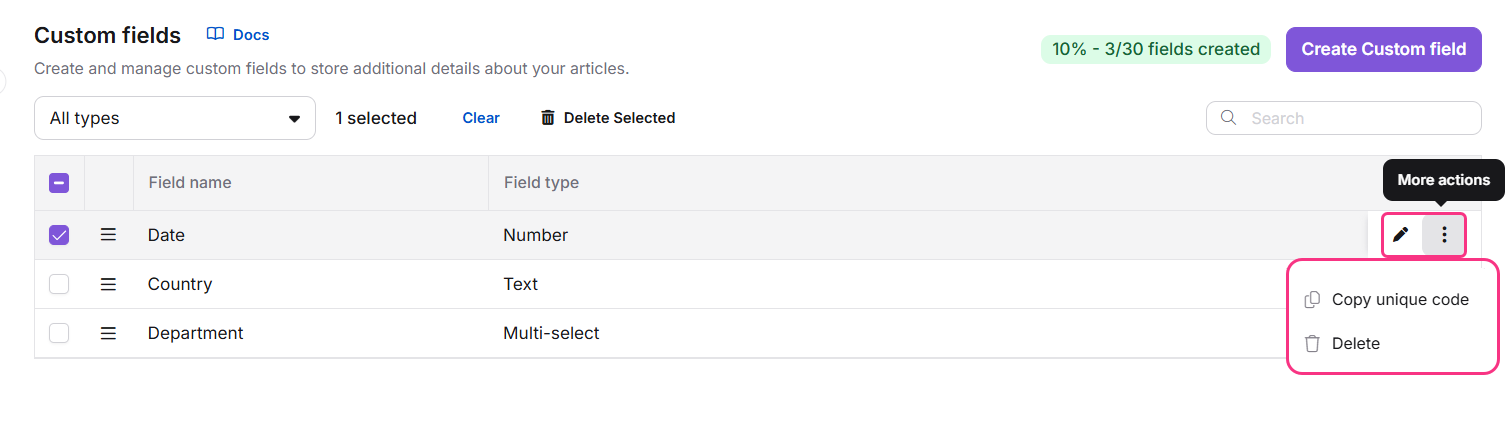
- Bearbeitung: Klicke auf das Symbol Bearbeiten (). Aktualisiere die Felddetails und klicke auf Aktualisieren. Änderungen gelten für alle Artikel, in denen das Feld verwendet wird.
- Eindeutigen Code kopieren: Klicken Sie auf das Symbol More () und wählen Sie Eindeutigen Code kopieren. Dies kopiert die eindeutige Kennung des Feldes für die Verwendung in API-Aufrufen.
- Löschen: Klicken Sie auf das Symbol More () und wählen Sie Löschen, oder wählen Sie das Kontrollkästchen neben dem Feld und klicken Sie in der Symbolleiste auf Auswählen Löschen . Geben Sie JA im Bestätigungsfenster ein und klicken Sie auf Löschen , um zu bestätigen.
Das Löschen eines benutzerdefinierten Feldes entfernt seine Werte dauerhaft aus allen zugehörigen Artikeln. Gelöschte Felder können nicht wiederhergestellt werden.
Benutzer mit Editor-Berechtigungen können benutzerdefinierte Felder erstellen, bearbeiten und löschen. Für benutzerdefinierte Rollen muss die Berechtigung für benutzerdefinierte Felder aktiviert sein. Um benutzerdefinierte Feldwerte in den Artikeleinstellungen zu aktualisieren, müssen Benutzer die Berechtigung Artikel / Entscheidungsbaum-Einstellungen haben. Mitwirkende können benutzerdefinierte Feldwerte aktualisieren, es sei denn, das Feld ist nur über API als Bearbeiten konfiguriert.
Konfigurieren Sie benutzerdefinierte Felder in einem Artikel
Sobald ein benutzerdefiniertes Feld erstellt wurde, können Mitwirkende Werte dafür in den Artikeleinstellungen festlegen.
- Öffnen Sie den Artikel im Knowledge Base-Portal.
- Klicken Sie auf das Mehr- ()-Symbol im Artikel-Header und wählen Sie die Optionen für mehr Artikel.
- Im Einstellungsfeld Artikel finden Sie den Bereich Benutzerdefinierte Felder .
- Geben Sie für jedes Feld den entsprechenden Wert ein oder wählen Sie den entsprechenden Wert aus.
- Klicken Sie auf Speichern.
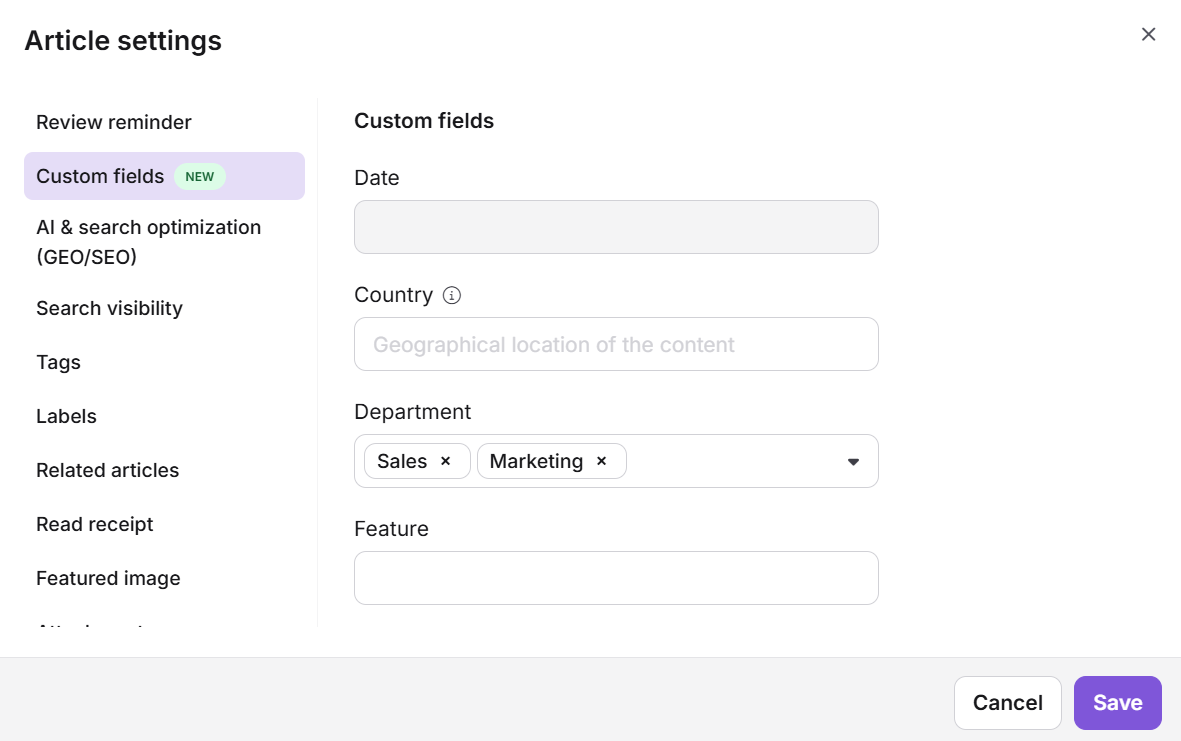
Benutzerdefinierte Feldwerte werden für die aktuellste veröffentlichte Version eines Artikels gespeichert und sind nicht versionsspezifisch. Informationen zum Transport von Feldwerten über Sprachen hinweg finden Sie unter Feldwerte über Sprachen hinweg bewahren.
Teamprüfung
Alle benutzerdefinierten Feldaktionen werden im Team-Audit erfasst, einschließlich Erstellens, Aktualisierungs und Löschens von Feldern sowie Aktualisierung von Feldwerten innerhalb von Artikeln. Navigieren Sie zu Einstellungen () > Knowledge Base-Portal > Team-Auditing , um das Aktivitätsprotokoll einzusehen.
Best Practices
- Plane deine Felder, bevor du sie erstellst. Der Feldtyp kann nach der Erstellung nicht geändert werden. Entscheide im Voraus, ob ein Feld Text, Dropdown, Datum oder einen anderen Typ sein muss.
- Nutzen Sie den Hilfetext großzügig. Beitragende sehen den Hilfetext als Tooltip in den Artikeleinstellungen. Eine kurze Beschreibung, was einzugeben ist, zum Beispiel "Die Produktversion im X.X.X-Format eingeben", verhindert inkonsistente Dateneingabe.
- Verwenden Sie Bearbeiten über API nur für systemverwaltete Felder. Wenn ein Feld von einer externen Integration oder einem Skript gefüllt wird, aktivieren Sie nur Bearbeiten über API, um manuelle Überschreibungen im Portal zu vermeiden.
- Ungenutzte Felder bereinigen. Ungenutzte benutzerdefinierte Felder fügen Störungen in die Artikeleinstellungen hinzu. Lösche Felder, die nicht mehr benötigt werden, um das Artikeleinstellungsfeld sauber zu halten.
FAQ
Kann ich den Feldtyp ändern, nachdem ich ein benutzerdefiniertes Feld erstellt habe?
Nein. Der Feldtyp kann nach der Erstellung nicht mehr geändert werden. Wenn ein anderer Feldtyp benötigt wird, lösche das bestehende Feld und erstelle ein neues mit dem richtigen Typ.
Was passiert, wenn ein benutzerdefiniertes Feld gelöscht wird?
Das Löschen eines benutzerdefinierten Feldes entfernt es dauerhaft und alle seine Werte aus jedem Artikel, in dem es verwendet wurde. Gelöschte Felder können nicht wiederhergestellt werden.
Was macht die Option "Nur über API bearbeiten"?
Wenn aktiviert, können Mitwirkende den Feldwert aus dem Portal nicht ändern. Das Feld wird in den Artikeleinstellungen schreibgeschützt und kann nur über die API aktualisiert werden. Dies ist nützlich für Felder, die von externen Integrationen oder automatisierten Skripten verwaltet werden.
Werden benutzerdefinierte Feldwerte pro Artikelversion gespeichert?
Nein. Benutzerdefinierte Feldwerte werden für die zuletzt veröffentlichte Version eines Artikels gespeichert und sind nicht versionsspezifisch.
Wer kann benutzerdefinierte Felder erstellen und verwalten?
Benutzer mit Editor-Berechtigungen können benutzerdefinierte Felder erstellen, bearbeiten und löschen. Für benutzerdefinierte Rollen muss die Berechtigung für benutzerdefinierte Felder aktiviert sein. Mitwirkende können Feldwerte in den Artikeleinstellungen aktualisieren, es sei denn, das Feld ist nur über API auf Bearbeiten eingestellt.
Werden benutzerdefinierte Feldwerte übernommen, wenn ich eine neue Sprache zu meinem Projekt hinzufüge?
Ja. Benutzerdefinierte Feldwerte, die in der Standardsprache gesetzt werden, werden automatisch auf alle anderen Sprachversionen übertragen, wenn ein neuer Spracharbeitsbereich erstellt wird. Die übernommenen Werte sind pro Sprache vollständig bearbeitbar, sodass Autoren sie bei Bedarf aktualisieren oder übersetzen können.