In Document360 können Sie die Portalrolle eines bestehenden Nutzers und die Inhaltszugriffsberechtigungen aus dem Knowledge Base-Portal bearbeiten. Mit der Aktualisierung dieser Einstellungen können Sie steuern, was ein Nutzer innerhalb Ihres Projekts ansehen, verwalten und beitragen kann.
Warum einen Nutzer bearbeiten
Die Aufgaben der Teammitglieder ändern sich im Laufe der Zeit. Ein Autor kann zum Editor befördert werden, ein Mitwirkender benötigt Zugang zu zusätzlichen Arbeitsbereichen oder der Anwendungsbereich eines Benutzers muss nach einer Projektumstrukturierung eingegrenzt werden. Das Bearbeiten eines Benutzers ermöglicht es Ihnen, die Berechtigungen mit den aktuellen Aufgaben abzustimmen, ohne das Konto zu entfernen oder wieder hinzuzufügen.
Nutzen Sie diesen Artikel, wenn Sie möchten:
- Ändere die Portalrolle eines Nutzers (zum Beispiel von Beitragsautor zu Administrator).
- Aktualisieren Sie die Inhaltsrolle, die ein Nutzer innehat (zum Beispiel vom Entwurfsschreiber zum Editor).
- Passen Sie an, auf welche Arbeitsbereiche, Sprachen oder Kategorien ein Benutzer Zugriff hat.
- Richten Sie gemischten Zugriff ein – Bearbeitungsberechtigungen für einige Kategorien und für andere Schreibzugriff.
Bevor du anfängst
- Du musst die Rolle Eigentümer oder Administrator eines Projekts haben.
- Der Benutzer, den du bearbeiten möchtest, muss bereits im Projekt existieren.
Wie man einen Benutzer bearbeitet
-
Navigiere in der linken Navigationsleiste im Knowledge Base zu Einstellungen () > Benutzer und Sicherheit .
-
Im linken Navigationsfeld navigieren Sie zu Benutzern und Gruppen > Benutzern.
-
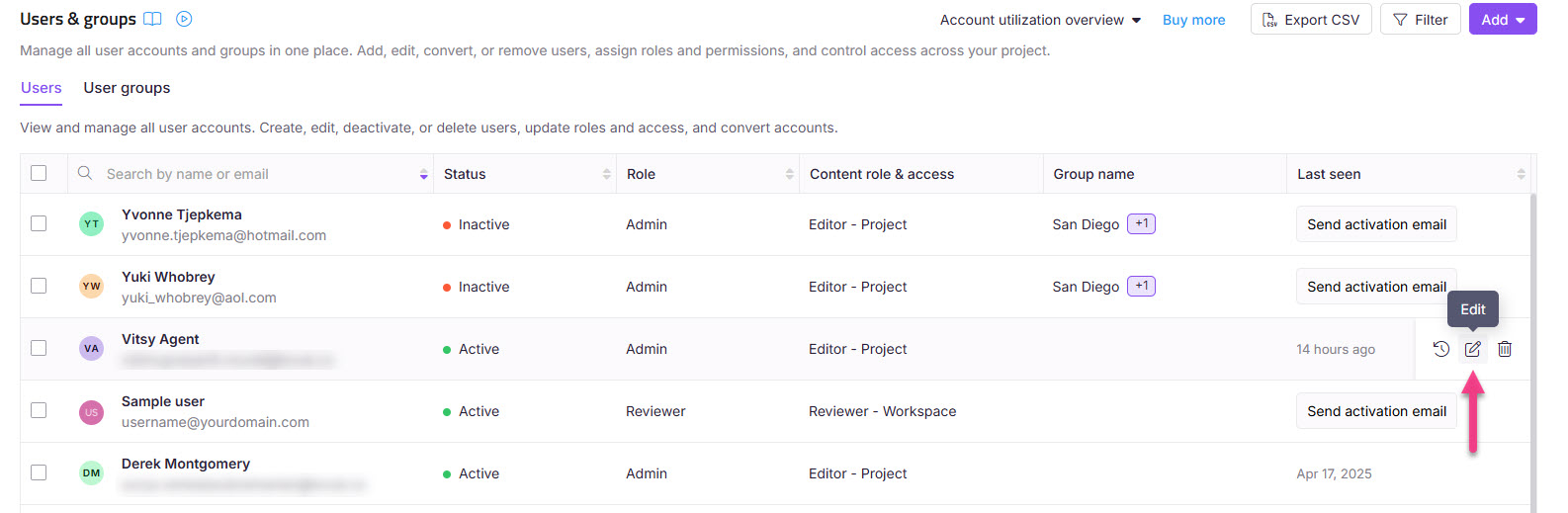
Fahre mit der Maus über den gewünschten Nutzer und klicke auf das Bearbeiten ()-Symbol.
-
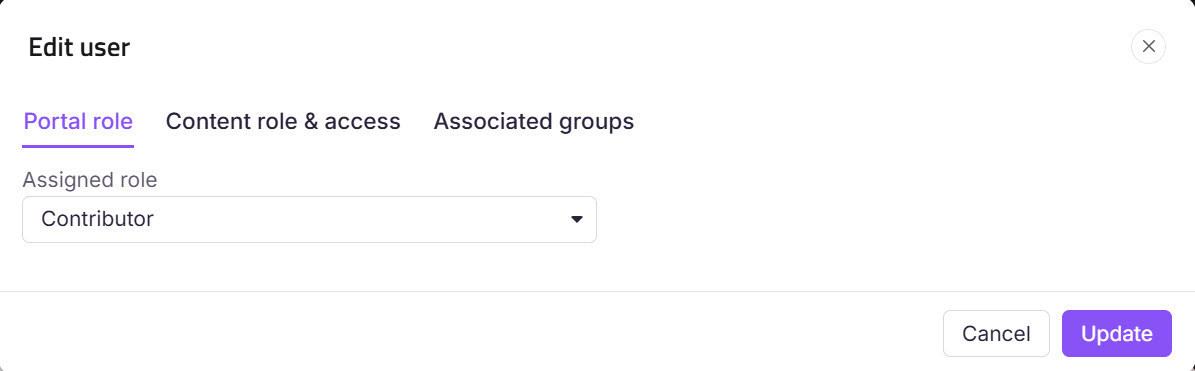
Zur Aktualisierung der Portal-Rolle:
- Klicken Sie auf Projektrolle verwalten.
- Wählen Sie im Benutzerpanel Bearbeiten die gewünschte Portalrolle aus.
- Klicken Sie auf Aktualisieren.
-
Zur Aktualisierung der Inhaltszugriffsberechtigungen:
- Klicken Sie auf Inhaltsrollen und Berechtigungen verwalten.
- Wählen Sie im Benutzerfeld Bearbeiten die gewünschte Inhaltsrolle und den Inhaltszugang aus.
- Klicken Sie auf Aktualisieren.
- Die Auswahl einer übergeordneten Kategorie wählt automatisch alle Unterkategorien aus, die mit einem vererbten Abzeichen angezeigt werden.
- Wenn die Blockerbschaft auf eine bestimmte Kategorie oder Unterkategorie angewendet wurde, wird diese von der automatischen Auswahl ausgeschlossen. Sie erscheint mit einem Inheritance-Blockade-Abzeichen nicht aktiviert, und Sie können sie manuell auswählen, um expliziten Zugriff auf diese Kategorie zu gewähren.
- Der Kategorienbaum zeigt nur Kategorien an, auf die du Zugriff hast.
FAQ
Kann ich die E-Mail-ID eines Benutzers im Projekt aktualisieren?
Nein, du kannst die E-Mail-ID anderer Nutzer in deinem Projekt nicht aktualisieren.
Wer kann die Zugriffsberechtigungen eines Benutzers ändern?
Benutzer mit Admin- oder Owner-Portal-Rollen in einem Projekt können die Zugriffsberechtigungen eines Benutzers ändern.
Benutzer mit der Berechtigung Benutzer verwalten können auch die Zugriffsberechtigungen eines Benutzers ändern.
Benutzer können ihre eigenen Zugriffsberechtigungen nicht ändern.
Wie gebe ich einem Nutzer die gleichen Berechtigungen wie einem anderen Nutzer?
Document360 bietet keine Ein-Klick-Option, um die Berechtigungen eines Benutzers auf einen anderen zu kopieren. Um einem Benutzer denselben Zugriff wie einem bestehenden Benutzer zu geben, kann man entweder seine Einstellungen manuell anpassen oder eine Benutzergruppe verwenden:
Manuell abgleichen: Bearbeiten Sie den Benutzer und legen Sie dieselbe Portal-Rolle, Content-Rolle und Inhaltszugriff (Arbeitsbereich, Sprache oder Kategorie) wie der bestehende Benutzer fest, und folgen Sie den obigen Schritten.
Verwenden Sie eine Benutzergruppe (empfohlen für mehr als einen Nutzer): Fügen Sie beide Benutzer einer Benutzergruppe hinzu, die die Rolle des gemeinsamen Projekts und den Inhaltszugriff trägt. Jeder Nutzer in der Gruppe erbt die gleichen Berechtigungen, und Sie verwalten sie an einem Ort. Siehe Benutzergruppen verwalten.
Dies gilt für alle Inhalte, einschließlich API-Dokumentationskategorien – der Zugriff auf API-Dokumentationen wird durch die gleichen Inhaltszugriffseinstellungen wie jede andere Kategorie geregelt.
Wie fügt man einen Benutzer mit Bearbeitungsrecht zu einer Kategorie und Schreibzugriff zu den anderen hinzu?
Dies können Sie erreichen, indem Sie eine benutzerdefinierte Inhaltsrolle erstellen und dem Nutzer entsprechende Berechtigungen zuweisen.
Erstellung einer benutzerdefinierten Content-Rolle
Navigiere in der linken Navigationsleiste im Knowledge Base zu Einstellungen () > Benutzer und Sicherheit .
Im linken Navigationsfeld navigieren Sie zu Rollen und Berechtigungen.
Unter dem Reiter Content-Rolle klicken Sie auf Neue Inhalte-Rolle.
Im Panel "Inhalte erstellen "-Rollen:
Geben Sie den gewünschten Rollennamen und die Beschreibung ein.
Im Bereich Features wählen Sie das Kästchen Ansicht für Kategorien und Artikel aus.
Klicken Sie auf Rollen erstellen.
HINWEIS
Für weitere Informationen lesen Sie den Artikel über Rollen und Berechtigungen.
Erstellen eines Benutzers mit spezifischen Berechtigungen
Navigiere in der linken Navigationsleiste im Knowledge Base zu Einstellungen () > Benutzer und Sicherheit .
Im linken Navigationsfenster navigieren Sie zu Benutzern und Gruppen > Nutzer.
Klicken Sie auf Hinzufügen und wählen Sie Benutzer aus.
Im Panel für neue Nutzer :
Gib die E-Mail-Adresse des Nutzers ein.
Wählen Sie die passende Projektrolle.
Im Bereich Inhaltsrolle & Zugang :
Inhaltsrolle: Wählen Sie Editor aus dem Dropdown-Menü.
Inhaltszugriff: Wählen Sie Kategorie und wählen Sie die gewünschte Kategorie oder Kategorien aus, die der Nutzer bearbeiten soll.
Klicken Sie auf Hinzufügen einer weiteren Inhaltsrolle , um für andere Kategorien Schreibzugriff einzustellen:
Content-Rolle: Wählen Sie die benutzerdefinierte Content-Rolle, die in Schritt 1 erstellt wurde.
Inhaltszugriff: Wählen Sie die gewünschte Kategorie oder Kategorien, die der Nutzer nur ansehen kann.
Klicken Sie auf Benutzer erstellen.
Dies schafft einen Benutzer mit Bearbeitungsrecht zu bestimmten Kategorien und Schreibzugriff auf die übrigen Kategorien.
Aktualisierung eines bestehenden Benutzers
Navigiere in der linken Navigationsleiste im Knowledge Base zu Einstellungen () > Benutzer und Sicherheit .
Im linken Navigationsbereich navigieren Sie zu Benutzern und Gruppen > Benutzern.
Fahre mit der Maus über den gewünschten Nutzer und klicke auf das Bearbeiten ()-Symbol.
Im Bereich Inhaltsrolle & Zugriff klicken Sie auf Inhaltsrollen und Berechtigungen verwalten.
Weisen Sie zwei Inhaltsrollen wie folgt zu:
Editor-Rolle: Weisen Sie dies Kategorien zu, die der Nutzer bearbeiten sollte.
Benutzerdefinierte Content-Rolle: Weisen Sie dies Kategorien zu, die der Nutzer nur ansehen sollte.
Wählen Sie die jeweiligen Kategorien für jede Rolle aus und klicken Sie auf Aktualisieren.
Dadurch erhält der Benutzer Bearbeitungszugriff für bestimmte Kategorien und Schreibzugriff auf die übrigen Kategorien.