Sie können Zertifikatsablaufinformationen einsehen und Ihre SAML-Zertifikate direkt von der SSO-Konfigurationsseite herunterladen. Diese Funktionen helfen Ihnen, Zertifikatsverlängerungen proaktiv zu verwalten und eine unterbrechungsfreie SSO-Authentifizierung sicherzustellen.
Warum das Zertifikatsmanagement wichtig ist
Document360 verwendet ein X.509-Zertifikat, um SAML-Assertions von Ihrem Identitätsanbieter zu validieren. Dieses Zertifikat hat ein Ablaufdatum. Wenn es abläuft, scheitert die SSO-Authentifizierung sofort für alle Nutzer und niemand kann sich mit SSO anmelden, bis das Zertifikat aktualisiert wurde.
Die Überwachung des Ablaufs Ihres Zertifikats und dessen Verlängerung vor Ablauf verhindert unerwartete Zugriffsstörungen für Ihr gesamtes Team.
Zertifikats-Ablaufbanner
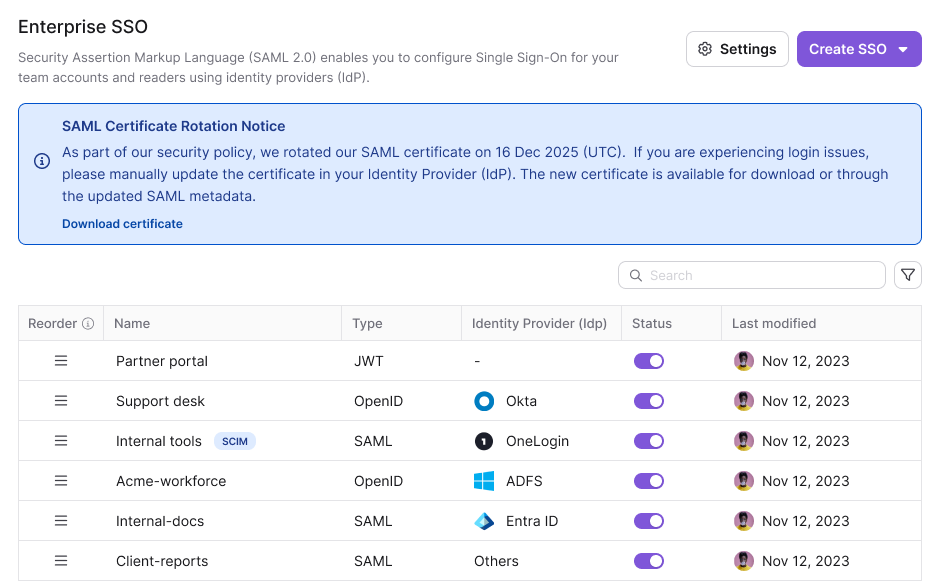
Wenn ein Zertifikat 15 Tage oder weniger vom Ablaufdatum entfernt ist, erscheint oben auf der SSO-Konfigurationsseite ein SAML Certificate Rotation Notice-Banner . Das Banner zeigt das genaue Ablaufdatum an und ist nur für Benutzer mit Berechtigungen zur Konfiguration von SSO sichtbar.
Um auf die SSO-Konfigurationsseite zuzugreifen:
- Navigiere zu den Einstellungen () > Benutzer und Berechtigungen > Enterprise SSO.
- Wenn ein Zertifikat kurz vor dem Ablauf steht, wird das Banner über der SSO-Konfigurationsliste angezeigt.
Herunterladen des SSO-Zertifikats
Sie können das Document360 SSO-Zertifikat direkt über das Banner auf der SSO-Konfigurationsseite herunterladen.
- Navigiere zu den Einstellungen () > Benutzer und Berechtigungen > Enterprise SSO.
- Klicken Sie im Banner auf Zertifikat herunterladen .
- Das Zertifikat wird im
.certFormat in Ihr lokales System heruntergeladen.
Dieses Zertifikat ist bei der Verlängerung des SSO in Ihrem Identitätsanbieter erforderlich, insbesondere für Identitätsanbieter, die das Zertifikat nicht automatisch aus Metadaten lesen können.
- Das Herunterladen des Document360-Zertifikats beeinflusst nicht Ihre bestehende SSO-Konfiguration. Es wird nur bei der Erneuerung des Zertifikats bei Ihrem Identity Provider benötigt.
- Jedes Zertifikats-Download-Event wird in Settings () > Team-Audit erfasst, einschließlich Zeitstempel und des Admin-Benutzers, der die Aktion ausgeführt hat.
Zertifikatsablauf im SSO-Konfigurationspanel anzeigen
Sie können das Ablaufdatum des Zertifikats auch innerhalb einer individuellen SSO-Konfiguration einsehen. Klicken Sie auf eine bestehende SSO-Konfiguration, um das Konfigurationsfeld zu öffnen. Im Abschnitt IdP-Konfiguration wird das Ablaufdatum unter den Zertifikatsinformationen angezeigt.
Best Practices
- Handeln Sie sofort auf das Banner. Das 15-Tage-Warnbanner ist Ihr Signal, den Verlängerungsprozess in Ihrem Identitätsanbieter zu beginnen. Warten Sie nicht, bis das Zertifikat abläuft – das SSO wird für alle Nutzer sofort ausfallen.
- Laden Sie das Zertifikat herunter, bevor Sie Ihren IdP aktualisieren. Einige Identitätsanbieter können das neue Zertifikat nicht automatisch aus den Metadaten lesen. Laden Sie es zuerst von Document360 herunter und laden Sie es manuell auf Ihr IdP hoch.
- Nutze Team-Auditing, um die Zertifikatsaktivität zu verfolgen. Jeder Zertifikatsdownload wird mit einem Zeitstempel und dem Administrator, der ihn durchgeführt hat, protokolliert. Nutze dies, um eine Aufzeichnung darüber zu führen, wann Zertifikate zuletzt rotiert wurden.
- Überprüfen Sie, ob Ihr IdP das richtige Zertifikat verwendet. Der Fehler mit unvertrauenswürdigem Schlüssel und die Fehler bei ungültiger Signatur deuten beide auf eine Diskrepanz zwischen dem Zertifikat in Document360 und dem aktiven in Ihrem IdP hin. Nachdem Sie ein Zertifikat gedreht haben, bestätigen Sie, dass beide Seiten synchron sind, bevor Sie die Nutzer benachrichtigen.