La API Pública de Eddy AI te permite integrar la búsqueda asistiva de Eddy AI directamente en tu propia plataforma o servicio, para que los usuarios puedan consultar tu base de conocimientos sin necesidad de visitar tu página de documentación. Llamas al endpoint de la API con un prompt y recibes una respuesta generada por IA extraída del contenido de tu base de conocimientos. Esto te da control total sobre la interfaz de búsqueda, incluyendo su aspecto, dónde aparece y cómo se comporta dentro de tu producto. La API está disponible a través del hub de la API Document360.
Para una lista completa de idiomas soportados por Eddy AI, consulte soporte multilingüe para Eddy AI Search Suite.
Cuándo usar la API pública de Eddy AI
- Búsqueda integrada en tu producto — respuestas superficiales a la base de conocimientos dentro de la interfaz de tu aplicación, sin redirigir a los usuarios a un sitio de documentación separado.
- Interfaces de búsqueda personalizadas : crea una experiencia de búsqueda que coincida con el esquema de colores, la terminología y el diseño de tu marca.
- Flujos de trabajo automatizados de soporte — integra Eddy AI en chatbots, sistemas de tickets o flujos de incorporación que consultan tu base de conocimiento de forma programática.
Antes de que empieces
- La API Pública de Eddy AI debe estar habilitada en la configuración de tu proyecto (consulta Cómo habilitar la API Pública más abajo).
- Necesitas un token API con el método POST activado (ver Cómo crear un token API más abajo).
- El interruptor de búsqueda asistida por IA requiere que al menos una casilla de entrega (API pública u otra) siga seleccionada — desmarcar todas las casillas desactivará automáticamente el interruptor.
Cómo habilitar la API pública
- En el portal de la Base de Conocimientos, selecciona Configuración (⚙) en la barra de navegación izquierda.
- En el panel de navegación izquierdo, ve a funciones de IA > Eddy AI.
- Amplía el acordeón de la suite de búsqueda de IA .
- En la sección de búsqueda asistida por IA , selecciona la casilla de verificación de la API Pública .
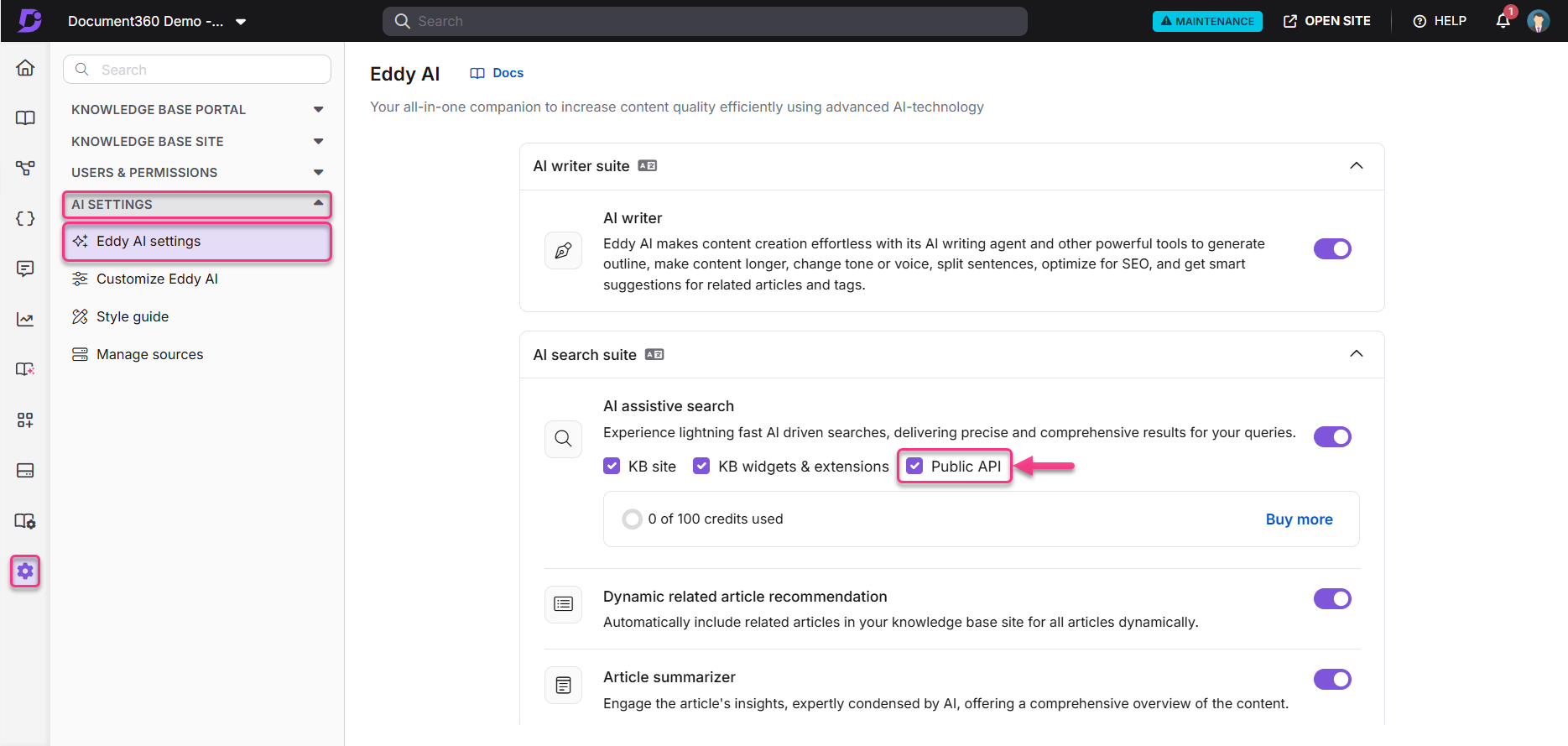
Si la API pública no está habilitada, todas las llamadas a la API devolverán una 500 respuesta (error de servicio) o 400 (acceso a la API deshabilitado). Asegúrate de que la casilla esté seleccionada antes de hacer cualquier llamada a la API.
Cómo crear un token API
Necesitas un token API para autenticar las solicitudes a la API pública de Eddy AI.
- En el portal de la Base de Conocimientos, selecciona Configuración (⚙) en la barra de navegación izquierda.
- En el panel de navegación izquierdo, ve al portal de la base de conocimiento > Tokens de API.
- Haz clic en Crear API Token, introduce el nombre de un token y configura el método como POST.
- Haz clic en Crear, luego copia el token de API generado y guárdalo de forma segura.
Cómo probar la API
Puedes probar la API pública de Eddy AI de dos maneras: a través de la documentación de la API de Document360 o a través del hub de la API Swagger.
Prueba mediante documentación API
- Ve a la documentación de la API de Document360.
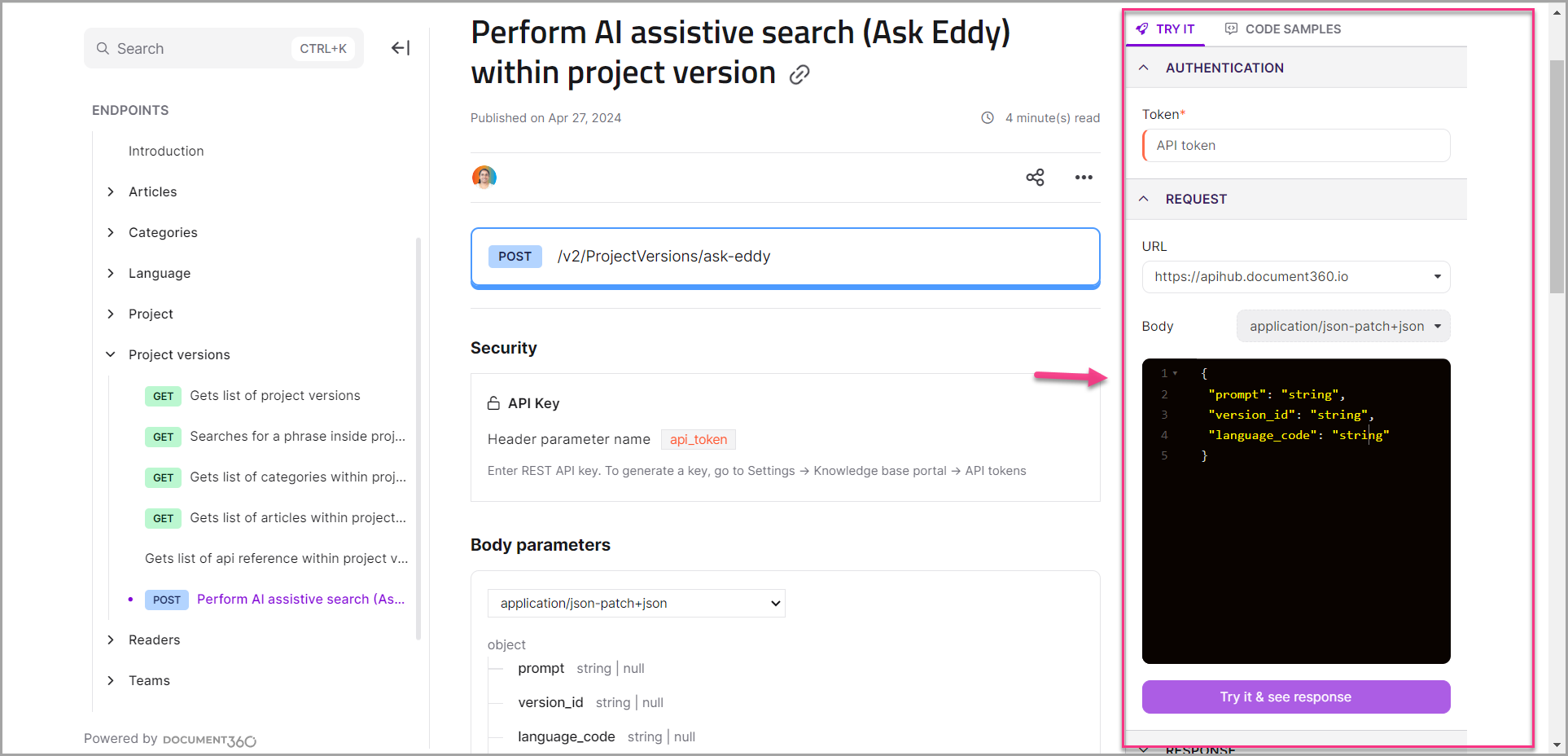
- En el lado derecho de la página, selecciona la sección Pruébalo .
- En el campo Token , introduce tu token de API.
- Rellena los campos de Cuerpo :
| Campo | Descripción |
|---|---|
| Prompt | La pregunta o consulta que enviar a Eddy AI |
| ID de Versión | El ID de tu base de conocimiento versión del proyecto |
| Código de lenguaje | El código del lenguaje para la consulta (por ejemplo, en) |
- Haz clic en Pruébalo y ve la respuesta. La respuesta generada por IA aparece a continuación.
Test mediante Swagger
-
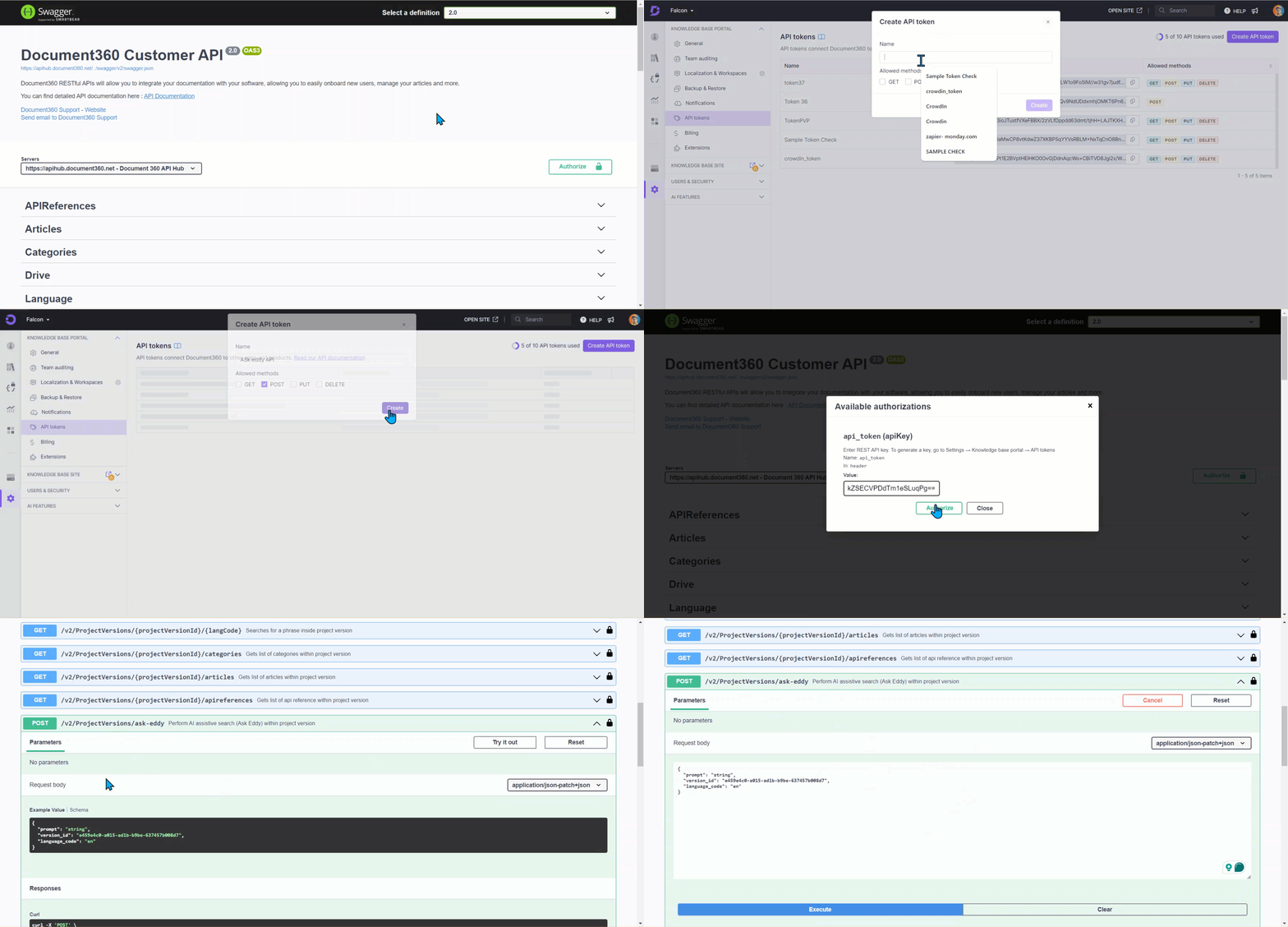
Ve al hub de la API de Swagger. La API de IA de Ask Eddy está listada en versiones del proyecto.
-
En la esquina superior derecha, haz clic en Autorizar.
-
En el panel de Autorizaciones disponibles , pega tu token API y haz clic en Autorizar.
-
Navega a las versiones del proyecto >
/v2/ProjectVersions/ask-Eddy AIy haz clic en Pruébalo.El cuadro de solicitud por defecto aparece con los siguientes campos para completar:
| Campo | Descripción |
|---|---|
| Prompt | La pregunta o consulta que enviar a Eddy AI |
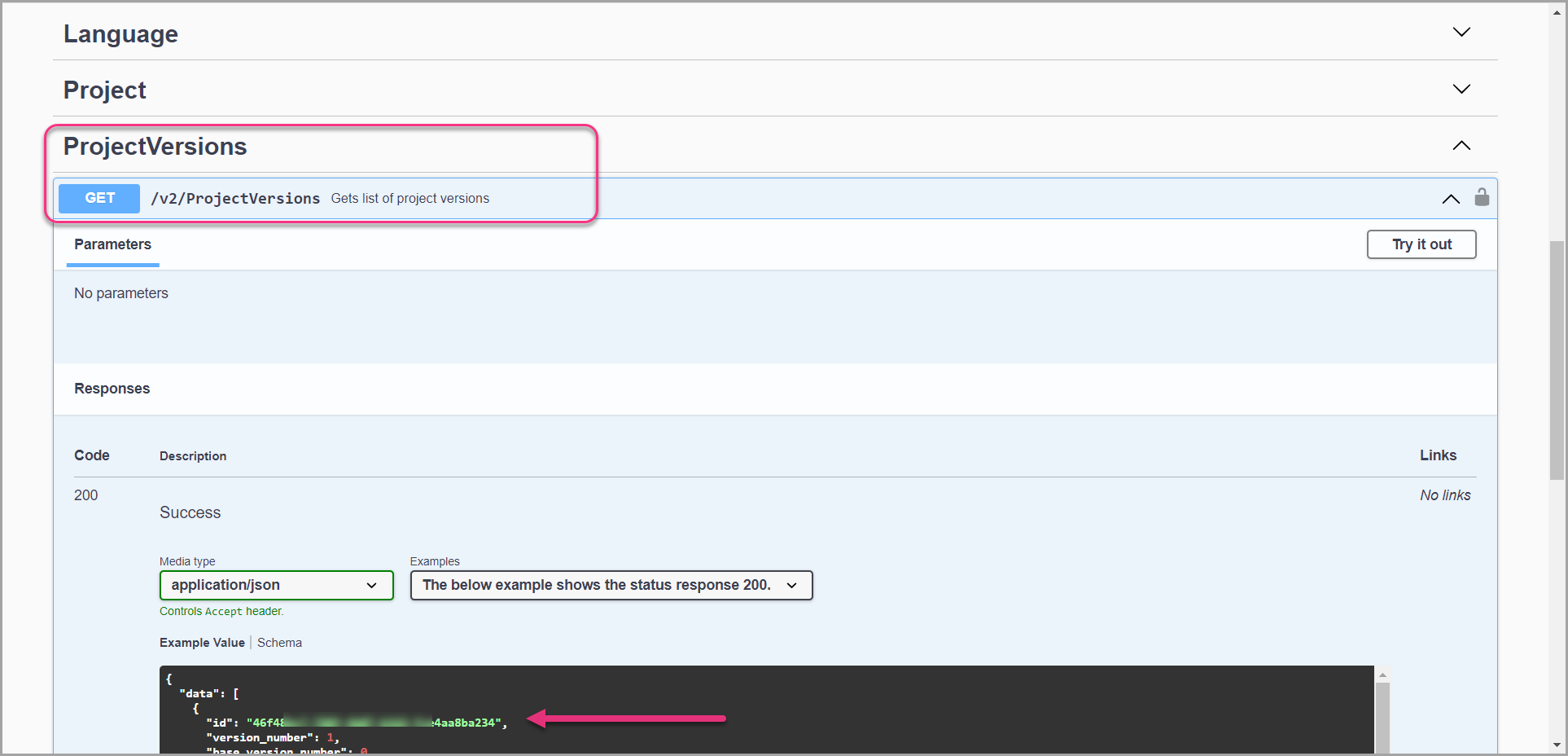
| ID de Versión | Recupera esto desde el /v2/ProjectVersions punto final |
| Código de lenguaje | El código del lenguaje para la consulta |
Para recuperar tu ID de versión, llama primero al /v2/ProjectVersions endpoint:
- Haz clic en Ejecutar. Una respuesta exitosa contiene la respuesta generada por IA y los detalles del artículo fuente.
Si recibes un error de "servicio no disponible" en Swagger, verifica que la casilla de verificación de la API pública esté seleccionada en Configuración > funciones de IA > Eddy AI > suite de búsqueda de AI.
Mejores prácticas
- Guarda tokens API de forma segura — trata tu token API como un secreto. No lo expongas en código del lado del cliente ni en repositorios públicos. Gíralo si está comprometido.
- Utiliza el tipo de ID correcto para tu contenido — los artículos estándar usan
articleID, pero los artículos de categoría de página requierencategoryID. Usar el ID incorrecto devuelve campos nulos en la respuesta. Consulta las preguntas frecuentes para más detalles. - Especifica el código del idioma de forma explícita — siempre pasa el código correcto en el cuerpo de la solicitud para asegurarte de que Eddy AI busca la versión correcta de tu base de conocimientos.
- Gestionar respuestas de error — implementar el manejo de errores para
400respuestas (acceso a la API deshabilitado) y500(error de servicio). Ambos suelen indicar que la casilla de verificación de la API pública no está activada.
Preguntas frecuentes
¿Por qué los campos de artículo fuente devolven nulo en la respuesta de la API?
Esto ocurre cuando consultas un artículo de categoría de páginas usando un articleIDarchivo de . Para el contenido de la categoría de página, los article_idcampos , article_title, y article_slug se devuelve null porque el contenido es a nivel de categoría, no a nivel de artículo. Usa el categoryID lugar para recuperar los datos correctos. Una respuesta de la API de Pagecategory es la siguiente:
{
"category_id": "_categoryid",

"category_title": "Title",

"category_slug": "slug",

"version_name": "v1",

"version_slug": "v1",

"article_id": null,

"article_title": null,

"article_slug": null,

"version_display_name": null

}
¿Por qué recibo un error 400 o 500 al llamar a la API?
Una 400 respuesta (acceso a la API deshabilitado) o 500 (error de servicio) significa que la API pública no está habilitada en tu proyecto. Ve a Configuración > funciones de IA > Eddy AI > AI Search suite y confirma que la casilla de la API Pública está seleccionada.
¿Se puede integrar la Documentación con una herramienta de terceros o un chatbot?
Sí, puedes usar el endpoint de Ask Eddy AI para obtener respuestas de la documentación y proporcionar respuestas a través de la herramienta o chatbot de terceros.