Document360 hace automáticamente copias de seguridad de los datos de tu proyecto cada día a las 00:00 UTC y te permite restaurar cualquier elemento soportado a un estado anterior en cualquier momento. Ya sea que un miembro del equipo elimine accidentalmente una categoría o sobrescriba un fragmento personalizado de CSS, la copia de seguridad y restauración te proporciona una red de seguridad fiable para recuperar el contenido de tu base de conocimiento sin pérdida de datos.
Cuándo usar copia de seguridad y restauración
- Recuperar artículos, categorías o idiomas borrados o modificados accidentalmente
- Revertir los cambios no deseados en CSS o JavaScript personalizados
- Haz una instantánea de tu base de conocimientos antes de hacer grandes ediciones estructurales
- Restaurar un espacio de trabajo o lenguaje eliminado con todo su contenido
Cómo crear una copia de seguridad manual
Document360 crea copias de seguridad automáticas diarias, pero puedes activar una copia de seguridad manual en cualquier momento.
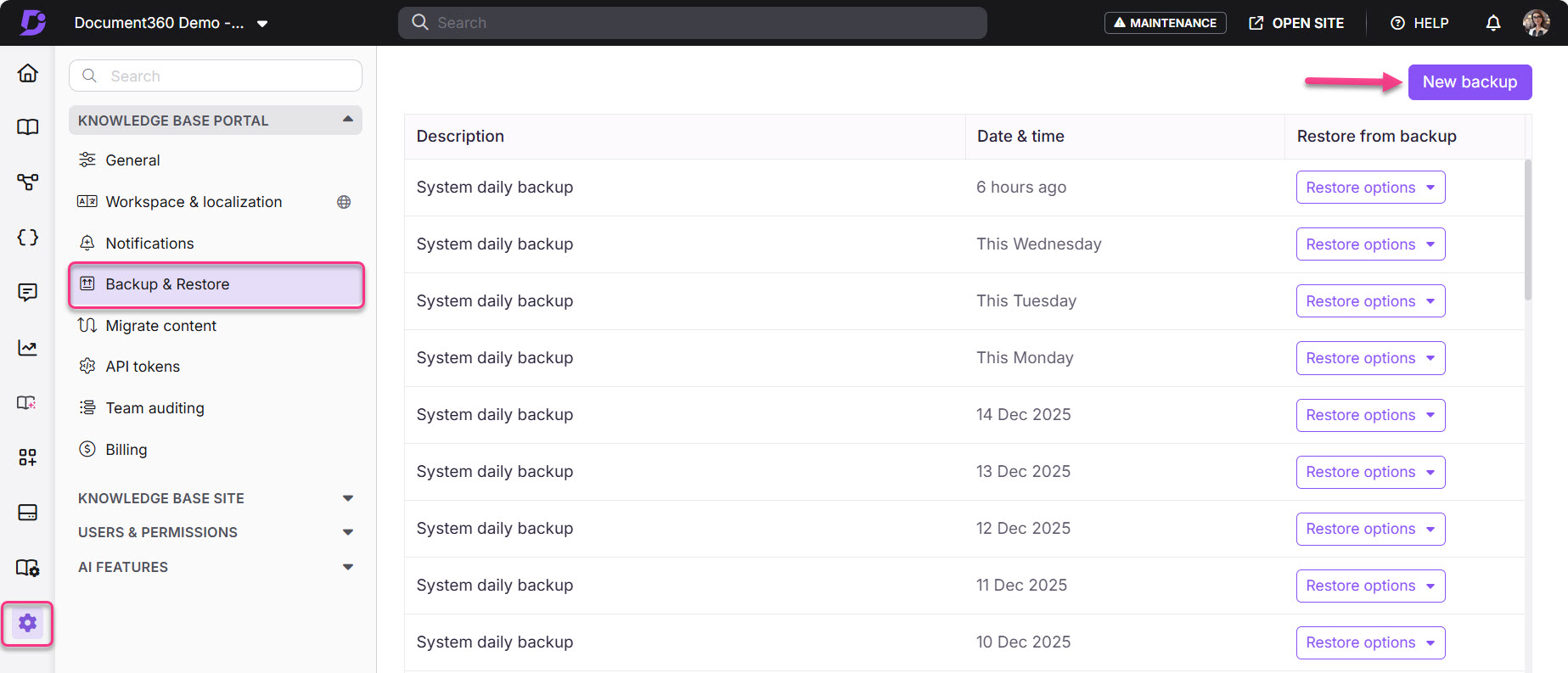
- Navega a Configuración () > portal de la base de conocimientos en la barra de navegación izquierda.
- En el panel de navegación izquierdo, selecciona Copia de seguridad y restauración.
- Haz clic en Nueva copia de seguridad.
Aparece el panel de nombres de Copia de seguridad . - Introduce un nombre para la copia de seguridad y haz clic en Copia de seguridad.
Una vez completada, la copia de seguridad se añade al registro de respaldo.
Cómo restaurar desde una copia de seguridad
Puedes restaurar uno o más elementos de cualquier copia de seguridad disponible en el registro.
- Navega a Configuración () > portal de la base de conocimientos en la barra de navegación izquierda.
- En el panel de navegación izquierdo, selecciona Copia de seguridad y restauración.
- En la entrada de copia de seguridad deseada, haz clic en el desplegable de Opciones de Restaurar y selecciona los elementos que quieres restaurar:
- Para Documentación, documentación de API y Creador de Página Principal — selecciona las casillas para los elementos que quieres restaurar y luego haz clic en Restaurar.
- Para CSS personalizado y JavaScript personalizado — compara la versión de copia de seguridad con la versión actual y luego haz clic en Restaurar para aplicar la versión de respaldo.
- Haz clic en Sí en el prompt de confirmación.
El proceso de restauración se ejecuta en segundo plano. Aparece un mensaje de Copia de seguridad restaurada cuando se completa.
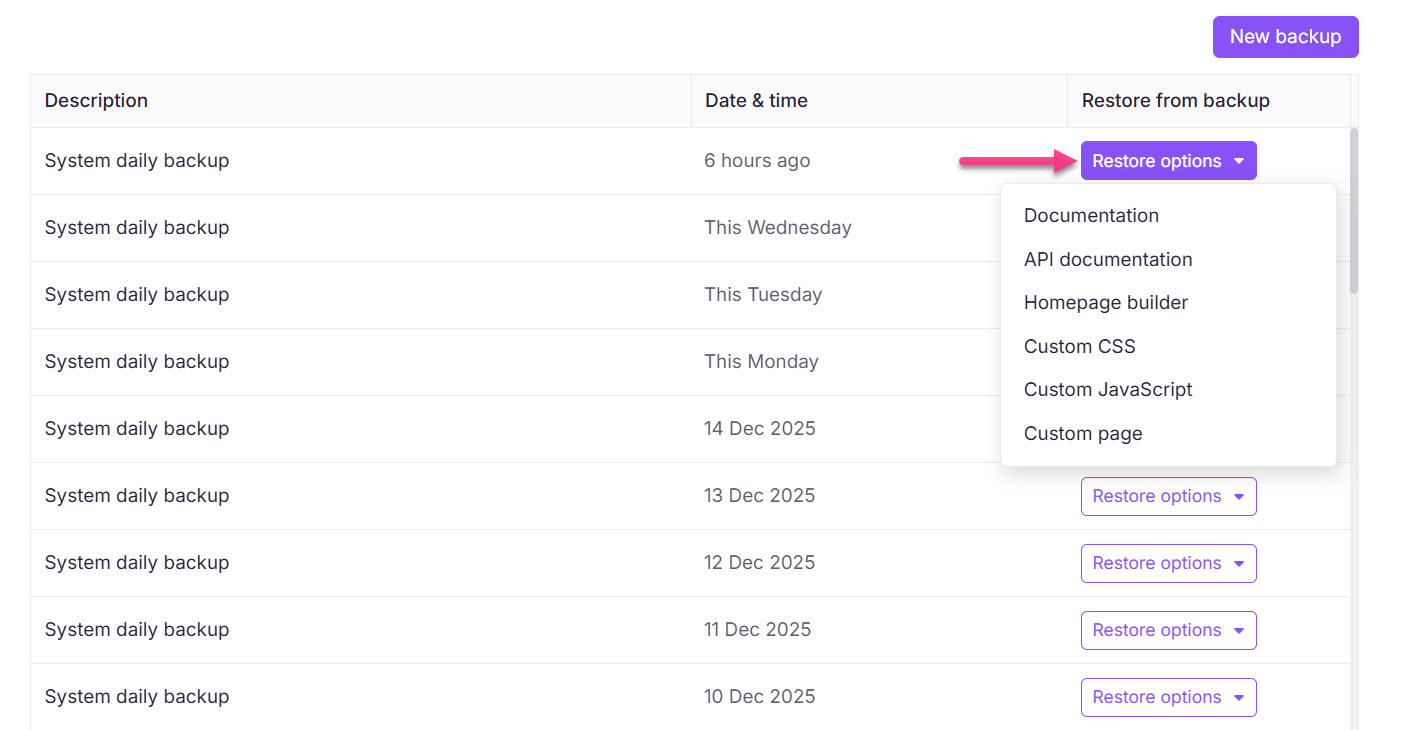
Opciones de restauración
Los siguientes elementos de tu base de conocimiento pueden restaurarse a partir de una copia de seguridad.
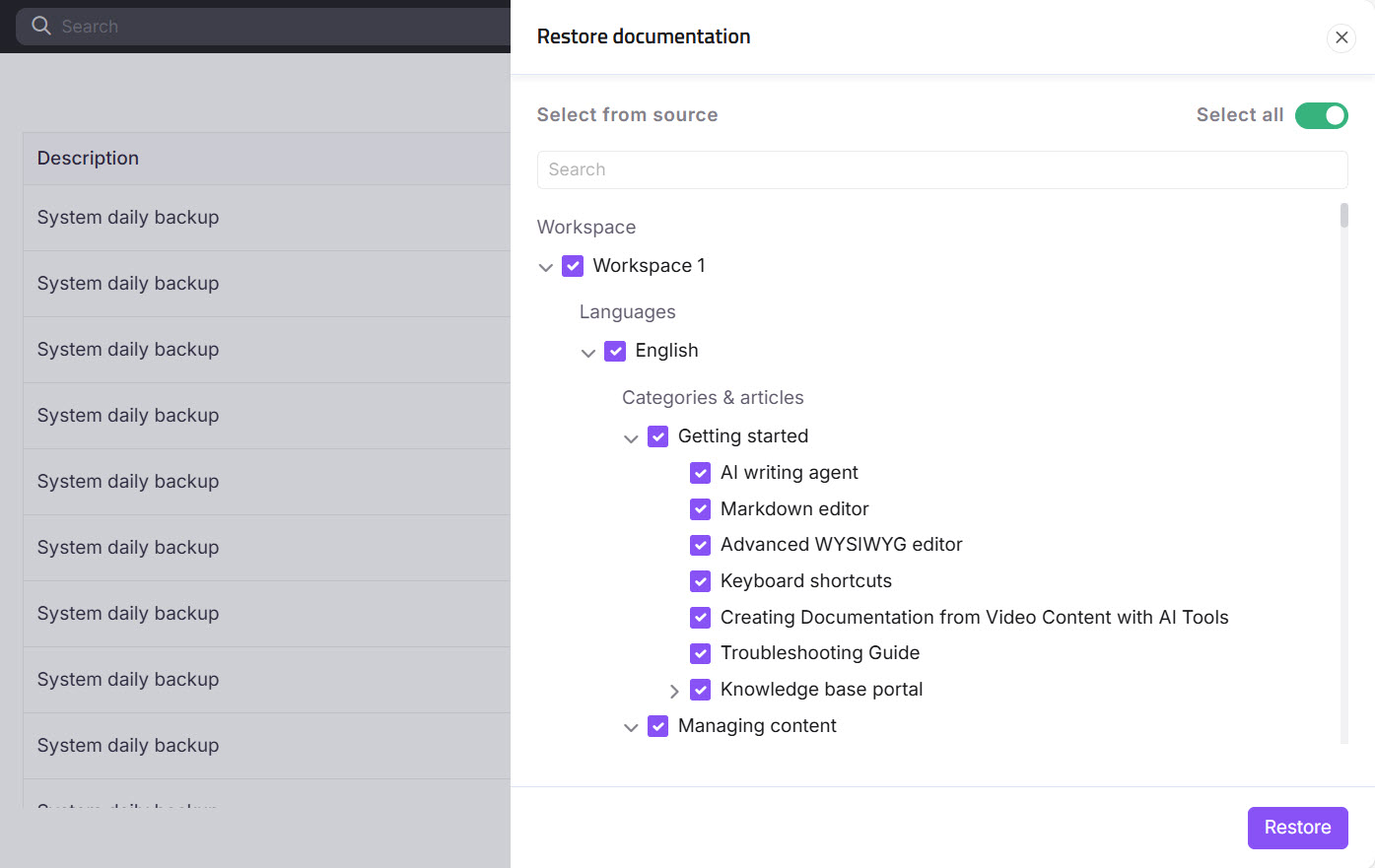
Documentación
Restaura la documentación de tu proyecto al estado en que estaba cuando se creó la copia de seguridad.
- En el panel de documentación de restauración , selecciona espacios de trabajo, idiomas, categorías o artículos específicos para restaurar.
- Para restaurarlo todo, activa el interruptor Seleccionar todo .
- Pasa el cursor sobre cualquier artículo o categoría y haz clic en Ver para previsualizar el contenido de copia de seguridad antes de restaurar.
- Haz clic en Restaurar.
- Cuando restauras un espacio de trabajo, idioma, categoría o artículo existente , se actualiza con el contenido de respaldo.
- Cuando restauras un espacio de trabajo, idioma, categoría o artículo eliminado , se añade de nuevo como un elemento nuevo.
Ejemplo: Para recuperar documentación de un idioma eliminado recientemente:
- Navega a Configuración () > portal de la base de conocimiento.
- En el panel de navegación izquierdo, selecciona Copia de seguridad y restauración.
- Haz clic en Restaurar en la copia de seguridad deseada y selecciona Documentación.
- Elige el espacio de trabajo y el idioma deseados, luego haz clic en Restaurar.
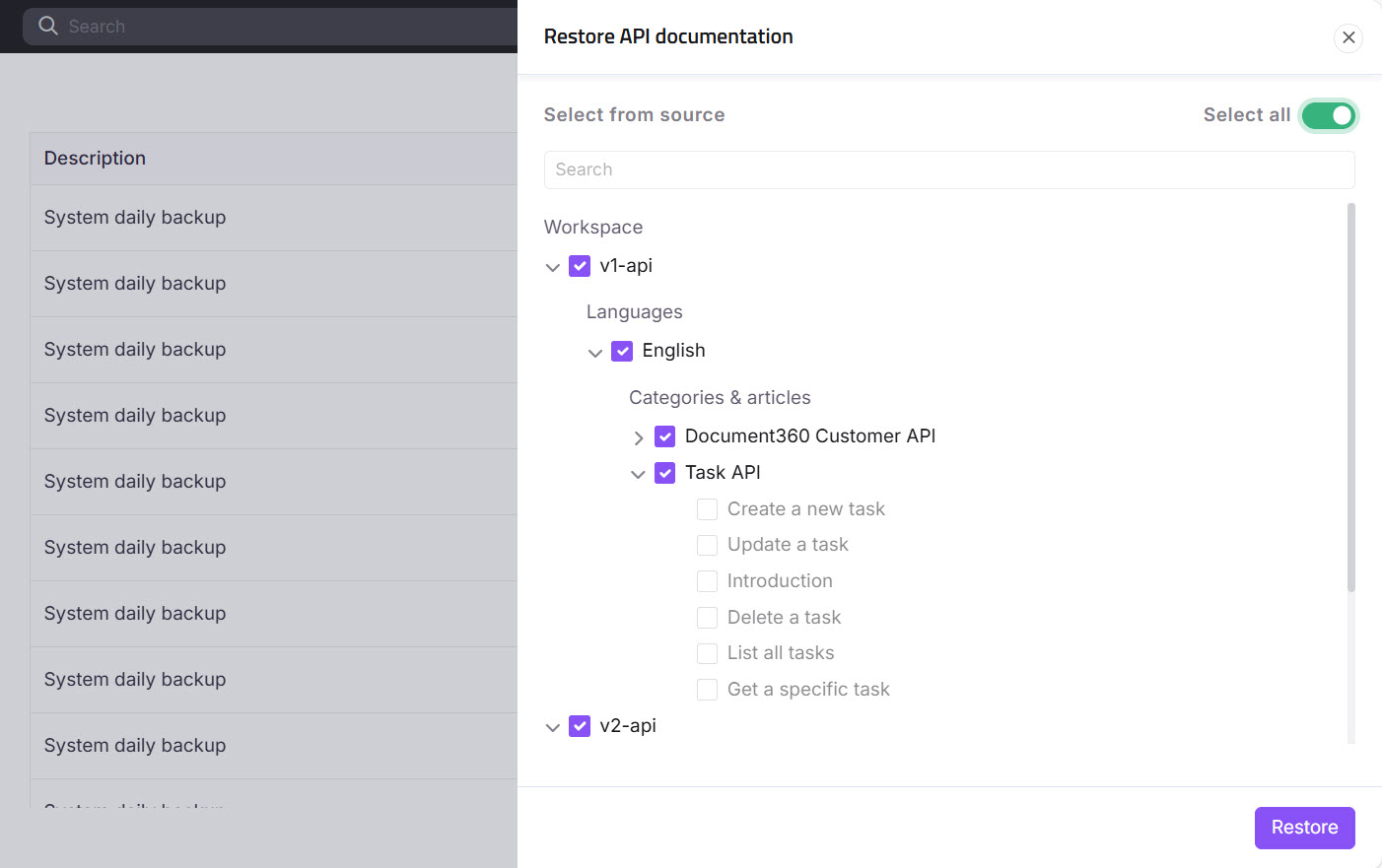
Documentación de la API
Restaura la documentación de tu API al estado en que estaba cuando se creó la copia de seguridad.
- En el panel de documentación Restaurar API , selecciona espacios de trabajo, idiomas, categorías o artículos específicos.
- Para restaurarlo todo, activa el interruptor Seleccionar todo .
- Pasa el cursor sobre cualquier artículo o categoría y haz clic en Ver para previsualizar su contenido de respaldo.
- Haz clic en Restaurar.
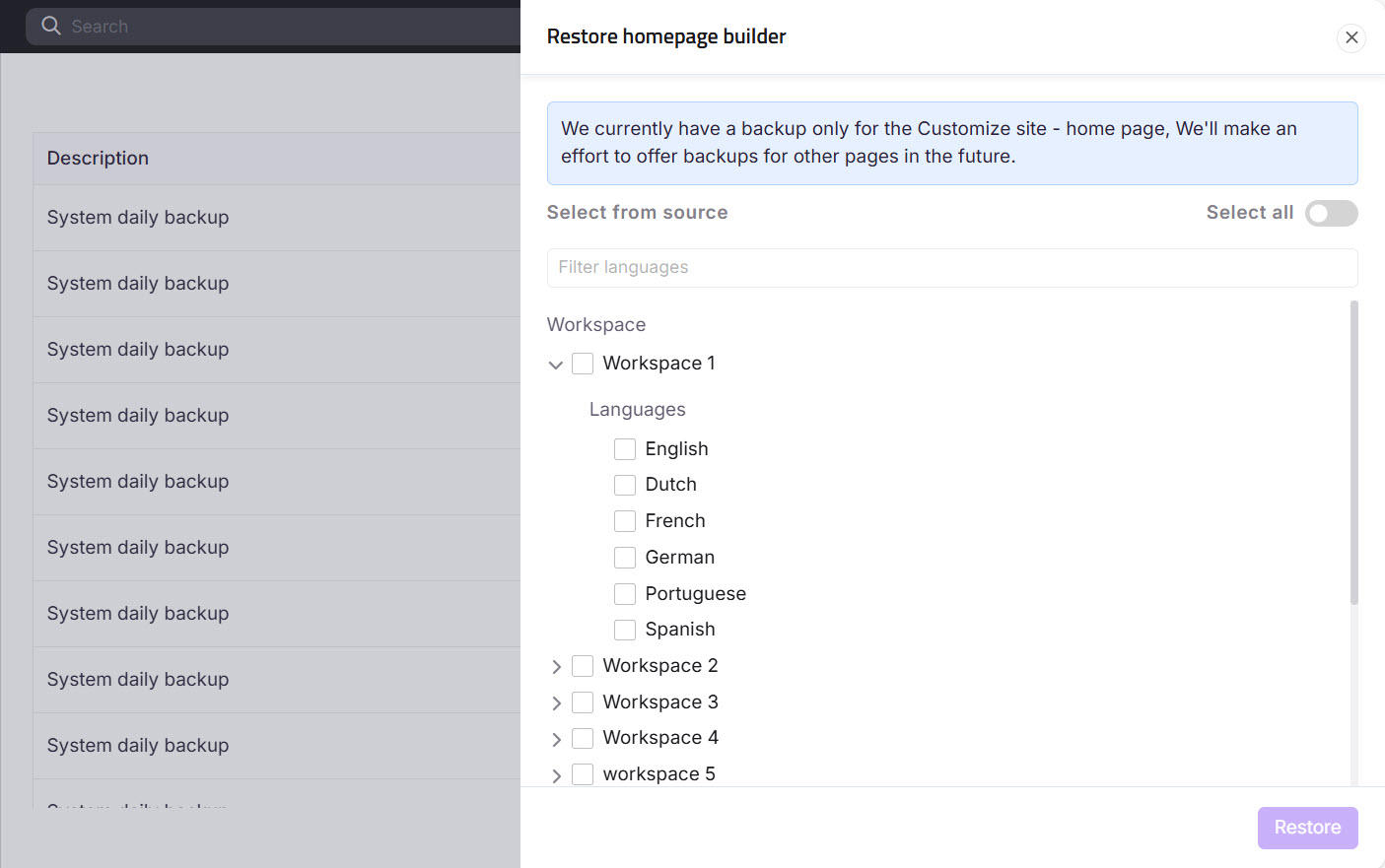
Creador de página principal
Restaura todas las funciones del creador de páginas principales al estado en que estaban cuando se creó la copia de seguridad. Se incluyen los siguientes componentes:
- Navegaciones: Cabecera y pie de página
- Páginas principales: Inicio, Documentación, Inicio de sesión
- Páginas de error: página 404, página de acceso denegado, página no autorizada, restricciones de IP
Pasos:
- En el panel Restaurar creador de página principal , selecciona los espacios de trabajo y los idiomas deseados.
- Para restaurarlo todo, activa el interruptor Seleccionar todo .
- Haz clic en Restaurar.
Ejemplo: Para recuperar la página principal de un idioma eliminado recientemente:
- Navega a Configuración () > portal de la base de conocimientos.
- En el panel de navegación izquierdo, selecciona Copia de seguridad y restauración.
- Haz clic en Restaurar en la copia de seguridad deseada y selecciona Creador de Página Principal.
- Selecciona el espacio de trabajo y el idioma deseados, luego haz clic en Restaurar.
CSS personalizado
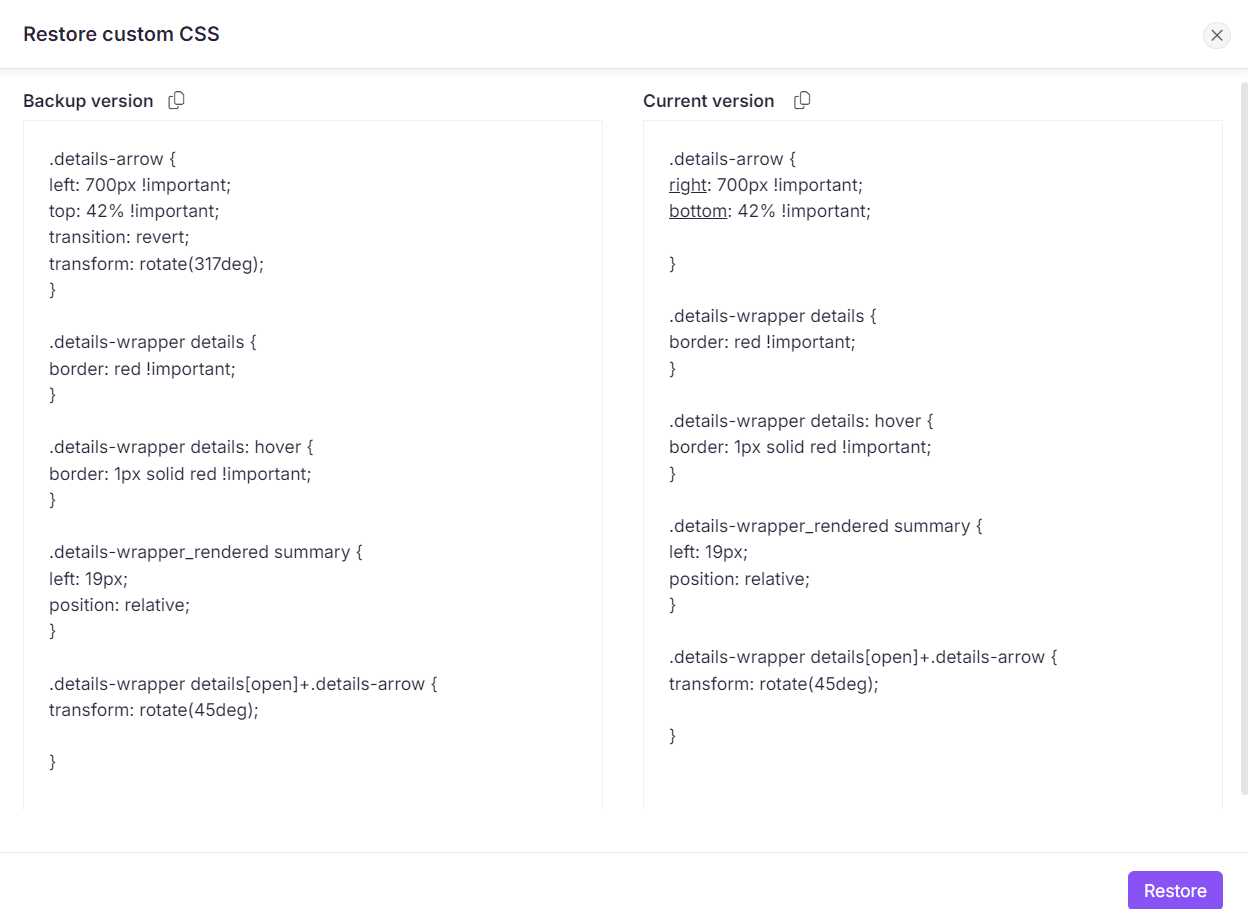
Restaura el CSS personalizado de tu sitio de base de conocimiento al estado en que estaba cuando se creó la copia de seguridad.
- En el panel de restauración, compara la versión de copia de seguridad del CSS con la versión actual. Se destacan los cambios.
- Para copiar cualquiera de las versiones, haz clic en el icono Copiar fragmento de código () junto a la versión correspondiente.
- Haz clic en Restaurar para aplicar la versión de respaldo.
Ejemplo: Si varios miembros del equipo han sobrescrito el CSS personalizado y necesitas revertir:
- Navega a Configuración () > portal de la base de conocimiento.
- En el panel de navegación izquierdo, selecciona Copia de seguridad y restauración.
- Haz clic en Restaurar en la copia de seguridad deseada y selecciona CSS personalizado.
- Compara la copia de seguridad y las versiones actuales.
- Haz clic en Restaurar para aplicar el fragmento CSS anterior.
JavaScript personalizado
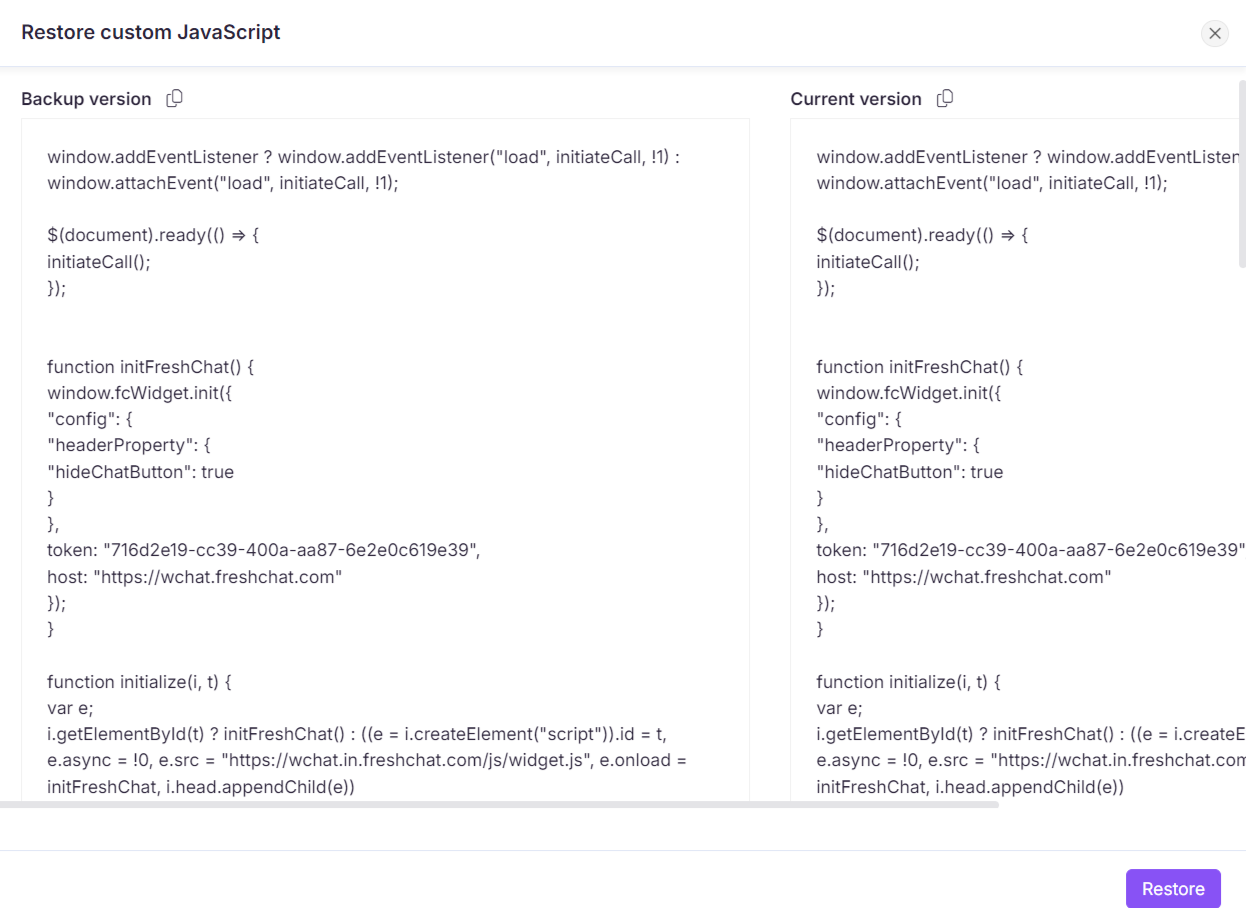
Restaura el JavaScript personalizado de tu sitio de base de conocimiento al estado en que estaba cuando se creó la copia de seguridad.
- En el panel de restauración, compara la versión de copia de seguridad de JavaScript con la versión actual. Se destacan los cambios.
- Para copiar cualquiera de las versiones, haz clic en el icono Copiar fragmento de código () junto a la versión correspondiente.
- Haz clic en Restaurar para aplicar la versión de respaldo.
Ejemplo: Si varios miembros del equipo han sobrescrito el JavaScript personalizado y necesitas revertir:
- Navega a Configuración () > portal de la base de conocimientos.
- En el panel de navegación izquierdo, selecciona Copia de seguridad y restauración.
- Haz clic en Restaurar en la copia de seguridad deseada y selecciona JavaScript personalizado.
- Compara la copia de seguridad y las versiones actuales.
- Haz clic en Restaurar para aplicar el fragmento anterior de JavaScript.
Mejores prácticas
- Crea una copia de seguridad manual antes de cambios importantes. Antes de reestructurar tu contenido, eliminar un idioma o hacer ediciones masivas, activa una copia de seguridad manual para tener un punto de restauración que refleje el estado justo antes de tus cambios.
- Nombres de respaldo descriptivos. Utiliza nombres que incluyan la fecha, el alcance o el motivo (por ejemplo, "Pre-migración 2026-06-17") para poder identificar rápidamente la copia de seguridad adecuada en el registro.
- Restaurar los borradores de artículos. Los borradores de artículos no se publican en la base de conocimientos, así que si un borrador se pierde o se elimina accidentalmente, puedes recuperarlo restaurando una copia de seguridad que se tomó mientras el borrador aún estaba activo.
Preguntas frecuentes
¿Se crean copias de seguridad después de cada actualización del proyecto, o tengo que activarlas manualmente?
Las copias de seguridad se crean automáticamente una vez al día a las 00:00 UTC y no se activan tras cada actualización individual del proyecto. Para los cambios importantes realizados durante el día, crea una copia de seguridad manual para asegurarte de que tienes guardada la versión más reciente.
¿Puedo hacer copias de seguridad manuales en cualquier momento?
Sí, puedes crear una copia de seguridad manual en cualquier momento desde Configuración > portal de la base de conocimientos > Copia de seguridad y restauración haciendo clic en Nueva copia de seguridad.
¿Cuánto tiempo se almacenan las copias de seguridad y puedo borrar copias antiguas?
Las copias de seguridad se almacenan hasta 30 días y luego se eliminan automáticamente. No hay opción para eliminar manualmente copias de seguridad individuales.
¿Qué elementos de la base de conocimiento se pueden restaurar a partir de una copia de seguridad?
Puedes restaurar la documentación, la documentación de la API, el creador de páginas principales, CSS personalizado y JavaScript personalizado.
¿Es posible restaurar solo elementos específicos de una copia de seguridad?
Sí. Al restaurar, puedes seleccionar elementos individuales como Documentación, documentación API o Creador de Página de Inicio, y reducir aún más la selección a espacios de trabajo, idiomas, categorías o artículos específicos.