Por defecto, cuando creas un artículo, los artículos convertirán el título del artículo en un slug y lo añadirán a la URL de tu base de conocimientos.
Por ejemplo, si el título de un artículo es "Este es un contenido realmente bueno", la URL resultante sería: docs.yourcompany.com/[project version]/docs/this-is-really-good-content.
Puedes cambiar fácilmente el slug de la URL del artículo heredado del título, .../this-is-really-good-content.
NOTA
Cambiar el título de un artículo no cambia automáticamente el slug del artículo.
Los términos slug y URL se usan indistintamente en este artículo. Ambos se refieren a la parte del enlace del artículo que viene después del dominio de tu sitio (por ejemplo,
yourdomain.com/what-is-document360)
Cambiar el slug de URL de un artículo
Puedes cambiar el slug (URL) de un artículo usando cualquiera de los siguientes métodos:
Método 1: Desde la configuración del artículo
Método 2: Del editor
Método 3: Desde el diálogo de información del artículo
Para actualizar la URL del artículo desde la configuración del artículo:
Navega hasta el artículo deseado en el portal de la base de conocimiento.
Haz clic en el icono Más () en la cabecera del artículo y selecciona SEO.
Alternativamente, haz clic en el icono Más () y luego en Más opciones de artículo.
Aparecerá el panel de configuración del artículo.
En la pestaña SEO , actualiza el slug en el campo Slug .
Haz clic Salvar.
NOTA
Al actualizar el slug, asegúrate de aplicar una regla de redirección para evitar enlaces rotos. Para más información, lee el artículo sobre la regla de redirección de artículos.
.png)
Para actualizar la URL del artículo directamente desde el editor:
Navega hasta el artículo deseado.
Si tu artículo está en el editor Markdown, haz clic en el título del artículo.
Aparecerá un diálogo. En el campo URL , actualiza el slug según sea necesario.
.png)
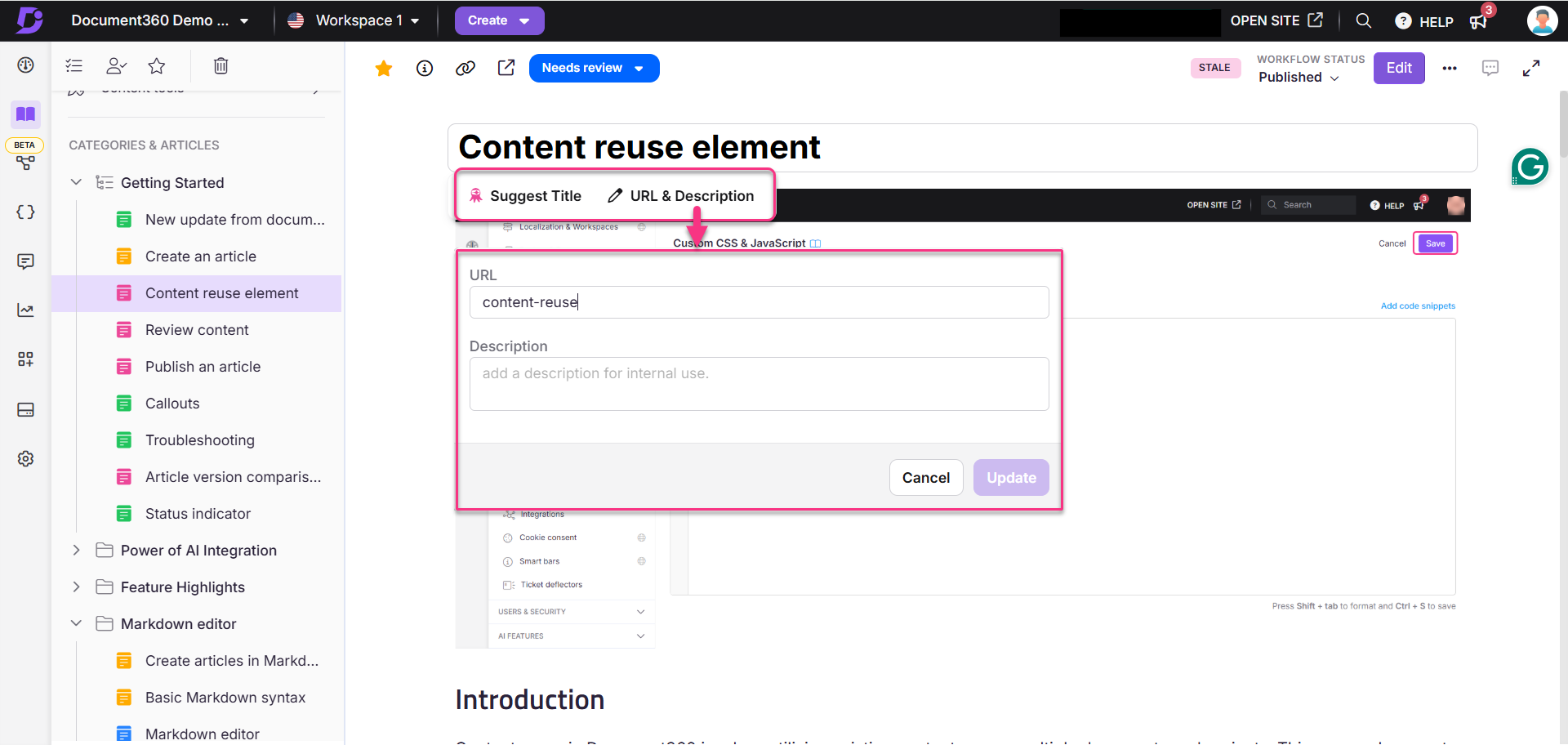
Si tu artículo está en el editor avanzado WYSIWYG, el título del artículo aparece en la parte superior del contenido.
El título del artículo aparece en la parte superior del contenido.
Haz clic en el título y selecciona URL y Descripción.
En el diálogo, actualiza el campo URL y, opcionalmente, introduce una Descripción.
NOTA
Si un artículo pertenece a una categoría de Índice, su descripción será visible cuando los usuarios accedan a esa categoría de Índice en el sitio de la Base de Conocimiento.
Haz clic en Actualizar para guardar los cambios.
En el cuadro de confirmación de cambio de URL , elige si redirigir la URL antigua al nuevo slug:
Selecciona la casilla Establecer una regla de redirección para la casilla actualizada del slug y así aplicar la regla de redirección.
Desmarca la casilla si no quieres configurar una redirección.
Haz clic en Actualizar URL.
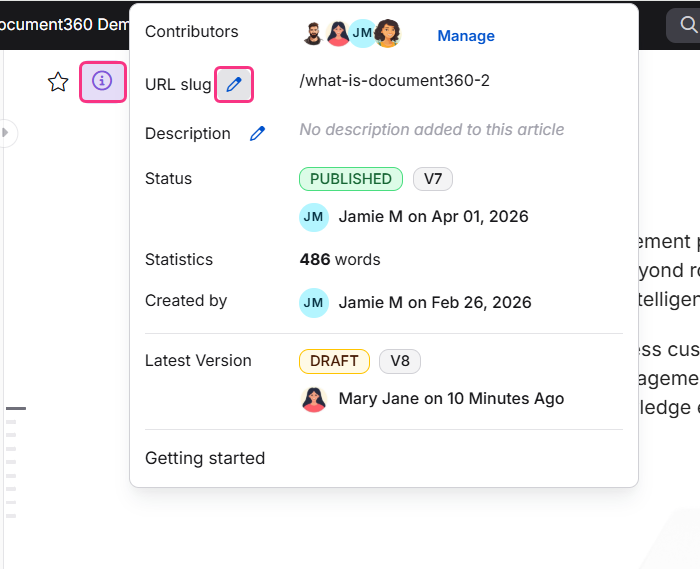
Para actualizar la URL del artículo desde la información del artículo:
En el editor, haz clic en la sección Información del artículo () que aparece en el encabezado del artículo.
Haz clic en el icono Editar () junto al campo de URL slug .
Actualiza el slug en el campo URL .
En el campo de descripción , añade o edita una descripción interna para el artículo.
NOTA
Si un artículo pertenece a una categoría de Índice, su descripción será visible cuando los usuarios accedan a esa categoría de Índice en el sitio de la Base de Conocimiento.
Haz clic en Actualizar para guardar los cambios.
En el cuadro de confirmación de cambio de URL , elige si redirigir la URL antigua al nuevo slug:
Selecciona la casilla Establecer una regla de redirección para la casilla actualizada del slug y así aplicar la regla de redirección.
Desmarca la casilla si no quieres configurar una redirección.
Haz clic en Actualizar URL.
NOTA
Regla de redirección: Cuando cambias el slug de un artículo, Document360 te pide que configures una regla de redirección. Esto garantiza que los enlaces que apuntan a la URL antigua sigan funcionando. Aunque opcional, se recomienda especialmente para artículos publicados.
Preguntas frecuentes
¿Cuál es el formato de URL por defecto para un artículo?
El formato de URL por defecto de un artículo se basa en el título del artículo, convertido en un slug. Por ejemplo, si el título del artículo es 'This is a really good content', la URL resultante sería: docs.yourcompany.com/[project version]/docs/this-is-really-good-content.
¿Cambiar el título del artículo cambia automáticamente el slug?
No, cambiar el título de un artículo no cambia automáticamente el slug del artículo.
¿Es necesario aplicar una regla de redirección al cambiar el slug?
Aunque aplicar una regla de redirección es opcional, se recomienda asegurarse de que cualquier enlace al slug antiguo siga funcionando, evitando enlaces rotos.
¿Por qué usar caracteres especiales como ä, ö, ü en URLs?
Caracteres especiales como ä, ö y ü suelen formar parte de palabras en lenguas como el alemán. Al crear URLs para artículos de la base de conocimiento u otro contenido web, usar estos caracteres puede hacer que la URL:
Más intuitivo: La URL refleja el título o contenido exacto del artículo, facilitando su comprensión para los usuarios.
Específico del idioma: Preserva la integridad lingüística de términos o frases específicos de un idioma.
Amigable para el SEO: Los motores de búsqueda pueden asociar la URL con mayor precisión con el contenido, mejorando la visibilidad para los usuarios que buscan en ese idioma.
Sin embargo, debido a los requisitos técnicos de codificación, estos caracteres deben estar correctamente codificados por porcentaje para funcionar correctamente en enlaces web. Copia siempre las URLs del portal para asegurarte de que funcionan como se espera cuando se comparten.
¿Por qué las URLs con caracteres especiales (por ejemplo, ä, ö, ü) se rompen cuando se comparten?
Cuando las URLs contienen caracteres especiales como ä, ö o ü, deben estar codificadas por porcentaje para un manejo adecuado en los enlaces web. Si estos caracteres no están codificados, las URLs pueden fallar al compartirse o acceder, lo que resulta en errores. Este comportamiento es consistente en todos los navegadores y herramientas de mensajería.
Copia la URL del portal Document360:
Copia siempre la URL directamente desde el portal en lugar de desde la barra de direcciones del navegador. Esto asegura que la URL codificada permanezca intacta cuando se comparte.Comportamiento del navegador:
Cuando pegas la URL en un navegador, los caracteres codificados por porcentaje pueden decodificarse automáticamente.
Este es un comportamiento normal y no afecta a la funcionalidad si el enlace se utiliza directamente desde el portal.
Al copiar el enlace del portal, los caracteres codificados permanecen intactos, permitiendo que el enlace funcione como se espera cuando se comparte con otros.
Si el problema persiste después de seguir estos pasos, póngase en contacto con el equipo de soporte de Document360 para obtener más ayuda: Póngase en contacto con el equipo de soporte de Document360
¿Es posible cambiar la URL de los artículos por números en lugar del título?
Sí, en Document360 puedes cambiar la URL de un artículo para que use números en lugar del título:
En el editor avanzado WYSIWYG, haz clic en la información del artículo () que aparece en el encabezado del artículo.
Haz clic en el icono Editar () junto al campo de URL slug .
Si estás en el editor de Markdown, haz clic en el título del artículo. Aparecerá un diálogo.
Actualiza el slug con el contenido que quieras.
Haz clic en Actualizar.
En el cuadro de confirmación de cambio de URL , selecciona la opción Establecer una regla de redirección para la casilla de verificación del slug actualizada y así aplicar la regla de redirección.
Haz clic en Actualizar URL.