En Document360, puedes editar el rol del portal de un usuario existente y los permisos de acceso al contenido desde el portal de la base de conocimiento. Actualizar estos ajustes te permite controlar lo que un usuario puede ver, gestionar y a lo que puede contribuir dentro de tu proyecto.
¿Por qué editar a un usuario
Las responsabilidades de los miembros del equipo cambian con el tiempo. Un redactor puede ser ascendido a editor, un colaborador puede necesitar acceso a espacios de trabajo adicionales, o el alcance de un usuario puede necesitar reducirse tras una reestructuración del proyecto. Editar a un usuario te permite mantener los permisos alineados con las responsabilidades actuales sin eliminar ni volver a añadir la cuenta.
Utiliza este artículo cuando necesites:
- Cambia el rol del portal de un usuario (por ejemplo, de Colaborador a Administrador).
- Actualiza el rol de contenido que ocupa un usuario (por ejemplo, de redactor de borradores a editor).
- Ajusta a qué espacios de trabajo, idiomas o categorías puede acceder un usuario.
- Configura acceso mixto — permisos de edición para algunas categorías y acceso de solo lectura para otras.
Antes de que empieces
- Debes tener el rol de Propietario o Administrador del proyecto.
- El usuario que quieres editar debe existir ya en el proyecto.
Cómo editar a un usuario
-
Navega a Configuración () > Usuarios y seguridad en la barra de navegación izquierda del portal de la base de conocimientos.
-
En el panel de navegación izquierdo, navega a Usuarios y grupos > Usuarios.
-
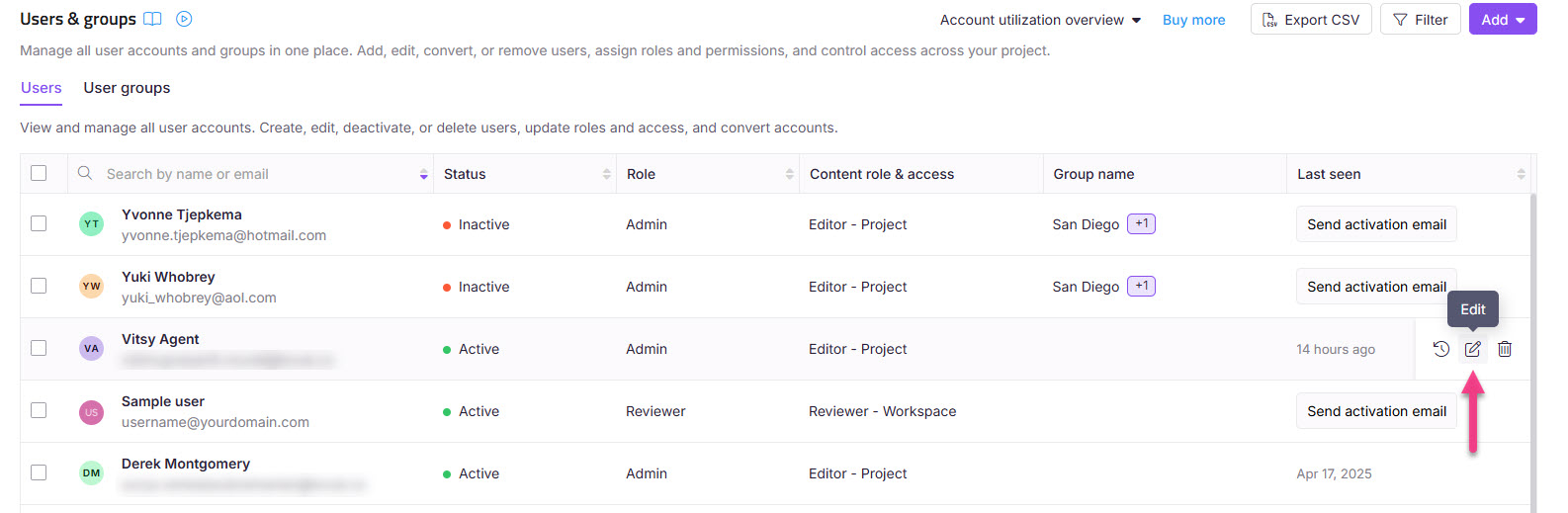
Pasa el cursor sobre el usuario deseado y haz clic en el icono Editar ().
-
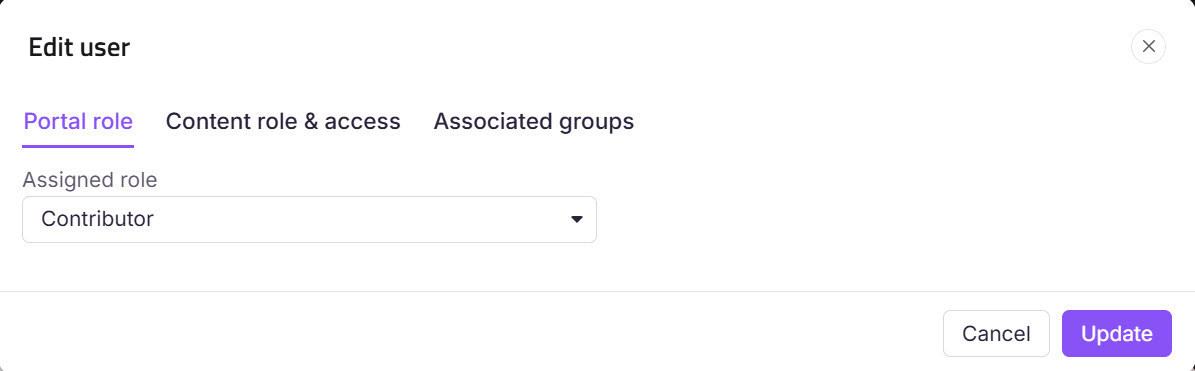
Para actualizar el rol del portal:
- Haz clic en Gestionar rol de proyecto.
- Selecciona el rol del portal deseado en el panel de usuario Editar .
- Haz clic en Actualizar.
-
Para actualizar los permisos de acceso al contenido:
- Haz clic en Gestionar roles y permisos de contenido.
- Selecciona el rol de contenido deseado y el acceso a contenido en el panel de usuario Editar .
- Haz clic en Actualizar.
- Seleccionar una categoría principal selecciona automáticamente todas sus subcategorías, que se muestran con una insignia Heredada .
- Si Herencia por bloques se ha aplicado a una categoría o subcategoría específica, eso se excluirá de la selección automática. Aparece sin marcar con una insignia de Herencia bloqueada , y puedes seleccionarlo manualmente para conceder acceso explícito a esa categoría.
- El árbol de categorías solo muestra las categorías a las que tienes acceso.
Preguntas frecuentes
¿Puedo actualizar el ID de correo electrónico de un usuario en el proyecto?
No, no puedes actualizar el ID de correo electrónico de otros usuarios en tu proyecto.
¿Quién puede cambiar los permisos de acceso de un usuario?
Los usuarios con roles de portal Administrador o Propietario en un proyecto pueden cambiar los permisos de acceso de un usuario.
Los usuarios con el permiso de Gestionar usuarios también pueden cambiar los permisos de acceso de un usuario.
Los usuarios no pueden cambiar sus propios permisos de acceso.
¿Cómo puedo dar a un usuario los mismos permisos que a otro usuario?
Document360 no tiene una opción de un solo clic para copiar los permisos de un usuario a otro. Para dar a un usuario el mismo acceso que un usuario existente, puedes igualar sus ajustes manualmente o usar un grupo de usuarios:
Empareja manualmente: Edita al usuario y establece el mismo rol en el portal, rol de contenido y acceso a contenido (espacio de trabajo, idioma o categoría) que el usuario existente, siguiendo los pasos anteriores.
Utiliza un grupo de usuarios (recomendado para más de uno): Añade ambos usuarios a un grupo de usuarios que tenga el rol compartido del proyecto y el acceso al contenido. Cada usuario del grupo hereda los mismos permisos y los gestionas en un solo lugar. Consulta Gestionar grupos de usuarios.
Esto se aplica a todo el contenido, incluidas las categorías de documentación de la API: el acceso a la documentación de la API se rige por la misma configuración de acceso al contenido que cualquier otra categoría.
¿Cómo se añade un usuario con acceso a editar a una categoría y acceso de solo lectura al resto?
Puedes lograrlo creando un rol de contenido personalizado y asignando los permisos apropiados al usuario.
Creación de un rol de contenido personalizado
Navega a Configuración () > Usuarios y seguridad en la barra de navegación izquierda del portal de la base de conocimientos.
En el panel de navegación izquierdo, navega a Roles y permisos.
En la pestaña de rol de contenido , haz clic en Nuevo rol de contenido.
En el panel de Crear rol de contenido :
Introduce el nombre y la descripción del rol deseado.
En la sección de Características , seleccione la casilla Ver para Categorías y Artículos.
Haz clic en Crear rol.
NOTA
Para más información, lee el artículo sobre Roles y permisos.
Crear un usuario con permisos específicos
Navega a Configuración () > Usuarios y seguridad en la barra de navegación izquierda del portal de la base de conocimientos.
En el panel de navegación izquierdo, navega a Usuarios y grupos > Usuarios.
Haz clic en Añadir y selecciona Usuario.
En el panel de nuevos usuarios :
Introduce la dirección de correo electrónico del usuario.
Selecciona el rol de proyecto adecuado.
En la sección de rol de contenido y acceso :
Rol de contenido: Seleccione Editor en el desplegable.
Acceso al contenido: Elige Categoría y selecciona la categoría o categorías deseadas que quieras que el usuario edite.
Haz clic en Añadir otro rol de contenido para establecer el acceso de solo lectura para otras categorías:
Rol de contenido: Selecciona el rol de contenido personalizado creado en el Paso 1.
Acceso al contenido: Elige la categoría o categorías deseadas que solo el usuario pueda ver.
Haz clic en Crear usuario.
Esto crea un usuario con acceso de edición a categorías específicas y acceso de solo lectura a las categorías restantes.
Actualización de un usuario existente
Navega a Configuración () > Usuarios y seguridad en la barra de navegación izquierda del portal de la base de conocimiento.
En el panel de navegación izquierdo, navega a Usuarios y grupos > Usuarios.
Pasa el cursor sobre el usuario deseado y haz clic en el icono Editar ().
En la sección de rol de contenido y acceso , haz clic en Gestionar roles de contenido y permisos.
Asigna dos roles de contenido de la siguiente manera:
Rol de editor: Asigna esto a categorías que el usuario debe editar.
Rol de contenido personalizado: Asigna esto a categorías que el usuario solo deba ver.
Selecciona las categorías correspondientes para cada rol y haz clic en Actualizar.
Esto actualiza al usuario para que tenga acceso de edición para categorías específicas y acceso de solo lectura a las categorías restantes.