La Sección de código personalizado en Document360 permite a los usuarios añadir código HTML y CSS personalizados a la página principal de su base de conocimientos. Esta función es ideal para usuarios que buscan mejorar su sitio con visuales personalizados y widgets interactivos.
Supongamos que tu organización organiza promociones estacionales. Puedes usar la Sección de código personalizado para incrustar un banner dinámico o un temporizador de cuenta atrás directamente en la página principal de tu base de conocimiento, asegurando que tus visitantes estén al tanto de ofertas o eventos en curso.
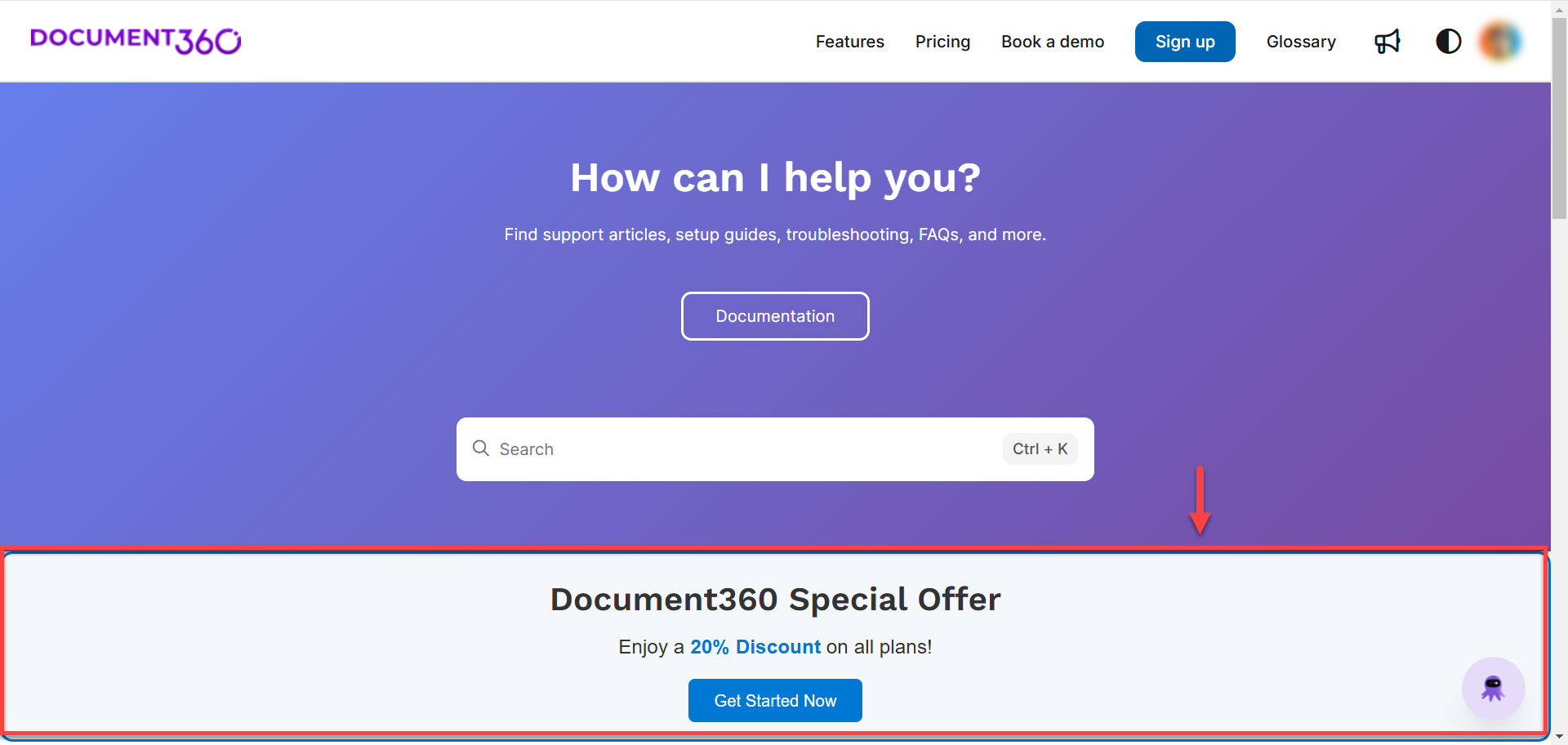
Añadir una Sección de código personalizado
Para añadir un bloque HTML personalizado a la página principal de tu base de conocimientos, sigue los pasos:
Navega a Configuración () en la barra de navegación izquierda del portal de la Base de conocimientos.
En el panel de navegación izquierdo, navega al Sitio de la base de conocimientos > Personalización del sitio.
Haz clic Personalizar el sitio para acceder a las configuraciones de diseño.

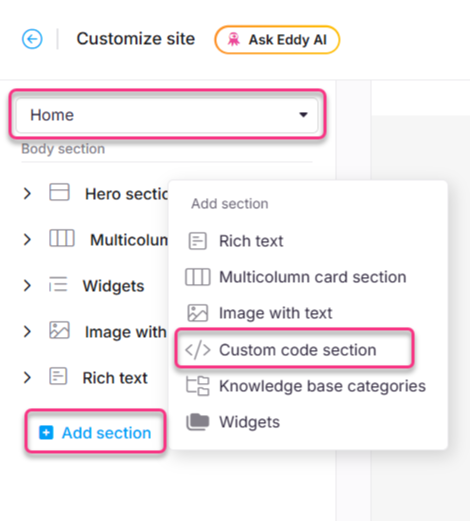
En el desplegable izquierdo, selecciona Página Hogar .
En la sección Cuerpo , aparecerá una lista de bloques de cuerpo.Haz Añadir sección y selecciona Sección de código personalizado.
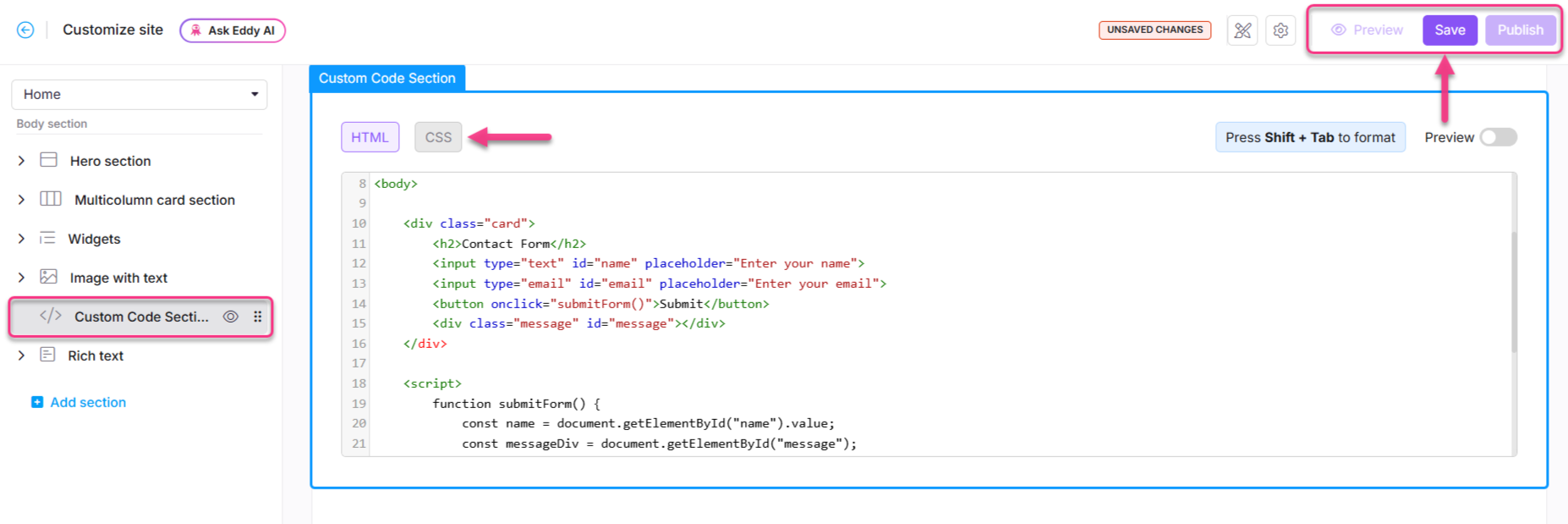
 Se añade el Sección de código personalizado a la lista.
Utiliza el icono Reordenar () para reorganizar los elementos.
Haz clic en el icono Esconder () para activar la visibilidad de los elementos.
El Reordenar () y el Esconder () aparecen cuando pasas el cursor sobre cualquier bloque de cuerpo en la sección Cuerpo .
Haz clic en la Sección de código personalizado:
En la pestaña HTML , añade o edita el código HTML.
En la pestaña CSS , añade o edita el código CSS.
Haz clic Salvar para guardar tus cambios sin aplicarlos inmediatamente.
Haz clic Vista previa para ver cómo aparecerán tus cambios en la página de la base de conocimiento.
Haz clic Publicar para que tus cambios recientes sean visibles para los lectores.
Haz clic en el icono Más () y selecciona Restablecer a la versión publicada para descartar todas las personalizaciones guardadas y no guardadas y volver a la última versión publicada.
NOTA
La característica Restablecer a la versión publicada solo está disponible para los nuevos proyectos del sitio de Knowledge Base 2.0 creados después del 29 de marzo de 2025.
Preguntas frecuentes
¿Cómo elimino el bloque HTML personalizado de la página principal de mi sitio en la Knowledge Base?
Para eliminar un bloque HTML personalizado , sigue los pasos siguientes:
Navega a Configuración () en la barra de navegación izquierda del portal de la Base de conocimientos.
En el panel de navegación izquierdo, navega al Sitio de la base de conocimientos > Personalización del sitio.
Haz clic Personalizar el sitio para acceder a las configuraciones de diseño.
En el desplegable izquierdo, selecciona Página Hogar .
En la sección Cuerpo , selecciona la Sección de código personalizado deseada.
Aparecerá el panel Sección de código personalizado .
Haz clic en Borrar () debajo de la barra de navegación.
Haz clic en Sí en el panel Confirmación de eliminación .