Las etiquetas son marcadores internos usados para organizar y gestionar artículos dentro del portal de la base de conocimiento. Puedes crear, editar, agrupar y eliminar etiquetas desde la página Gestionar etiquetas . Estas acciones te ayudan a mantener tu lista de etiquetas precisa, consistente y libre de duplicados a medida que tu contenido crece.
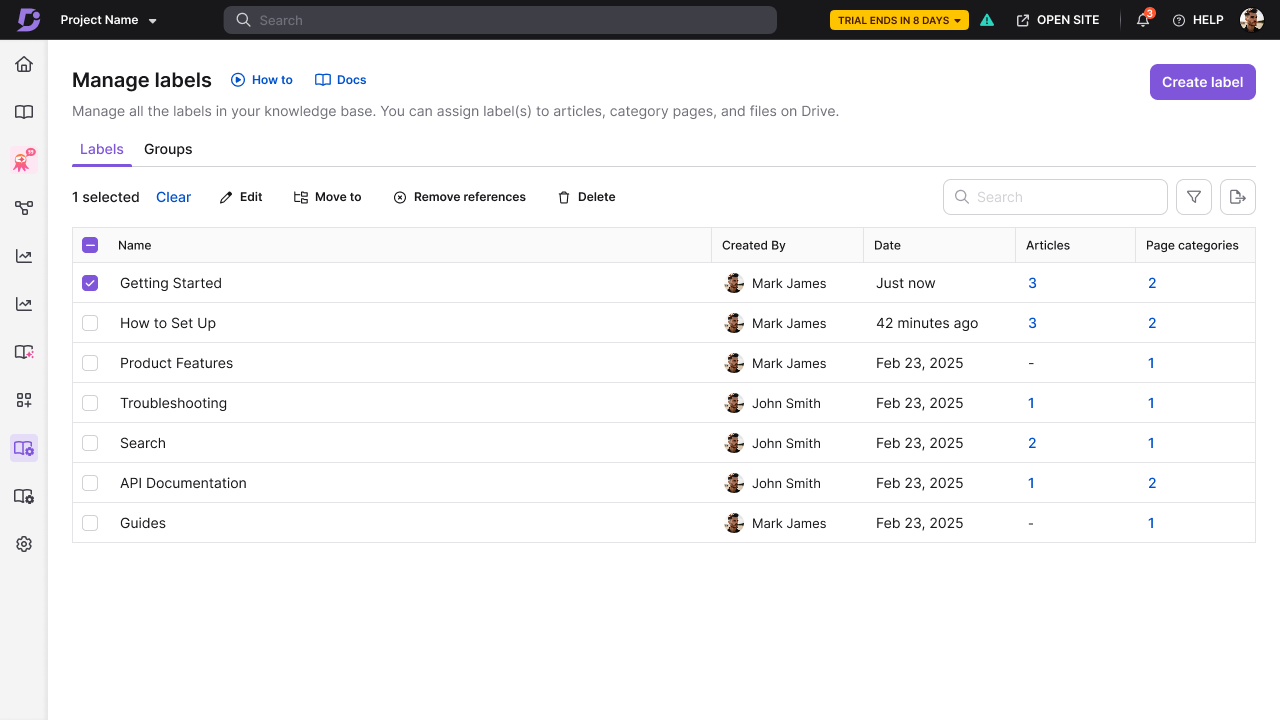
Para acceder a la página Gestionar etiquetas , navega a Herramientas de Contenido () > Etiquetas en la barra de navegación izquierda.
La página tiene dos pestañas: Etiquetas y Grupos. Para acciones de etiquetas individuales y masivas, selecciona las casillas de verificación junto a las etiquetas para mostrar la barra de herramientas de acciones masivas.
Cuándo gestionar las etiquetas
- Crea una etiqueta con antelación cuando quieras que tu lista de etiquetas esté lista antes de que tu equipo empiece a aplicarlas.
- Edita una etiqueta cuando su nombre, descripción o asignación de grupo necesite actualizarse.
- Mueve una etiqueta a otro grupo, o hazla una etiqueta individual, cuando quieras reorganizar tu lista de etiquetas sin cambiar su nombre ni sus referencias.
- Etiquetas agrupadas cuando tu lista de etiquetas ha crecido lo suficiente como para que sea difícil navegar por etiquetas individuales.
- Elimina las referencias a la etiqueta cuando quieras separar una etiqueta de contenido específico, pero mantén la etiqueta disponible para usos futuros.
- Borra una etiqueta cuando ya no sea relevante y quieres que desaparezca del proyecto por completo.
Antes de que empieces
Antes de gestionar las etiquetas, asegúrate de lo siguiente:
- Tienes un rol de contenido, como redactor de borradores o editor, con acceso completo para gestionar etiquetas. Esto sigue el mismo control de acceso que las etiquetas.
- Estás en el proyecto correcto. Las etiquetas son específicas del proyecto en el que se crean y no se comparten entre ellos.
Página de gestión de etiquetas
La pestaña Etiquetas muestra todas las etiquetas de la versión actual del proyecto, ordenadas por la más reciente creada.
| Columna | Descripción |
|---|---|
| Nombre | El nombre de la etiqueta. Ordenable. |
| Creado por | El usuario que creó la etiqueta. |
| Fecha | La fecha de creación de la etiqueta. Esta lista es ordenable. |
| Artículos | El número de artículos a los que se aplica la etiqueta. Haz clic en el recuento para abrir el panel de referencias de etiquetas. |
| Categorías de página | El número de categorías de página a las que se aplica la etiqueta. Haz clic en el conteo para abrir el panel de referencias de etiquetas. |
| Acciones | Al seleccionar una etiqueta, puedes ver las opciones Editar, Mover a, Eliminar referencias y Eliminar para la etiqueta. |
Búsqueda en portales
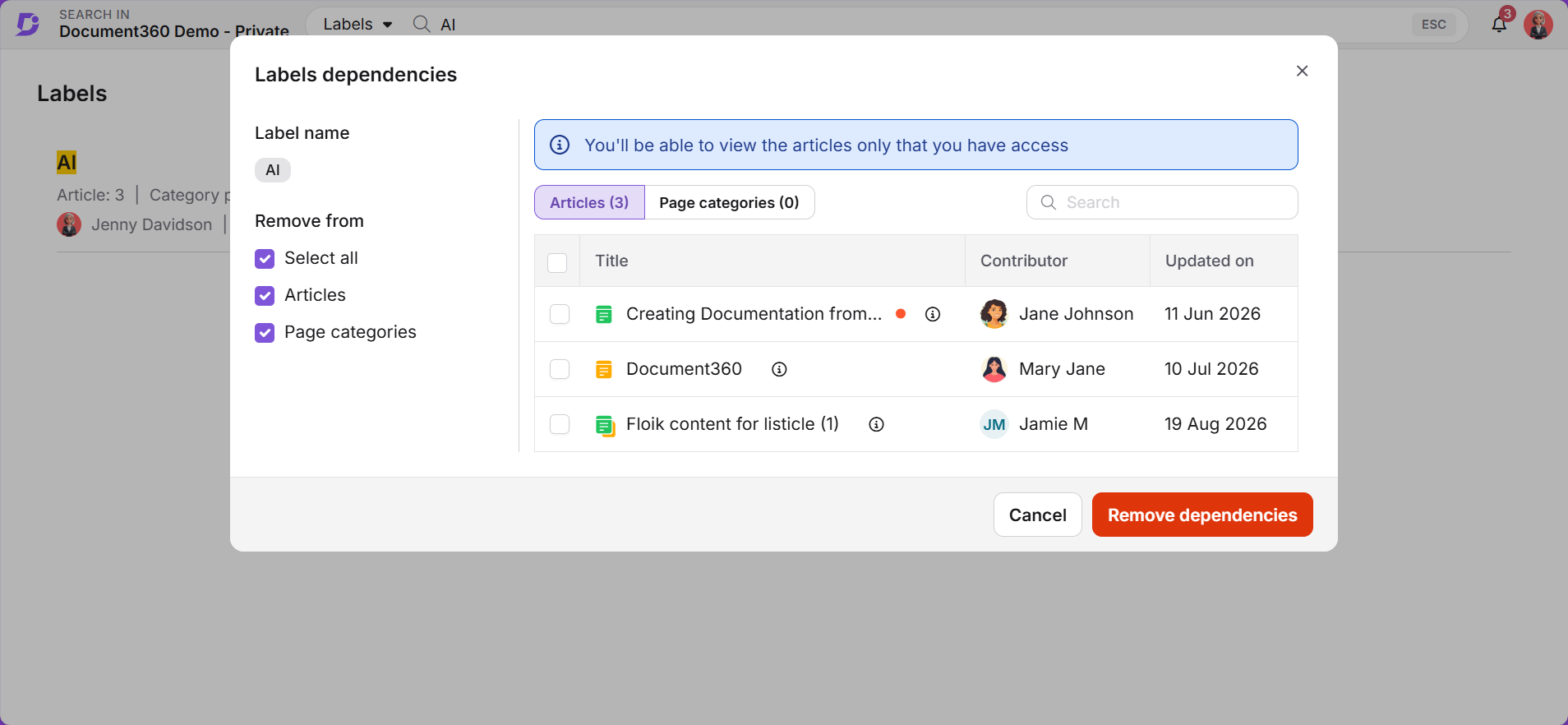
También puedes encontrar etiquetas directamente desde la barra de búsqueda del portal, sin abrir la página de Gestionar etiquetas.
- Haz clic en el icono de búsqueda en la barra de navegación superior.
- Selecciona Etiquetas en el desplegable de búsqueda.
- Introduce el nombre de la etiqueta para buscarlo.
- Selecciona la etiqueta en los resultados para abrir el panel de dependencias de etiquetas , mostrando cada artículo y categoría de página a la que se aplica la etiqueta.
Crear una etiqueta
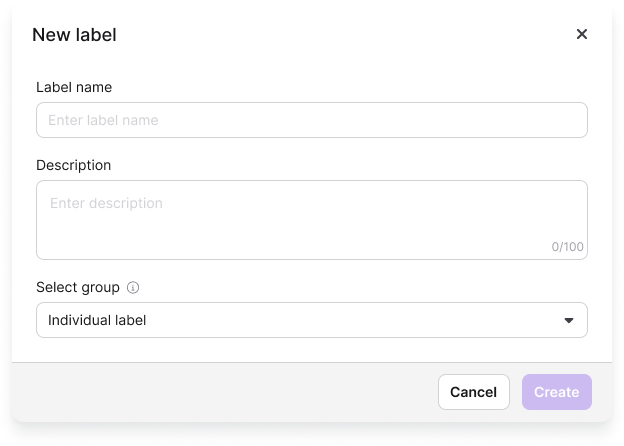
Para crear una nueva etiqueta en la página Gestionar etiquetas ,
- Navegar a herramientas de contenido () > Etiquetas en la barra de navegación izquierda.
- Haz clic en Crear etiqueta en la parte superior derecha de la página.
- Introduce el nombre de la etiqueta. Los nombres de etiquetas deben ser únicos dentro de la versión del proyecto. Este campo acepta hasta 30 caracteres.
- Introduce una descripción. Este campo es opcional y acepta hasta 100 caracteres.
- Selecciona un grupo de etiquetas para asociar la etiqueta. Por defecto, la etiqueta se crea como una etiqueta individual.
- Haz clic en Crear.
La nueva etiqueta aparece en la parte superior de la lista y queda disponible inmediatamente en el editor del artículo.
Editar una etiqueta
Editar una etiqueta la actualiza en cada artículo al que se aplica. Las referencias de etiquetas se conservan y solo cambian los detalles de la etiqueta.
- Selecciona la casilla de verificación junto a la etiqueta que quieres editar, luego selecciona Editar en la barra de herramientas de acciones masivas.
- En el cuadro de diálogo Actualizar etiqueta, actualiza los campos de grupo Nombre, Descripción y Etiqueta según sea necesario.
- Selecciona Actualizar.
Los cambios se aplican de inmediato. No es necesario volver a publicar los artículos afectados.
Mover etiquetas a un grupo
Mover una etiqueta la reasigna a otro grupo de etiquetas sin cambiar su nombre ni sus referencias.
- Selecciona las casillas que están junto a las etiquetas que quieres mover.
- Haz clic en Mover desde la barra de herramientas de acciones masivas.
- Selecciona el grupo de destino de la lista. Utiliza el campo de búsqueda para encontrar un grupo en listas más largas.
- Haz clic en mover.
Para mover una etiqueta fuera de su grupo y volver a ser una etiqueta individual, selecciona Individual como destino en lugar de un grupo.
Ver referencias de etiquetas
Las referencias de etiquetas muestran dónde se ha aplicado una etiqueta en todo tu proyecto, en artículos y categorías de páginas. Revisar referencias te ayuda a entender el alcance de una etiqueta antes de editarla o eliminarla.
- Navega a herramientas de contenido () > Etiquetas en la barra de navegación izquierda.
- Haz clic en el recuento en la columna de Artículos o Categorías de Páginas para la etiqueta.
Se abre el panel de referencias de etiquetas .
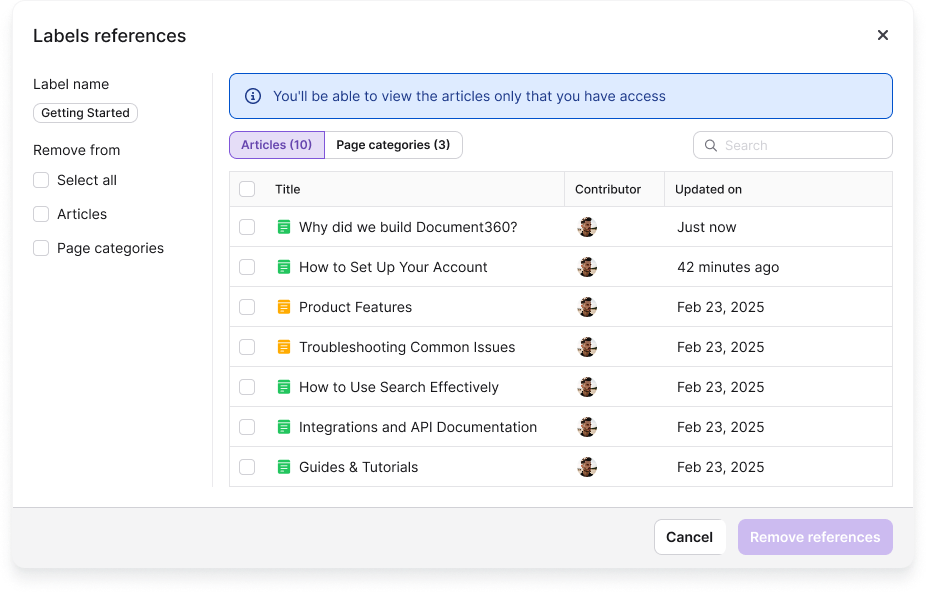
Solo el contenido al que tienes acceso es visible en el panel.
| Elemento | Descripción |
|---|---|
| Nombre del sello | El nombre de la etiqueta seleccionada. |
| Pestañas de dependencias | Cambia entre categorías de Artículos y de páginas. Cada pestaña muestra el recuento total de referencias para ese tipo de contenido. |
| Búsqueda | Busca referencias específicas por palabra clave. |
| Retirar de | Opciones de selección para eliminar referencias: Selecciona todo, Artículos o Categorías de página. |
| Título | Los títulos de los artículos dependientes y las categorías de página. |
| Colaborador | El contribuyente asociado a cada dependencia. |
| Actualizado | La fecha en que se actualizó por última vez el artículo o la categoría de página. |
No se pueden aplicar etiquetas a archivos en Drive, por lo que el panel no tiene Archivos en la pestaña de Drive. Las etiquetas ya están soportadas en Drive.
Eliminar referencias a etiquetas
Eliminar referencias desvincula una etiqueta de artículos o categorías de página seleccionadas sin eliminar la etiqueta de tu proyecto. La etiqueta sigue disponible para volver a aplicarla en cualquier momento.
Hay dos formas de hacerlo. Usa el panel de Referencias de Etiquetas cuando quieras elegir artículos o categorías de página específicas. Usa Eliminar referencia de etiqueta de la barra de Acciones Masivas cuando quieras separar una etiqueta de un tipo de contenido completo de una vez.
Eliminar referencias específicas
- Abre el panel de referencias de etiquetas para la etiqueta.
- Utiliza las opciones Eliminar para filtrar por tipo de contenido:
- Selecciona todos los programas tanto los artículos como las categorías de páginas.
- Artículos solo muestra artículos.
- Categorías de página solo muestra categorías de página.
- Selecciona las casillas de verificación junto a los elementos específicos de los que quieres quitar la etiqueta. Usa el campo de búsqueda para encontrar elementos en listas más largas.
- Haz clic en Eliminar referencias.
Elimina todas las referencias de un tipo de contenido
- Selecciona la casilla de verificación junto a la etiqueta y haz clic en Eliminar referencias desde la barra de herramientas de acciones masivas.
- Selecciona los tipos de contenido de los que quieres eliminar la etiqueta: Artículos, Categorías de página o ambos.
- Revisa el mensaje, que muestra el número de etiquetas seleccionadas.
- Haz clic en Eliminar.
Eliminar una etiqueta
Eliminar una etiqueta la elimina de todos los artículos y categorías de página a las que se aplica, y la elimina del proyecto.
No se puede deshacer eliminar una etiqueta. Revisa las referencias de la etiqueta antes de borrarlas para saber cuánto contenido se ve afectado. Si quieres mantener la etiqueta pero separarla del contenido, elimina sus referencias en su lugar. Si solo quieres retirar la etiqueta del editor de artículos, desactivala en su lugar.
- Selecciona la casilla de verificación junto a la etiqueta y haz clic en Borrar en la barra de herramientas de acciones masivas. Para eliminar varias etiquetas a la vez, selecciona sus casillas y haz clic en Eliminar.
- Revisa el mensaje de confirmación: Eliminar etiquetas eliminará cualquier referencia en los artículos y páginas de categorías, y eliminará permanentemente las etiquetas del proyecto.
- Haz clic en Sí para confirmar.
El contenido del artículo en sí no cambia. Solo se elimina la dependencia de la etiqueta. Si la eliminación afecta a un gran número de artículos, se ejecuta en segundo plano y aparece un indicador de progreso.
Gestionar grupos de etiquetas
Los grupos de etiquetas te permiten organizar etiquetas relacionadas bajo un padre compartido. Dentro de cada grupo, puedes ver todas las etiquetas que contiene y cuántos artículos las usan.
Para acceder a grupos de etiquetas, navega a herramientas de contenido () > Etiquetas y haz clic en la pestaña Grupos .
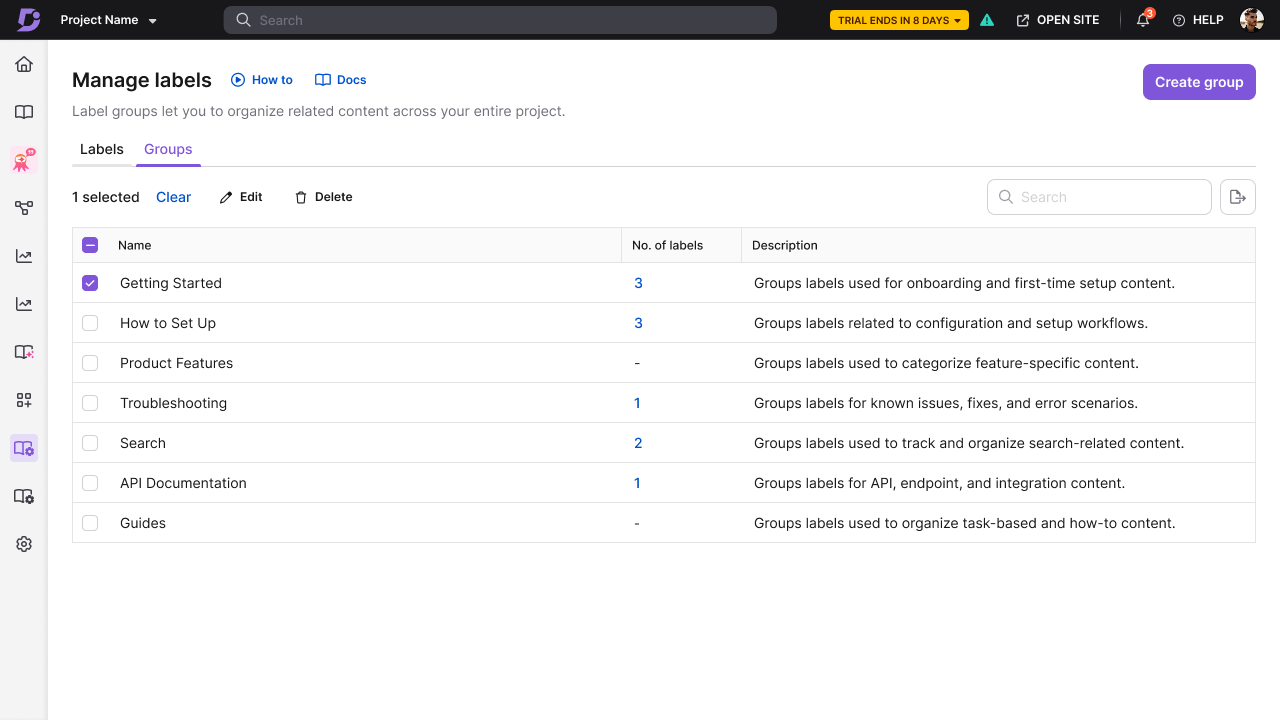
Crear un grupo de etiquetas
- Haz clic en la pestaña Grupos .
- Haz clic en Crear grupo.
- Introduce el nombre del grupo. Los nombres de los grupos deben ser únicos y aceptar hasta 100 caracteres.
- Introduce una descripción. Este campo es opcional.
- Haz clic en Crear.
El nuevo grupo queda disponible en el desplegable del grupo de etiquetas cuando creas o editas una etiqueta.
Renombrar un grupo discográfico
Selecciona la casilla de verificación junto al grupo, haz clic en el icono Editar () desde la barra de herramientas, actualiza el nombre o la descripción y haz clic en Actualizar.
Eliminar un grupo de etiquetas
Eliminar un grupo no elimina las etiquetas que hay dentro de él. Si el grupo aún contiene etiquetas, se te pide que las reasignes a otro grupo o las dejes sin agrupar.
- Haz clic en la pestaña Grupos .
- Selecciona la casilla junto al grupo que quieres eliminar.
- Haz clic en Eliminar desde la barra de herramientas.
- Reasigna las etiquetas del grupo si se lo pide.
- Haz clic en Sí para confirmar.
Etiquetas de filtro
Utiliza la opción Filtrar para reducir las etiquetas que aparecen en la página.
Haz clic en el icono de Filtro en la parte superior derecha de la página Gestionar etiquetas. Establece los criterios y haz clic en Aplicar.
| Filtro | Opciones |
|---|---|
| Asociación con el sello | Seleccionar categoría de artículo o página |
| Creado en | Seleccione un rango de fechas |
| Creado por | Buscar por nombre de usuario |
Limitaciones
| Limitaciones | Detalle |
|---|---|
| Límite de etiquetas de proyectos | Hasta 10.000 etiquetas por proyecto. |
| Etiquetas por artículo | Hasta 10 etiquetas por artículo. |
| Límite de caracteres en nombre de etiqueta | Máximo 30 caracteres. |
| Límite de caracteres en la descripción de la etiqueta | Máximo 100 caracteres. |
| Límite de caracteres en nombres de grupo | Máximo 30 caracteres. |
| Membresía del grupo | Un sello solo puede pertenecer a un grupo a la vez. |
| Archivos en Drive | No se pueden aplicar etiquetas a archivos en Drive. Las etiquetas ya están soportadas en Drive. |
| Versiones del proyecto | Las etiquetas son específicas de una versión del proyecto y no pueden gestionarse ni reutilizarse entre versiones. |
| Eliminación | La eliminación de etiquetas es permanente. Las etiquetas eliminadas no se trasladan a la papelera de reciclaje y no pueden restaurarse. |
| Sitio de la base de conocimiento | Las etiquetas son solo de portales y nunca aparecen para los lectores en la base de conocimientos. |
Mejores prácticas
- Crea tus etiquetas y grupos principales desde la página de Gestionar etiquetas antes de que tu equipo empiece a aplicarlas, para que la lista se mantenga consistente desde el principio.
- Revisa el recuento de artículos y categorías de página de una etiqueta antes de eliminarla. Una etiqueta aplicada a muchos elementos puede ser mejor desactivada o reasignada que eliminada.
- Elimina referencias en lugar de borrarlas cuando quieras separar una etiqueta de contenido específico, pero mantenla disponible.
- Audita periódicamente tu lista de etiquetas usando las opciones de Filtro para encontrar etiquetas que ya no se usen.
- Mantén los nombres de las etiquetas cortos y específicos. Etiquetas como "Q3-audit" o "needs-screenshot" son más prácticas que etiquetas generales como "review".
Preguntas frecuentes
¿Quién puede gestionar las discográficas?
Los usuarios con roles de contenido, como redactor de borradores y editor, tienen acceso completo para crear, editar, agrupar y eliminar etiquetas desde la página de Gestionar etiquetas.
¿Cuál es la diferencia entre borrar una etiqueta y eliminar sus referencias?
Eliminar elimina permanentemente la etiqueta de tu proyecto y de todo el contenido al que se aplica. Eliminar referencias solo separa la etiqueta de los artículos o categorías de página seleccionadas. La etiqueta en sí permanece en tu proyecto y puede reaplicarse en otro lugar.
¿Eliminar una dependencia borra la etiqueta?
No. Eliminar una dependencia solo separa la etiqueta de los artículos o categorías de página seleccionadas. La etiqueta permanece en tu proyecto y puede volver a aplicarse a otro contenido en cualquier momento.
¿Qué ocurre con mis artículos cuando se elimina una etiqueta?
La etiqueta se elimina de todos los artículos y categorías de página a las que se aplicaba. El contenido en sí no se ve afectado. Solo se elimina la dependencia de la etiqueta. Esta acción no puede revertirse.
¿Puedo recuperar una etiqueta que borré por error?
No. Las etiquetas eliminadas no se trasladan a la papelera de reciclaje y no pueden restaurarse. Puedes crear una etiqueta con el mismo nombre de nuevo, pero tendrás que volver a aplicarla a tu contenido. Si tienes dudas, desactiva la etiqueta en lugar de eliminarla.
¿Puede un sello pertenecer a más de un grupo?
No. Una etiqueta solo puede pertenecer a un grupo a la vez. Mover una etiqueta a un nuevo grupo la elimina de su grupo actual y la asigna al seleccionado.
¿Por qué no puedo ver las etiquetas que creé en otra versión del proyecto?
Las etiquetas son específicas de la versión del proyecto en la que fueron creadas. Una etiqueta creada en una versión no aparece en otra. Cambia a la versión correspondiente del proyecto para gestionar sus etiquetas.