Planes que admiten esta función: Professional Business Enterprise
Puedes gestionar a los usuarios de forma eficiente para garantizar una colaboración fluida. Puedes crear nuevos usuarios, editar los existentes para actualizar roles o permisos, y eliminar cuentas que ya no sean necesarias. Además, puedes convertir usuarios a SSO o lectores, permitiendo flexibilidad para adaptarte a las necesidades cambiantes de tu equipo. Anteriormente, los usuarios eran conocidos como cuentas de equipo en Document360.
NOTA
Cualquier usuario existente con los permisos correspondientes puede añadir o gestionar usuarios y asignar contenido o acceso al portal.
Resumen de la página de Usuarios y grupos
Para acceder a la página Usuarios y grupos :
Navega a Configuración () Usuarios y permisos en la barra de navegación izquierda del portal de la Base de conocimiento.
En el panel de navegación izquierdo, navega a Usuarios y grupos > Usuarios.

Elementos clave de la pestaña de Usuarios:
Busca por nombre o correo electrónico: Busca un usuario por nombre o correo electrónico.
Lista de usuarios: Muestra el nombre y el ID de correo electrónico de todos los usuarios del proyecto.
Estado: Muestra si la cuenta está activa o inactiva. Un estado inactivo indica que la cuenta ha sido desactivada.
Rol: Muestra el rol del portal, como Propietario, Administrador, Colaborador o un rol personalizado.
Rol y acceso de contenido: Muestra el rol de contenido y el acceso de contenido asignados a la cuenta.
Nombre del grupo: Si la cuenta pertenece a un grupo, se mostrará el nombre del grupo.
Última vez: Muestra cuándo el usuario estuvo activo por última vez. Para los usuarios inactivos, se mostrará una opción para enviar un correo electrónico de activación.
Selecciona al usuario deseado y aparecerán las siguientes opciones:
Convertir a cuenta SSO: Convertir al usuario en una cuenta SSO.
Convertir a cuenta lector: Convertir al usuario en cuenta lector.
Desactivar/Activar: Desactivar o activar al usuario.
Eliminar: Eliminar al usuario.
Pasa el cursor sobre un usuario para acceder a:
Notificaciones de correo electrónico (): Consulta el historial de actividad de correos de los últimos 30 días.
Editar (): Editar la configuración del usuario.
Eliminar (): Eliminar al usuario.
Otros elementos:
Resumen de la utilización de cuentas: Muestra cuántos usuarios están permitidos bajo tu plan y cuántos han sido creados.
Compra más: Te permite comprar más usuarios como complemento.
Exportar CSV: Exporta la lista de usuarios como archivo CSV.
Filtrar: Utiliza filtros para filtrar los resultados por tipo de portal, tipos de cuenta o estado.
Añadir: Añadir un nuevo usuario.
Añadir un nuevo usuario
Para añadir uno o más usuarios a tu proyecto,
Navega a Configuración () > Usuarios y permisos en la barra de navegación izquierda del portal de la Base de conocimientos.
En el panel de navegación izquierdo, navega a Usuarios y grupos > Usuarios.
Haz clic Agregar > usuario para abrir el cuadro de diálogo de nuevo usuario .

En el campo Correo electrónico , introduce las direcciones de correo electrónico de las cuentas que deseas añadir.
NOTA
Puedes añadir hasta cinco direcciones de correo separadas por comas.
Seleccione la casilla de verificación de SSO para añadir al usuario como usuario SSO.
Si seleccionaste la casilla de usuario SSO, selecciona una configuración SSO en el menú desplegable Seleccionar SSO.
Selecciona la casilla Saltar el correo de invitación si no quieres que tus nuevos usuarios reciban un correo de invitación.
Elige el rol de proyecto deseado para las nuevas cuentas.
Admin: Tener acceso a todas las funciones excepto a la facturación. Pueden gestionar usuarios, proyectos y configuraciones.
Colaborador: Crear, editar y publicar borradores de artículos y páginas de categoría.
Revisor: Puede iniciar sesión en el portal de la base de conocimientos para acceder a cualquier artículo asignado para su revisión.
Rol personalizado: Crea roles con permisos específicos según tus necesidades.
NOTA
No puedes elegir roles individuales en el portal para cada correo electrónico que introduzcas en el campo Correo .
Selecciona el rol de contenido deseado para los nuevos usuarios.
Redactor de borradores: Puede crear y editar artículos y páginas de categorías, pero no puede publicarlas.
Editor: Gestiona artículos, categorías, impulsos, flujos de trabajo y reutilización de contenidos.
Revisor: Puede añadir comentarios a los artículos, actualizar el estado del flujo de trabajo y establecer fechas de vencimiento para el estado del flujo de trabajo.
Ninguno: No se asignó un rol de contenido específico al principio. Esto se puede cambiar más adelante según sea necesario.
NOTA
Puedes elegir varios roles de contenido para diferentes accesos haciendo clic en la opción Añadir otro rol de contenido .
Elige el nivel de acceso al contenido que quieres para el rol de Contenido.
Ninguno: Selecciona esta opción si el usuario no debería tener acceso a ningún contenido de la base de conocimientos.
Todo: Elige esta opción para conceder acceso a todo el contenido de la base de conocimiento en todos los espacios de trabajo y lenguajes.
Espacio de trabajo/Lenguaje: Restringir el acceso al contenido dentro de espacios de trabajo y lenguajes específicos. Los usuarios solo podrán ver el contenido designado para estas selecciones.
Categoría: Limita el acceso a ciertas categorías dentro de espacios de trabajo y lenguajes especificados. Los usuarios solo tendrán acceso al contenido categorizado en categorías seleccionadas.
Por último, asigna grupos para los nuevos usuarios desde el desplegable Asignar grupos . Este campo es opcional. También puedes añadir usuarios sin asociarlos con ningún grupo.
Cuando termines, haz clic en Nuevo usuario.

Importación de usuarios
Puedes usar la función Importar usuarios para añadir más de cinco cuentas a la vez. Para añadir nuevos usuarios a tu proyecto:
Navega a Configuración () > Usuarios y permisos en la barra de navegación izquierda del portal de la base de conocimientos.
En el panel de navegación izquierdo, navega a Usuarios y grupos > Usuarios.
Haz clic Agregar > Importar usuarios para abrir el panel Importar usuarios .
Seleccione la casilla de verificación de usuario SSO para añadir al usuario como usuario SSO.
Si seleccionaste la casilla de usuario SSO, selecciona una configuración SSO en el menú desplegable Seleccionar SSO.
Descarga la plantilla del archivo CSV haciendo clic en la opción Descargar plantilla .

Abre el archivo CSV descargado en una aplicación local como MS Excel.
Introduce los correos electrónicos de la nueva cuenta y los nombres y apellidos.
Guarda el archivo CSV y luego haz clic en el cuadro de diálogo Haz clic para subir . También puedes arrastrar y soltar el archivo en el fotograma de drop designado.
Los datos serán validados y los correos Válidos e Inválidos se listarán en la tabla resumen de Validación .
Haz clic en la casilla Saltar correo de invitación si no quieres que tus nuevos usuarios reciban un correo de invitación.
Asigna el rol de Portal, rol de contenido, acceso a contenido y Grupo para los usuarios importados usando el desplegable correspondiente.
Haz clic en el botón Importar .
Gestión de usuarios
Edición de un usuario
Para editar la configuración de un usuario, sigue los pasos siguientes:
Navega a Configuración () > Usuarios y permisos en la barra de navegación izquierda del portal de la base de conocimientos.
En el panel de navegación izquierdo, navega a Usuarios y grupos > Usuarios.
Pasa el cursor sobre el usuario deseado y haz clic en el icono Editar ().

Para actualizar el rol del portal:
Haz clic en Gestionar rol de proyecto.
Selecciona el rol del portal deseado en el panel de usuario Editar .
Haz clic en Actualizar.

Para actualizar el permiso de acceso al contenido:
Haz clic en Gestionar roles y permisos de contenido.
Selecciona el rol de contenido deseado y el acceso a contenido en el panel de usuario Editar.
Haz clic en Actualizar.
NOTA
Para los usuarios, el acceso se hereda, permitiéndoles ver tanto categorías como subcategorías, a menos que el acceso esté explícitamente restringido.
Eliminar a un usuario
Elimina a un usuario usando uno de dos métodos:
Navega a Configuración () > Usuarios y permisos en la barra de navegación izquierda del portal de la Base de conocimientos.
En el panel de navegación izquierdo, navega a Usuarios y grupos > Usuarios.
Pasa el cursor sobre el usuario deseado y haz clic en el icono Borrar ().
Alternativamente, selecciona la casilla de verificación junto a una o más cuentas y haz clic Borrar () en la parte superior.
Haz clic en Sí en el panel Borrar .

Conversión de usuarios en lectores
Para convertir a un usuario en lector:
Navega a Configuración () > Usuarios y permisos en la barra de navegación izquierda del portal de la Base de conocimientos.
En el panel de navegación izquierdo, navega a Usuarios y grupos.
Selecciona uno o más usuarios de Document360 (no SSO) y haz clic en Convertir a lector.
NOTA
Si seleccionas un usuario SSO al convertir usuarios en lectores, el usuario será convertido a un lector SSO.
Asigna los permisos de acceso al contenido deseados desde el desplegable de acceso al contenido .
Como paso opcional, mapea al usuario a cualquier grupo de lectores existente desde el mapa con el desplegable de grupos de lectores existentes .
Haz clic en Confirmar para convertir al usuario en un lector.
NOTA
Cuando un usuario se convierte en lector, todas las contribuciones realizadas mientras estuvo en el rol de usuario se conservan.

Conversión de usuarios a SSO
Para convertir un usuario a una cuenta SSO:
Navega a Configuración () > Usuarios y permisos en la barra de navegación izquierda del portal de la base de conocimientos.
En el panel de navegación izquierdo, navega a Usuarios y grupos > Usuarios.
Selecciona uno o más usuarios de Document360 (no SSO) y haz clic en Convertir a cuenta SSO.
Desde el desplegable Seleccionar SSO , elige una configuración SSO.
Haz clic en Continuar.
Las cuentas SSO se identifican por una insignia SSO que aparece junto a su nombre.
NOTA
Si conviertes un usuario en cuenta SSO, todas las contribuciones anteriores de artículos se acreditarán a Anonymous.

Desactivar y reactivar a un usuario
Para desactivar a un usuario, sigue los pasos siguientes:
Navega a Configuración () > Usuarios y permisos en la barra de navegación izquierda del portal de la base de conocimientos.
En el panel de navegación izquierdo, navega a Usuarios y grupos > Usuarios.
Selecciona al usuario deseado y haz clic en Desactivar en la parte superior.
Aparecerá el panel Confirmar desactivación de usuario .
NOTA
Puedes desactivar cualquier cuenta estándar, de usuario o lector SSO.
Las cuentas desactivadas pierden acceso al portal pero conservan sus datos en documentación, análisis, etc.
La desactivación solo entrará en vigor después de que termine la sesión actual de SSO. El usuario SSO permanecerá conectado hasta que la sesión se reinicie.
Si estás en un proyecto privado o mixto , haz clic en la casilla Convertir a lector para convertir al usuario seleccionado en una cuenta de lector.
Configura el acceso al contenido y mapéalo a un grupo de lectores existente.
Haz clic en Convertir.
El usuario ahora se convertirá en una cuenta de lector en lugar de ser desactivado.
Si no, haz clic en Desactivar para desactivar al usuario.

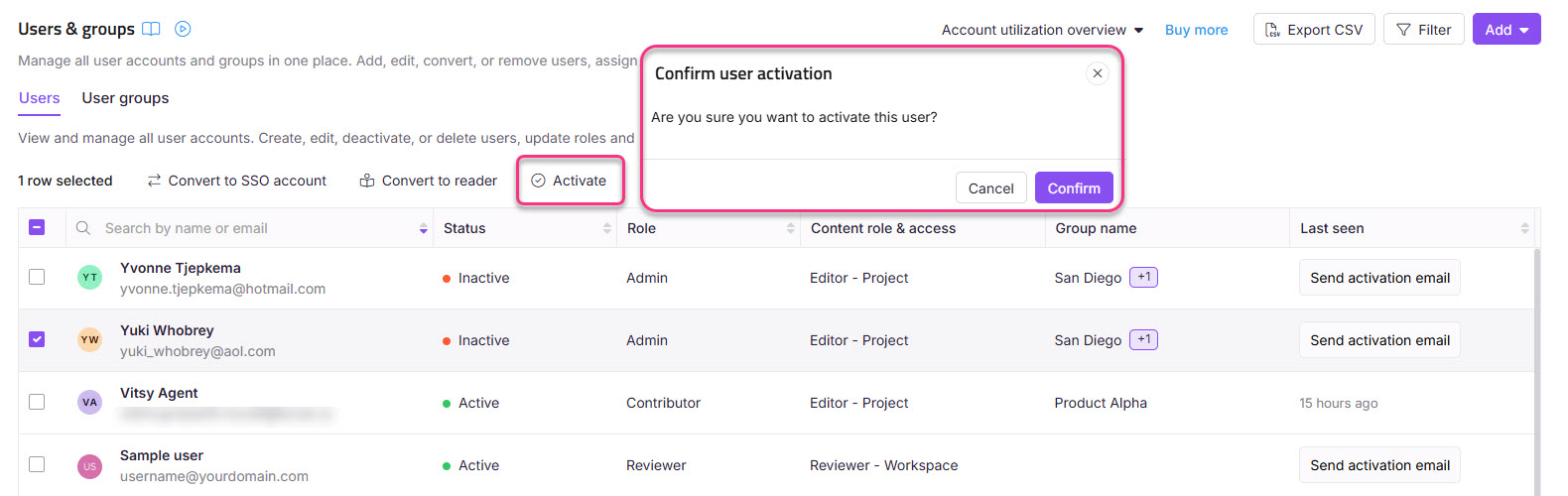
Para reactivar a un usuario deshabilitado, sigue los pasos a continuación:
Selecciona uno o más usuarios desactivados.
Haz clic en Activar.
Haz clic en Confirmar en el panel de activación de usuario Confirmar .
NOTA
Si reactivar un usuario desactivado supera tu límite de usuario, aparecerá el panel Exceder el límite de usuarios . Puedes eliminar usuarios activos existentes o comprar usuarios adicionales como complementos.
Filtrar y exportar información de usuario
Hay tres botones en la parte superior de la lista: Filtrar, Exportar y Crear.
Filtrado de usuarios
Para reducir la lista de usuarios:
Haz clic en el botón Filtrar .
Utiliza los siguientes parámetros para refinar tu búsqueda y luego haz clic en Aplicar:
Estado de acceso: Ambos, lectores registrados y lectores nunca registrados.
Fecha de último inicio de sesión: Todo, 7 días, 30 días, 3 meses, 1 año y fecha de aduana.
Tipos de cuenta: Seleccionar todo, Document360 Usuario, Usuario SSO.
NOTA
Al seleccionar el filtro de usuarios de SSO se muestra una lista de configuraciones de SSO disponibles.
Estado: Todos, activos, inactivos.

Usuarios exportadores
Haz clic en el botón Exportar para descargar la lista filtrada de usuarios como archivo CSV al almacenamiento local de tu dispositivo.

Compra más usuarios
Si necesitas más usuarios de los que ofrece tu plan actual, puedes comprarlos como complemento. El número total de usuarios disponibles y el número total de usuarios usados se muestran en la parte superior de la página.
Haz clic en Actualizar tu plan.
Aparecerá la página Elige tu plan y ciclo de facturación .
Introduce el número de usuarios necesarios o utiliza el icono más (+) y el icono menos (-) para seleccionar el número.
El coste total se muestra a continuación.
Haz clic en Confirmar pago y se enviará un correo electrónico con la información de la compra.
NOTA
Para más información, lee el artículo sobre la compra de complementos.
Solución de problemas
Encontrar un error al añadir un usuario
Error: Error añadiendo los siguientes correos
Este error suele ocurrir por una de las siguientes razones:
Caracteres no soportados en la dirección de correo electrónico
Document360 solo admite direcciones de correo electrónico que incluyen caracteres estándar. Entre los caracteres especiales, solo se permiten subrayos (_) y guion (-).Ejemplo:
Intentar añadirtom&34@barny.comresultará en un error porque el ampersand (&) no es un carácter soportado.Correo electrónico ya asociado a una cuenta SSO de Reader
Si el ID de correo electrónico que intentas añadir como usuario ya está vinculado a una cuenta SSO de Reader, el sistema bloqueará la adición y mostrará el mismo mensaje de error.
Pasos para resolver:
Asegúrate de que la dirección de correo electrónico no contenga caracteres especiales aparte de guion (
_) y guion (-)Actualiza la dirección de correo electrónico para que siga el formato estándar del correo electrónico
Intenta volver a añadir al usuario o al lector con el correo corregido
Confirma que el correo electrónico no se usa ya en una cuenta SSO de Reader
Preguntas más frecuentes
¿Es posible asignar a un usuario que ya está asignado a una cuenta de lector?
En Document360, un usuario no puede tener a la vez un rol de lector y un usuario de usuario. Sin embargo, puedes convertir entre estos roles de forma eficiente.
Para convertir a un usuario en lector
Navega a Configuración () > Usuarios y permisos en la barra de navegación izquierda del portal de la Base de conocimientos.
En el panel de navegación izquierdo, navega a Usuarios y grupos.
Selecciona al usuario deseado y haz clic en Convertir a lector.
Elige el acceso al Contenido adecuado y luego haz clic en Confirmar para completar el proceso.
Para convertir un lector en usuario
Navega a Configuración () > Usuarios y permisos en la barra de navegación izquierda del portal de la base de conocimientos.
En el panel de navegación izquierdo, navega a Usuarios y grupos > Usuarios.
Lectores y grupos.
Selecciona el lector deseado y haz clic en Convertir a usuario.
Elige el rol de proyecto, el rol de contenido y el acceso al contenido apropiados.
Una vez terminado, haz clic en Confirmar.
¿Por qué no puedo añadir un usuario a Document360?
Esto suele ocurrir cuando el usuario ya forma parte del proyecto en un rol diferente, como un lector (SSO Reader), un revisor o un usuario existente. En esos casos, no podrás añadir la misma dirección de correo electrónico de nuevo como usuario nuevo.
Para resolver esto, comprueba si el usuario existe en Lectores y grupos. Si aparecen como lectores, puedes convertirlos en usuarios con el acceso deseado. Si el usuario es asignado como Revisor, elimínale de ese rol antes de asignarle el rol y el acceso al contenido apropiados. Además, asegúrate de que el correo electrónico introducido sea válido y esté libre de errores tipográficos.
¿Quién puede añadir o eliminar a un usuario?
Los administradores y propietarios del proyecto pueden eliminar a un usuario. Quienes tengan el permiso de Gestionar usuarios también pueden añadir usuarios.
Solo un propietario puede añadir o reasignar a otro propietario.
Los administradores pueden añadir usuarios, pero no pueden añadir ni asignar el rol de Propietario .
¿Puedo actualizar el ID de correo electrónico de un usuario en el proyecto?
No, no puedes actualizar el ID de correo electrónico de otros usuarios en tu proyecto.
¿Quién puede cambiar los permisos de acceso de un usuario?
Los usuarios con roles de portal Administrador o Propietario en un proyecto pueden cambiar los permisos de acceso de un usuario.
Los usuarios con el permiso de Gestionar usuarios también pueden cambiar los permisos de acceso de un usuario.
Los usuarios no pueden cambiar sus permisos de acceso.
¿Por qué me aparece un 'error de verificación de error'? ¿Cómo puedo solucionar este error?
Recibirás este error al hacer clic en un enlace de invitación a un proyecto caducado. El correo de activación suele expirar en 24 horas. El propietario del proyecto y el administrador pueden reenviar el correo de activación.
Navega a Configuración () > Usuarios y permisos en la barra de navegación izquierda del portal de la base de conocimientos.
En el panel de navegación izquierdo, navega a Usuarios y grupos.
En la pestaña de Usuarios , puedes ver a los usuarios existentes en el proyecto.
Pasa el ratón con el puntero del ratón sobre el usuario al que quieres enviar un correo de activación del proyecto. El icono de Enviar correo de activación aparece a la derecha.
Haz clic en el icono Enviar correo de activación , y el correo de activación se enviará al correo electrónico del usuario.
¿Cómo puedo crear un usuario que solo pueda gestionar la reutilización de contenido?
Crea un rol de contenido personalizado para conceder permiso al usuario para gestionar la reutilización de contenido, como variables, fragmentos, glosarios y plantillas, de forma exclusiva.
Creación de un rol de contenido personalizado
Navega a Configuración () > Usuarios y permisos en la barra de navegación izquierda del portal de la Base de conocimientos.
En el panel de navegación izquierdo, navega a Roles y permisos.
En la pestaña de rol de contenido , haz clic en Nuevo rol de contenido.
Aparecerá el panel de Crear rol de contenido .
Introduce el nombre y la descripción del rol deseado.
En la sección de Características, desplázate hacia abajo hasta reutilizar contenido y selecciona las casillas para Ver, Actualizar, Eliminar y Publicar.
Haz clic en Crear rol.
NOTA
Para más información, lee el artículo sobre Roles y permisos.
Crear un usuario para gestionar solo la reutilización de contenido
Navega a Configuración () > Usuarios y permisos en la barra de navegación izquierda del portal de la Base de conocimientos.
En el panel de navegación izquierdo, navega a Usuarios y grupos.
En la pestaña de Usuario , haz clic Agregar y selecciona Usuario.
Aparecerá el diálogo de nuevo usuario .
Introduce la dirección de correo electrónico del usuario. Introduce los IDs de correo electrónico separados por una coma. Puedes añadir hasta 5 direcciones de correo electrónico a la vez.
Seleccione la casilla de verificación de usuario SSO para añadir al usuario como usuario SSO.
Establece el rol del proyecto como Colaborador.
En el campo del rol de Contenido , selecciona el rol de contenido personalizado que acabas de crear.
Si es necesario, restringe el acceso al contenido seleccionando Ninguno, o selecciona Todos para acceder completamente a la reutilización del contenido.
Haz clic en Nuevo usuario.
Esto creará un usuario que solo podrá ver, actualizar y eliminar elementos de reutilización de contenido.
¿Cómo puedo crear un usuario que solo pueda gestionar usuarios y configuraciones de seguridad?
Puedes crear un rol de portal personalizado para conceder permiso al usuario para gestionar exclusivamente Usuarios y Seguridad.
Creación de un rol personalizado en un portal
Navega a Configuración () > Usuarios y permisos > Roles y permisos en el portal de la Base de conocimientos.
En la pestaña de rol del portal , haz clic en Nuevo rol del portal.
Aparecerá el panel de Crear rol de portal .
Introduce el nombre y la descripción del rol deseado.
En la sección de Características , desplázate hacia abajo hasta Roles, Cuentas y grupos y Visibilidad del sitio, selecciona las casillas Ver y Actualizar .
Luego, la opción Ver en la configuración del proyecto estará seleccionada por defecto.
Haz clic en Crear rol.
NOTA
Para más información, lee el artículo sobre Roles y permisos.
Crear un usuario para gestionar solo usuarios y seguridad
Navega a Configuración () > Usuarios y permisos > Usuarios y grupos en el portal de la Base de conocimiento.
En la pestaña de Usuarios , haz clic en Añadir y selecciona Usuario.
Aparecerá el diálogo de nuevo usuario .
Introduce la dirección de correo electrónico del usuario.
En la sección de rol de proyecto , selecciona el rol personalizado del portal que acabas de crear.
Selecciona el rol de Contenido que quieras.
Haz clic en Nuevo usuario.
Esto creará un usuario que solo podrá ver y actualizar la sección Usuarios y permisos .
Actualizar a un usuario existente para gestionar solo usuarios y seguridad
Después de crear el rol personalizado del portal para gestionar la sección de Usuarios y Seguridad:
Navega a la Configuración () > Usuarios y permisos > Usuarios y grupos en el portal de la Base de conocimiento.
Pasa el cursor sobre el usuario deseado y haz clic en el icono Editar ().
En la sección de rol de proyecto , haz clic en Gestionar rol de proyecto.
Selecciona el rol personalizado creado previamente en el portal en la pestaña de rol del portal .
Haz clic en Actualizar.
Esto actualiza al usuario, restringiendo sus permisos para ver y actualizar solo la sección Usuarios y permisos .
¿Cómo se añade un usuario con acceso a editar a una categoría y acceso de solo lectura al resto?
Puedes lograrlo creando un rol de contenido personalizado y asignando los permisos apropiados al usuario.
Creación de un rol de contenido personalizado
Navega a Configuración () > Usuarios y permisos en la barra de navegación izquierda del portal de la Base de conocimientos.
En el panel de navegación izquierdo, navega a Roles y permisos.
En la pestaña de rol de contenido , haz clic en Nuevo rol de contenido.
En el panel de Crear rol de contenido :
Introduce el nombre y la descripción del rol deseado.
En la sección de Características , seleccione la casilla Ver para Categorías y Artículos.
Haz clic en Crear rol.
NOTA
Para más información, lee el artículo sobre Roles y permisos.
Crear un usuario con permisos específicos
Navega a Configuración () > Usuarios y permisos en la barra de navegación izquierda del portal de la base de conocimientos.
En el panel de navegación izquierdo, navega a Usuarios y grupos > Usuarios.
Haz Agregar y selecciona Usuario.
En el panel de nuevos usuarios :
Introduce la dirección de correo electrónico del usuario.
Selecciona el rol de proyecto adecuado.
En la sección de rol de contenido y acceso :
Rol de contenido: Selecciona Editor en el desplegable.
Acceso al contenido: Elige Categoría y selecciona la(s) categoría(s) deseada(s) que quieras que el usuario edite.
Haz clic en Añadir otro rol de contenido para establecer el acceso de solo lectura para otras categorías:
Rol de contenido: Selecciona el rol de contenido personalizado creado en el Paso 1.
Acceso al contenido: Elige la(s) categoría(s) deseada(s) que solo el usuario pueda ver.
Haz clic en Crear usuario.
Esto crea un usuario con acceso de edición a categorías específicas y acceso de solo lectura a las categorías restantes.
Actualización de un usuario existente
Navega a Configuración () > Usuarios y permisos en la barra de navegación izquierda del portal de la base de conocimientos.
En el panel de navegación izquierdo, navega a Usuarios y grupos > Usuarios.
Pasa el cursor sobre elU ser deseado y haz clic en el icono Editar ().
En la sección de rol de contenido y acceso , haz clic en Gestionar roles de contenido y permisos.
Asigna dos roles de contenido de la siguiente manera:
Rol del editor: Asigna esto a categorías que el usuario debería editar.
Rol de contenido personalizado: Asigna esto a categorías que el usuario solo deba ver.
Selecciona las categorías correspondientes para cada rol y haz clic en Actualizar.
Esto actualiza al usuario para que tenga acceso de edición para categorías específicas y acceso de solo lectura a las categorías restantes.
¿Por qué no puedo acceder al enlace del correo de invitación?
Si ves el mensaje de error de Error de verificación por correo al intentar activar tu cuenta, normalmente significa que el enlace de invitación ha caducado.
El enlace de activación es válido durante 7 días desde que se envía.
Si el enlace ha caducado, no podrás activar tu cuenta con ese correo electrónico.
Cómo solucionarlo:
Contacta con el propietario de tu proyecto.
Pídeles que reenvíen el correo de activación desde el portal de la Base de Conocimiento.
Utiliza el nuevo enlace para activar tu cuenta dentro del periodo de validez de 7 días.