Document360 es compatible con OpenID Connect SSO con cualquier Proveedor de Identidad (IdP) que soporte el protocolo OpenID Connect, incluso si no está listado explícitamente en las opciones IdP de Document360. Este artículo te guía en la configuración de SSO entre Document360 y un Proveedor de Identidad personalizado o no listado usando OpenID Connect.
Solo los usuarios con los roles de proyecto Propietario o Administrador pueden configurar SSO en Document360.
Antes de que empieces
- Tienes acceso administrativo tanto a Document360 como a tu proveedor de identidad.
- Tienes acceso de Propietario o Administrador en tu proyecto de Document360.
- Abre Document360 y tu proveedor de identidad en dos pestañas separadas del navegador antes de empezar.
Cómo configurar OpenID SSO con otros proveedores en Document360
Paso 1: Añadir una nueva aplicación en tu IDP
- Inicia sesión en la consola de administración de tu proveedor de identidad.
- Ve a la sección donde puedes crear o gestionar aplicaciones (a menudo etiquetada como Aplicaciones, Aplicaciones Empresariales o similares).
- Selecciona la opción para crear una nueva aplicación.
- Configura los ajustes básicos:
- Nombre de la aplicación: Introduce un nombre, por ejemplo "Document360 OpenID SSO".
- Tipo de aplicación: Selecciona OpenID Connect como método de inicio de sesión.
- Guarda la configuración de tu aplicación.
Paso 2: Obtener los parámetros SP de Document360
- Abre Document360 en una pestaña separada.
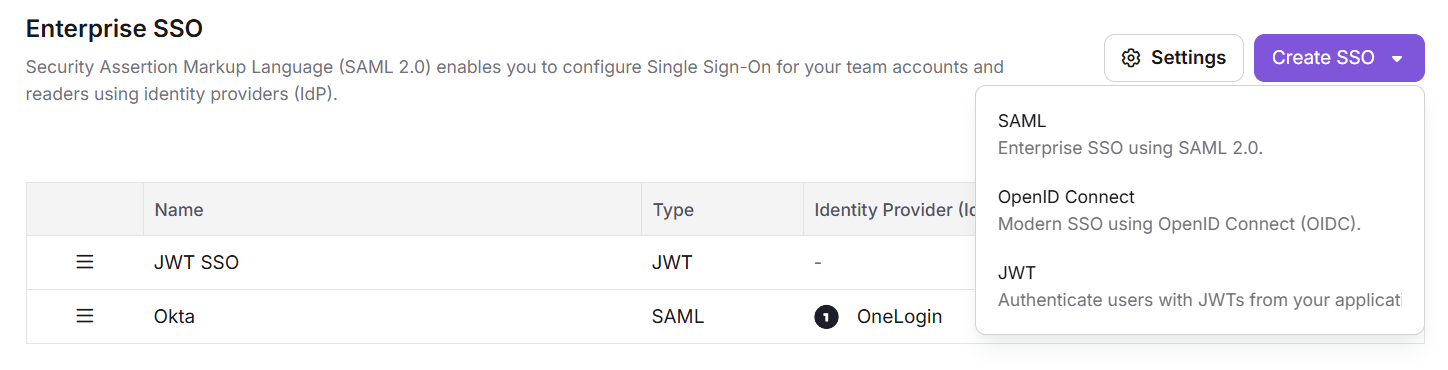
- Navega a Configuración () > Usuarios y permisos > Configuración SSO.
- Haz clic en Crear SSO > OpenID Conectar.
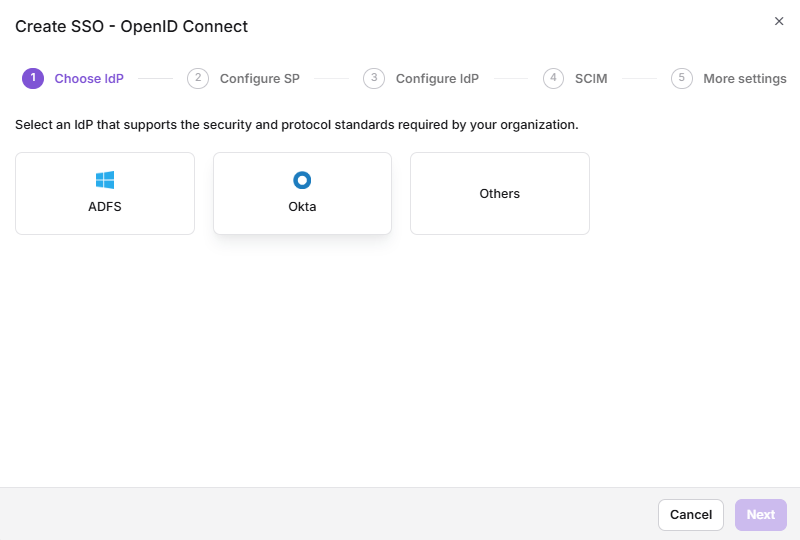
- Selecciona Otros como tu proveedor de identidad en el paso Elegir IdP para navegar al paso Configurar SP .
Paso 3: Introduce los parámetros de Document360 en tu IdP
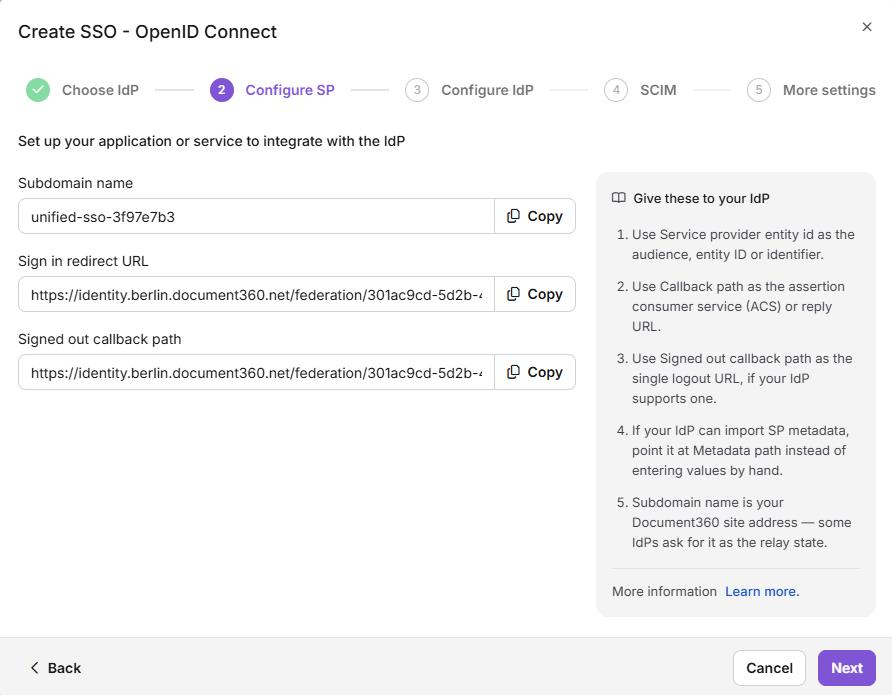
En la configuración OpenID de tu proveedor de identidad, introduce los parámetros de Document360 usando el mapeo que aparece a continuación.
| Tu IDP | Document360 |
|---|---|
| Nombre de subdominio | Nombre de subdominio |
| URL de redirección (inicio de sesión) | URL de redirección de inicio de sesión |
| URL de redirección (cerrar sesión) | URL de redirección para cerrar sesión |
Paso 4: Configura los ámbitos y las reclamaciones en tu IdP
Asegúrate de que los siguientes osciloscopios estén incluidos en tu configuración de IdP.
| Alcance | Descripción |
|---|---|
| openid | Requisito para la autenticación OpenID |
| Correo electrónico | Acceso al correo electrónico del usuario |
| Perfil | Acceso a la información básica del perfil del usuario |
Mapea las siguientes reclamaciones en tu proveedor de identidad.
| Reclamación | Valor |
|---|---|
| Suplente | ID de usuario o identificador |
| Correo electrónico | user.email |
| Nombre | user.name |
Revisa tus ajustes y guarda la configuración.
Paso 5: Configurar el proveedor de identidad en Document360
- Vuelve a Document360 en el paso Configurar SP y haz clic en Siguiente para navegar al paso Configurar IdP .
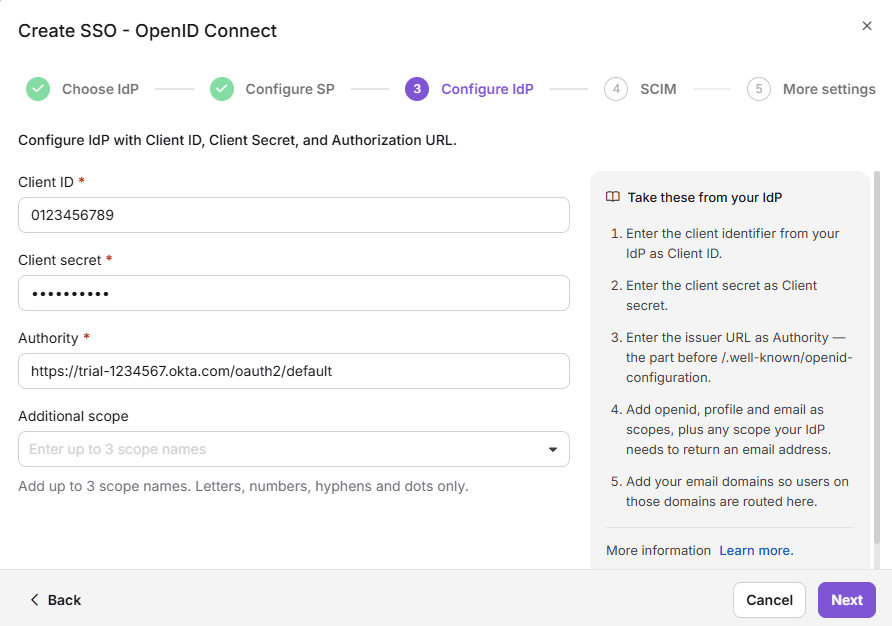
- Introduce los valores correspondientes de tu proveedor de identidad usando el mapeo que aparece a continuación.
| Document360 | Proveedor de identidad |
|---|---|
| ID de cliente | ID de cliente |
| Secreto del cliente | Secreto del cliente |
| Autoridad | URL de autorización o punto final |
- Sube los certificados o claves necesarios si tu IDP lo requiere.
- En el campo Alcance (opcional), escribe un valor de alcance y haz clic en + para añadirlo como chip. Esto define qué información de usuario o permisos solicita Document360 a tu Proveedor de Identidad. Puedes añadir hasta 3 ámbitos.
- Haz clic en Siguiente para continuar con el paso de aprovisionamiento SCIM .
Paso 6: Configurar el aprovisionamiento SCIM
La provisión SCIM automatiza la gestión del ciclo de vida del usuario y del lector entre tu proveedor de identidad y Document360. Esto está disponible si tu IdP soporta SCIM.
Si no necesitas provisionamiento SCIM, salta al paso 7: Configura el nombre del SSO y las opciones de acceso.
- Activa el interruptor Habilitar provisión SCIM .
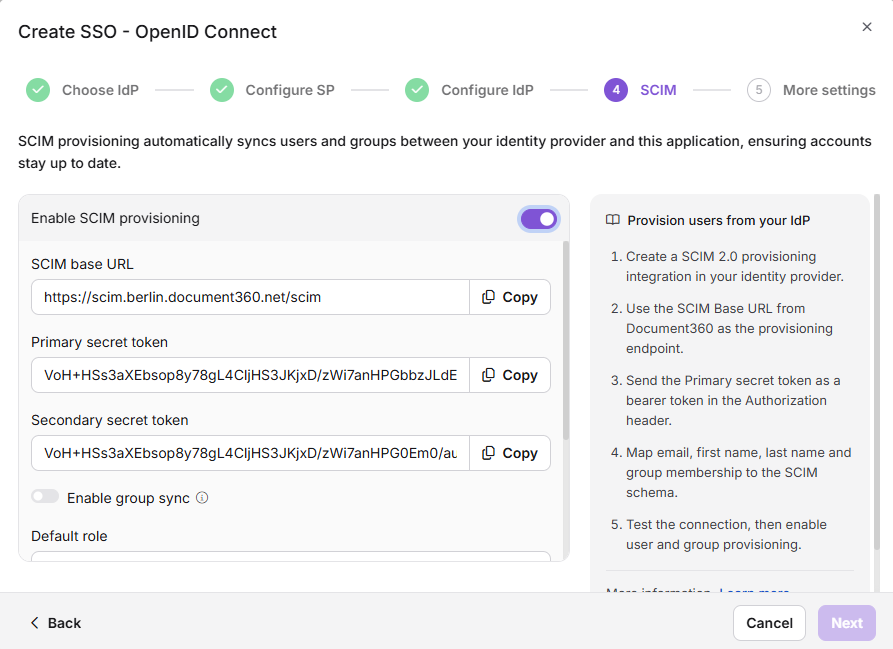
- Aparece un cuadro de confirmación. Revisa los términos, selecciona la casilla y haz clic en Aceptar.
- Se mostrará un conjunto de parámetros. Úsalos para habilitar la provisión SCIM en tu IdP.
- Activa el interruptor Habilitar sincronización de grupo si es necesario. Esto asigna automáticamente usuarios y lectores según los mapeos de grupos de tu IdP.
- En el campo del rol por defecto , el rol está configurado como Contribuyente por defecto. Puedes cambiar esto desde el desplegable si es necesario.
- En los campos de grupos de usuarios y grupos de lectores , selecciona los grupos que quieres añadir. Se pueden añadir varios grupos y heredarán el rol predeterminado que seleccionaste antes.
- Haz clic en Siguiente para navegar a la página de Más ajustes .
Paso 7: Configurar el nombre del SSO y las opciones de inicio de sesión
- En el campo de nombre de SSO , introduce un nombre para la configuración SSO.
- En el botón Personalizar inicio de sesión, introduce el texto del botón de inicio de sesión que se muestra a los usuarios.
- Asignación automática de grupo de lectores: Esta opción solo está disponible para configuraciones SSO existentes. Para configuraciones SSO recién creadas, este interruptor no se mostrará ya que SCIM provisiona automáticamente usuarios y grupos.
- Activa o desactiva la opción de desactivar la desconexión de usuario SSO inactivo según tus necesidades.
- Elige si invitas a cuentas de usuarios y lectores existentes a SSO.
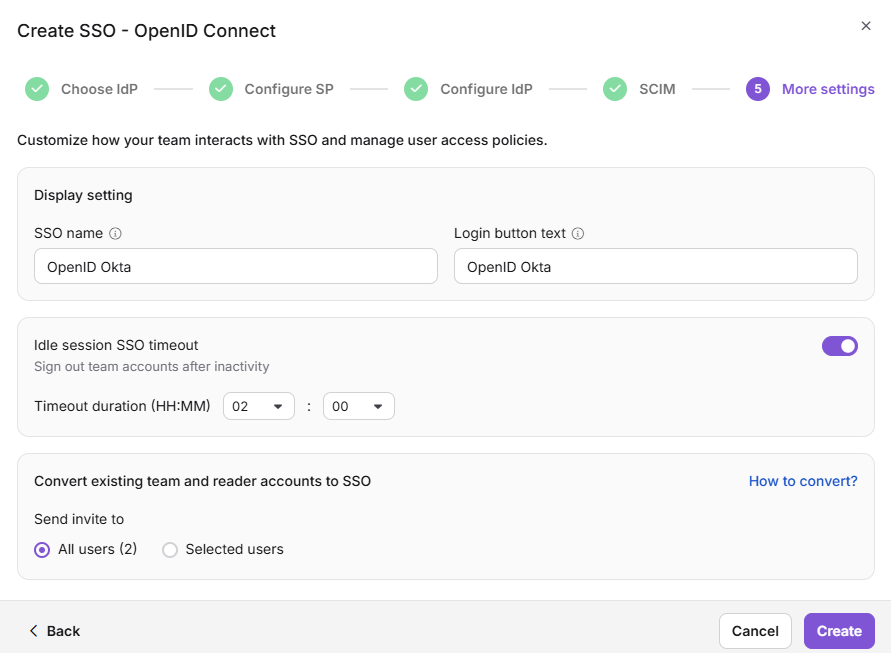
- Haz clic en Crear para completar la configuración de OpenID SSO.
La configuración SSO ahora está activa en Document360 usando el Proveedor de Identidad seleccionado.
Gestión de usuarios en tu IdP
Para ver los lectores añadidos a través de tu integración IdP:
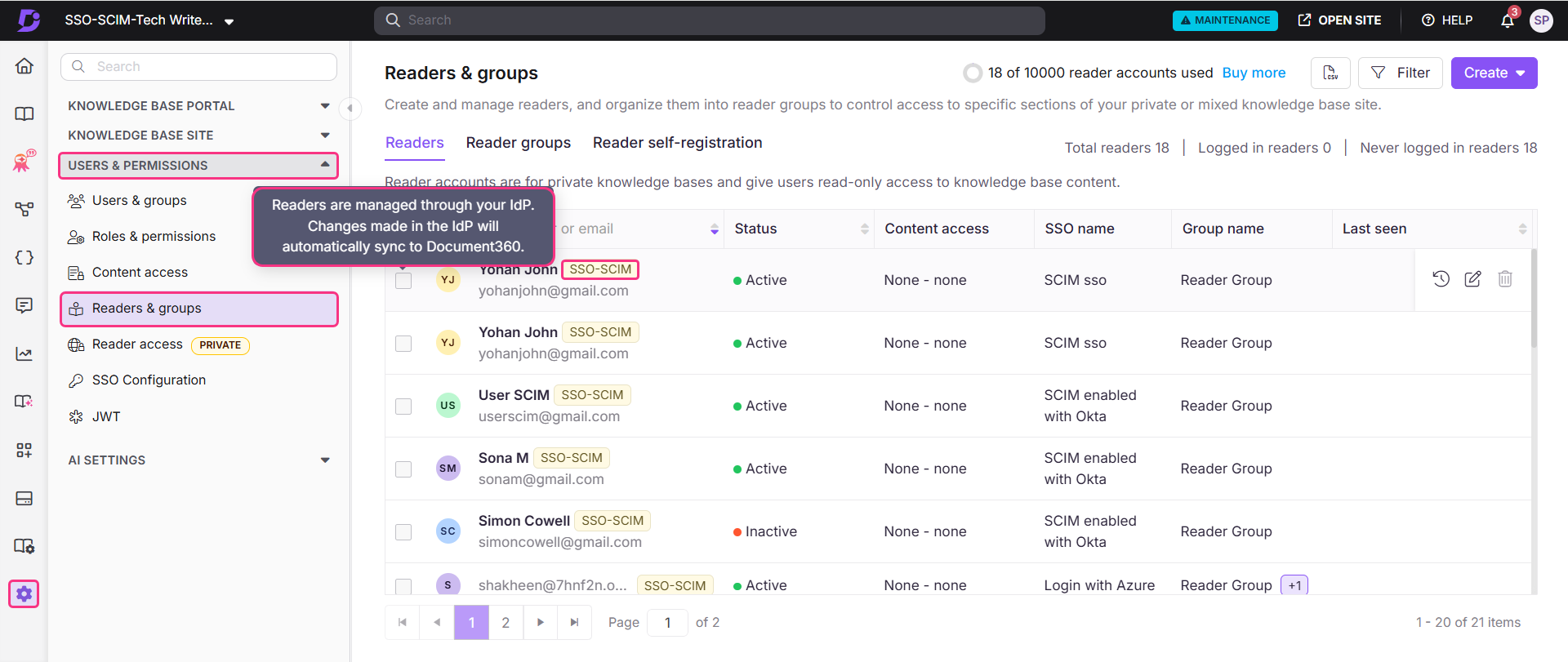
- En Document360, navega a Configuración () > Usuarios y permisos > Lectores y grupos.
- Selecciona al lector para acceder a su perfil.
Los lectores provisionados mediante SCIM mostrarán una insignia SSO-SCIM junto a su nombre.
Cuando SCIM está habilitado, se desactiva editar el nombre de un usuario o eliminar directamente a un usuario en Document360, ya que estas acciones deben gestionarse a través de tu IdP para mantener ambas plataformas sincronizadas. Solo puedes gestionar el acceso al contenido desde Document360. Eliminar un perfil en tu IdP no lo elimina de Document360, el perfil permanecerá con un estado Inactivo.
Gestionar el acceso al contenido de lectores, usuarios y grupos
El rol de contenido por defecto asignado a cualquier usuario, lector o grupo nuevo se basa en lo que se configuró durante la configuración del aprovisionamiento SCIM. Los permisos se establecerán en Ninguno por defecto, pero pueden actualizarse en cualquier momento.
- Selecciona el lector deseado y haz clic en Gestionar acceso al contenido.
- Elige el nivel de acceso deseado en el desplegable y haz clic en Actualizar.
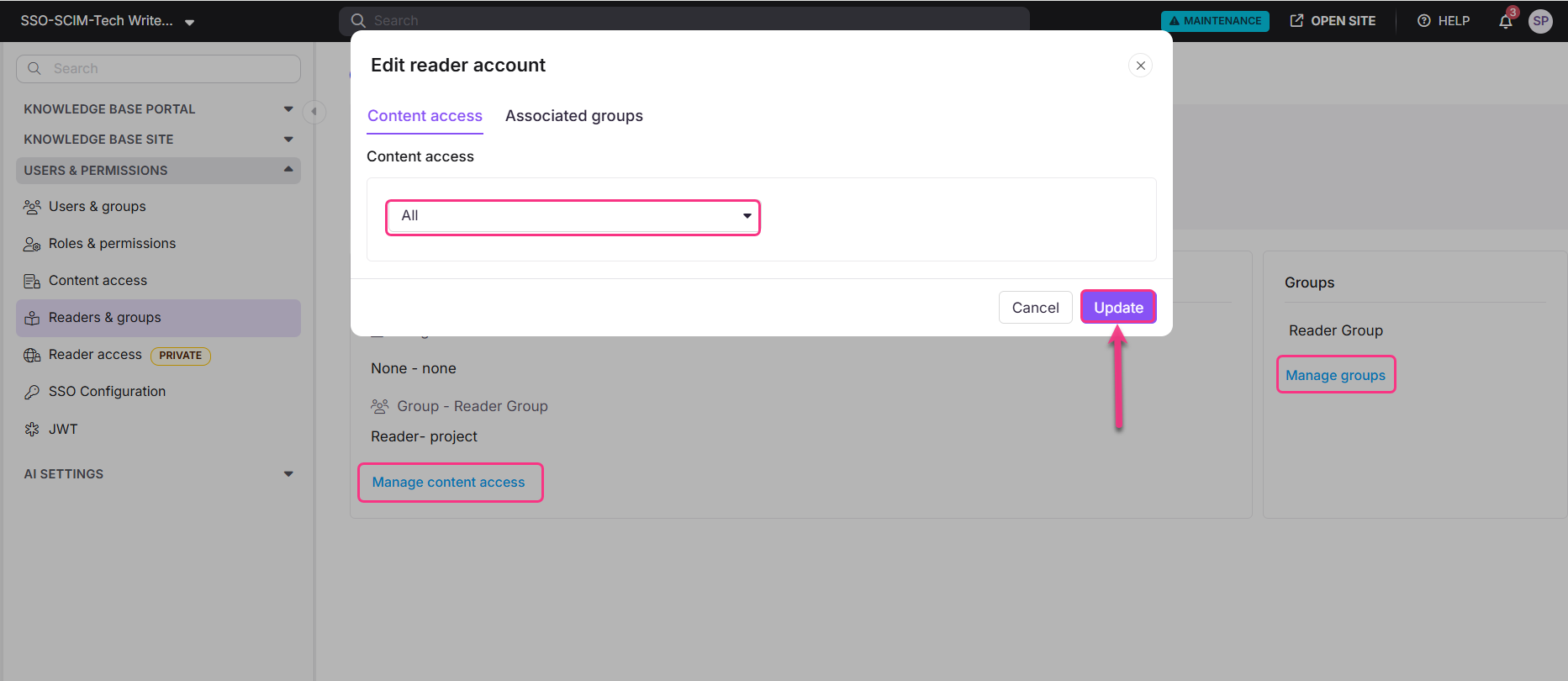
También puedes gestionar grupos para un lector haciendo clic en Gestionar grupos en la sección de Grupos de Lectores.