La página Started en Document360 es una colección personal de artículos y categorías que has marcado como importantes. Poner un elemento con inicio lo fija en una lista dedicada para que puedas volver a él sin tener que buscar o navegar por árboles de categorías cada vez. Los elementos con estrella son específicos de cada usuario: solo aparecen los elementos que estrellas en tu lista, lo que lo convierte en un acceso directo de espacio de trabajo enfocado en lugar de un sistema de marcadores compartidos.
Los elementos destacados antes de septiembre de 2025 son visibles para todos los usuarios. Si un elemento de tu lista Estrellada ya no es relevante para ti, puedes eliminarlo en cualquier momento.
Cuándo usar la página Estrellada
Utiliza la página con estrellas cuando necesites:
- Mantén acceso rápido a los artículos que revisas, actualizas o referencias frecuentemente en tu flujo de trabajo
- Marca artículos de varias categorías en un solo lugar sin reorganizar la estructura de categorías
- Gestiona un conjunto personal de artículos importantes durante un proyecto o ciclo de revisión
- Aplica rápidamente acciones masivas (publicar, etiquetar, mover) a un grupo seleccionado de artículos que ya hayas identificado como importantes
Cómo acceder a la página Starred
Puedes abrir la página Estrellada desde tres lugares en Document360.
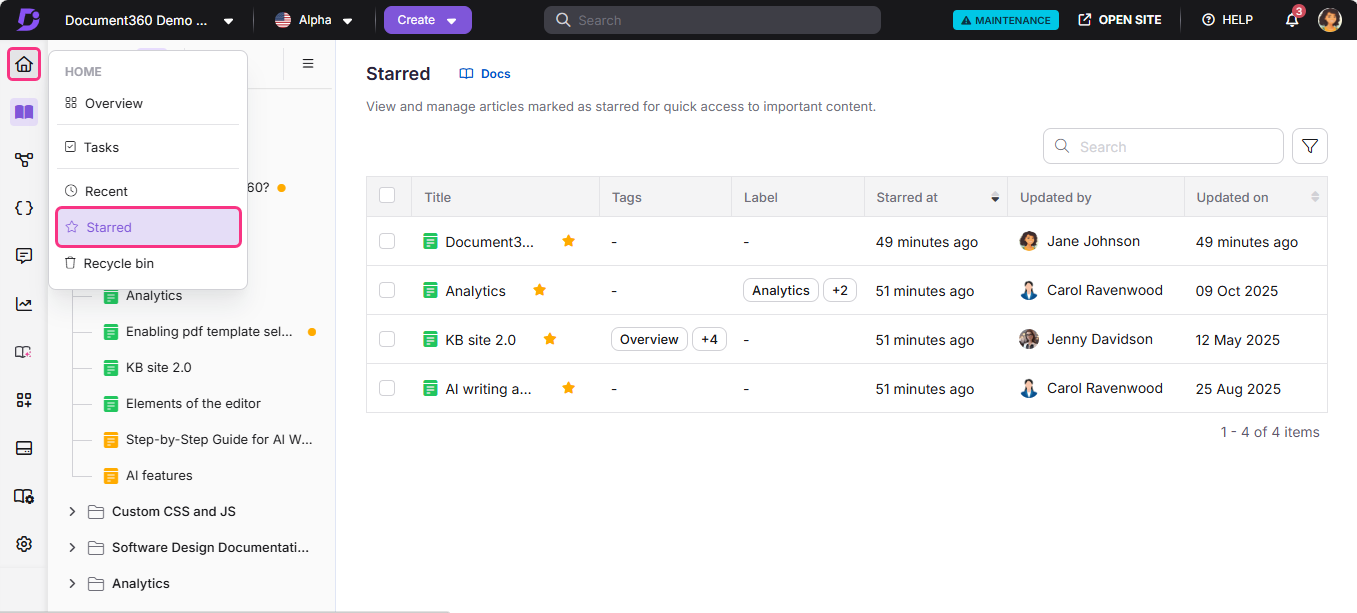
Acceder a la página de Estrellados desde la barra de navegación de la izquierda
Pasa el cursor sobre el icono de Inicio () y haz clic en Estrellado.
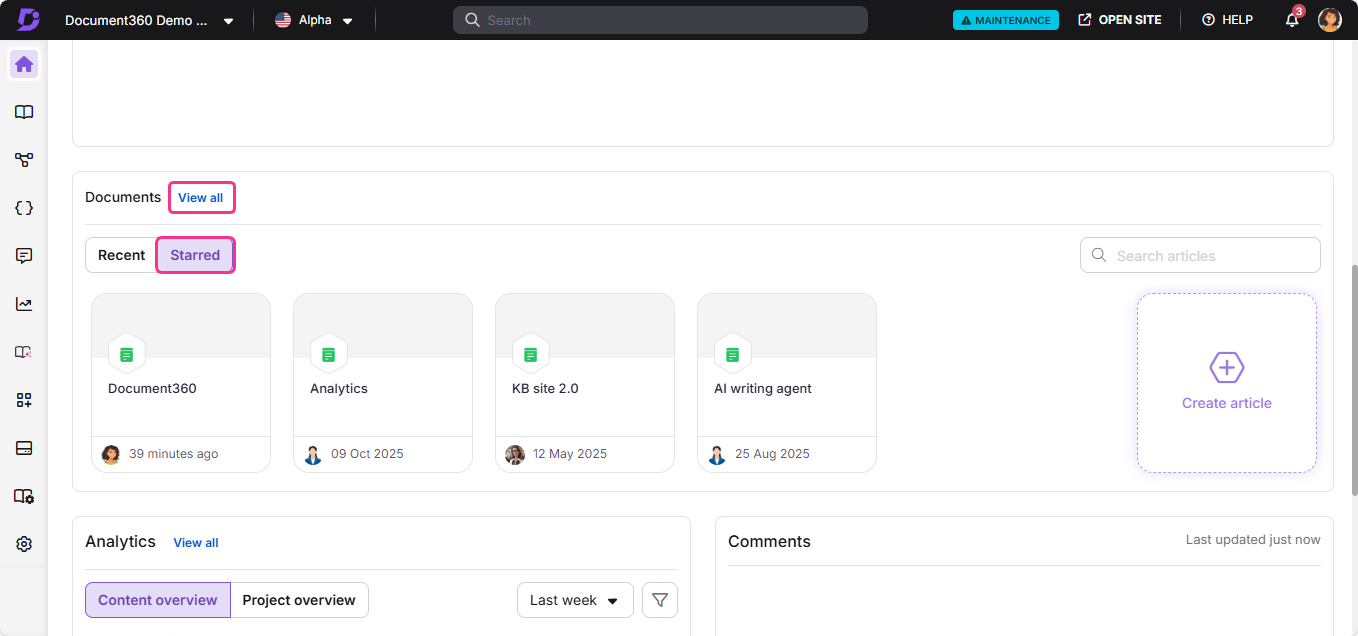
Acceder a la página de Estrella desde la página de Resumen
- Pasa el cursor sobre el icono de Inicio () y haz clic en Resumen.
- En la tarjeta Documentos, selecciona la pestaña Estrellado.
- Haz clic Ver todo.
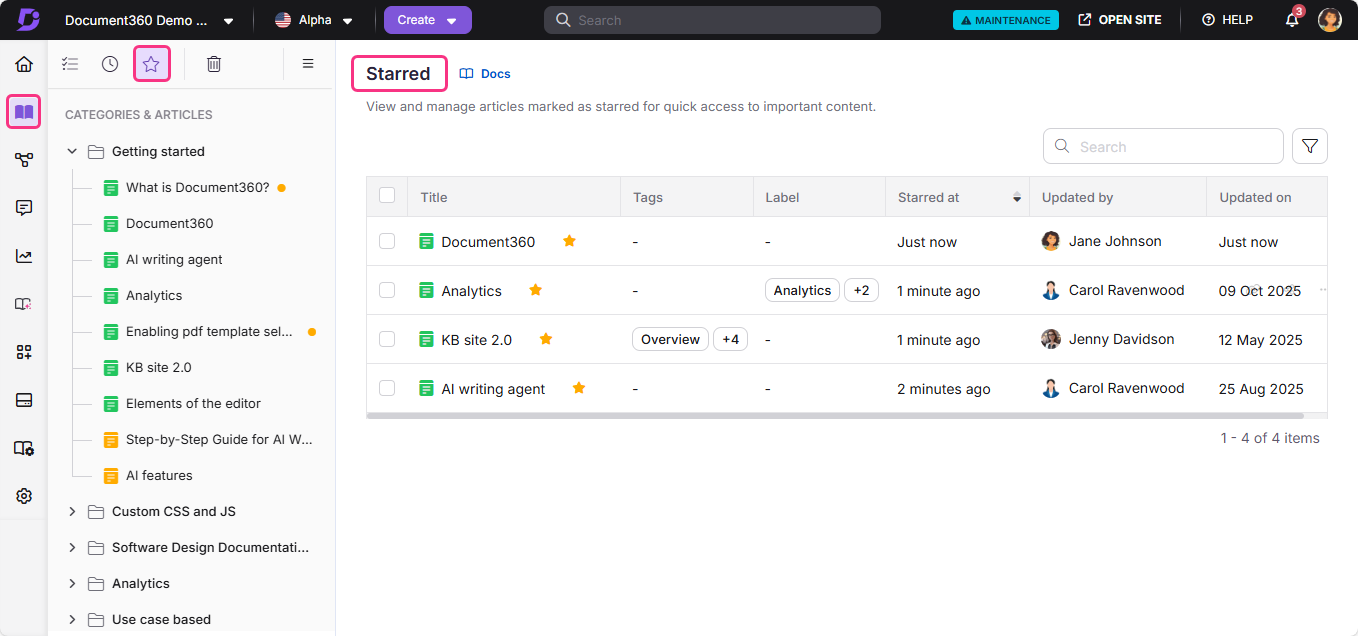
Página de Acceso a Inicio desde el módulo de Documentación
- Accede al módulo de Documentación ().
- En el menú de navegación secundario izquierdo en la esquina superior izquierda, haz clic en el icono con estrella ().
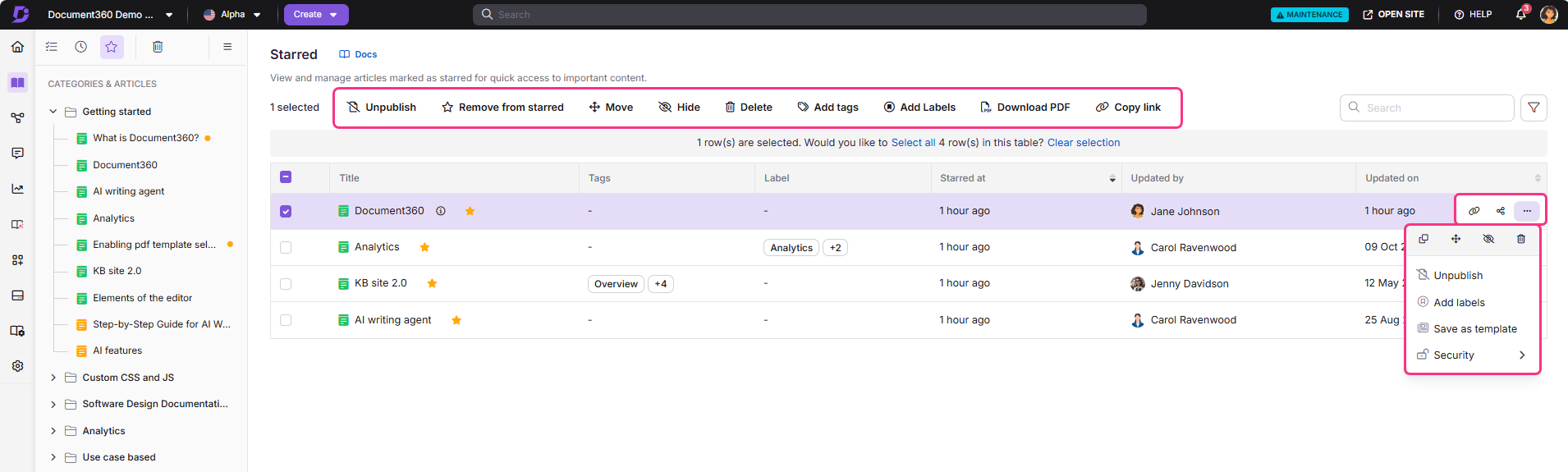
Acciones disponibles en la página de Estrellados
La página Starred soporta tanto acciones individuales como en bloque. Las opciones disponibles dependen del estado actual del artículo (borrador, publicado o no publicado).
Acciones individuales del artículo
Estas acciones están disponibles por artículo, ya sea en línea o a través del menú Más ():
- Haz clic en el título del artículo para abrirlo directamente.
- Haz clic en el icono de estrella junto al título de un artículo para eliminarlo de tu lista de estrellas.
- Publicar (): Publicar el artículo (solo borrador o no publicado).
- Publicar más tarde (): Programar el artículo para su publicación (solo borrador o no publicado).
- Despublicar (): Despublicar el artículo (solo publicado).
- Descargar en PDF (): Descargar el artículo en formato PDF (solo publicado).
- Eliminar de estrellado (): Elimina el artículo de la lista de estrellas.
- Añadir etiquetas (): Añadir etiquetas al artículo.
- Añadir etiquetas (): Añadir etiquetas al artículo.
- Clonar (): Crea una copia del artículo.
- Mover (): Trasladar el artículo a otro espacio de trabajo o categoría.
- Ocultar (): Ocultar el artículo en la base de conocimientos.
- Eliminar (): Eliminar el artículo.
- Guardar como plantilla (): Guarda el artículo como plantilla reutilizable.
- Replicar (): Añadir el artículo como referencia a un espacio de trabajo o categoría diferente.
- Copiar enlace (): Copiar el enlace del portal para el artículo. Está disponible cuando se selecciona un solo artículo a través del menú Más () o seleccionando su casilla de selección.
- Seguridad (): Gestionar la configuración de acceso del artículo en el portal y sitio de la base de conocimiento.
Acciones a granel
Selecciona varios artículos para aplicar estas acciones a todos los elementos seleccionados a la vez:
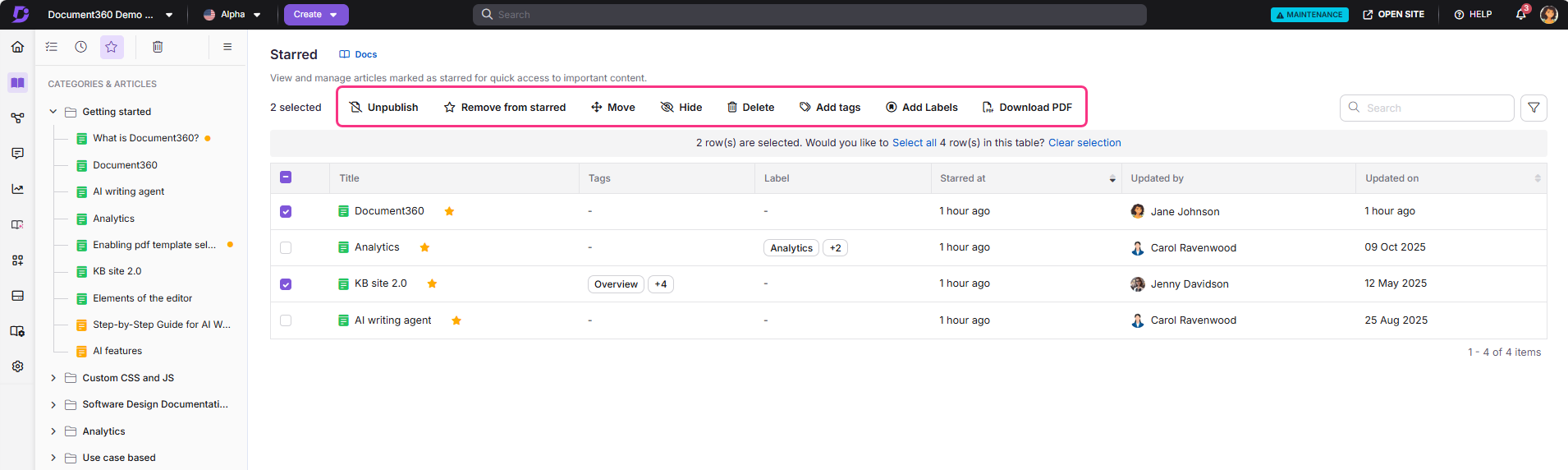
- Publicar (): Publicar los artículos seleccionados (solo borrador o no publicados).
- Publicar más tarde (): Programar los artículos seleccionados para su publicación (solo borrador o no publicados).
- Despublicar (): Despublicar los artículos seleccionados (solo publicados).
- Descargar en PDF (): Descargar los artículos seleccionados en formato PDF (solo publicados).
- Eliminar de estrellados (): Elimina los artículos seleccionados de la lista de estrellas.
- Mover (): Mover los artículos seleccionados a otro espacio de trabajo o categoría (todos los artículos).
- Ocultar (): Ocultar los artículos seleccionados del sitio de la base de conocimientos (todos los artículos).
- Eliminar (): Eliminar los artículos seleccionados (todos los artículos).
- Añadir etiquetas (): Añadir etiquetas a los artículos seleccionados (todos los artículos).
- Añadir etiquetas (): Añadir etiquetas a los artículos seleccionados (todos los artículos).
Cuando seleccionas varios o todos los elementos en la página Estrellada, solo se muestran las acciones aplicables a todos los elementos seleccionados. Las acciones varían tanto según el estado del artículo como el tipo de categoría. Por ejemplo, Despublicar solo está disponible para artículos publicados, Publicar para borradores y Mover, Ocultar o Eliminar para categorías de carpetas, índices y páginas. Estas acciones no aparecerán si tu selección incluye artículos o categorías donde no son válidas.
Filtros y otras características
La página con estrellas incluye varias herramientas para ayudarte a gestionar tu contenido destacado de forma eficiente.
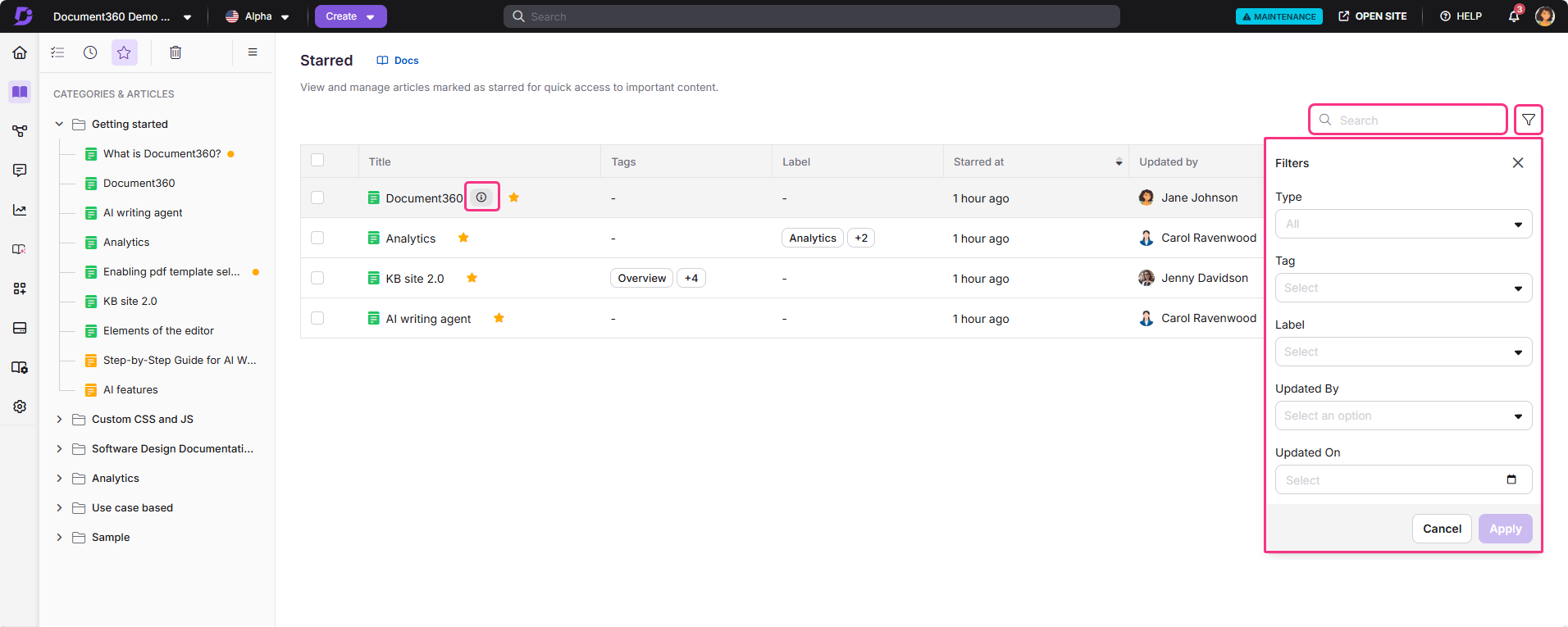
- Barra de búsqueda — localiza artículos y categorías rápidamente por título.
- Controles de paginación — navega por la lista completa de elementos con estrella.
- Orden de ordenación — la lista se ordena automáticamente por la fecha en que se marcó con estrella cada elemento.
- Icono de información — haz clic en el icono junto a cualquier título de artículo para ver sus detalles.
- Metadatos del artículo — cada elemento muestra las etiquetas y etiquetas aplicadas, la fecha con estrella, el usuario que lo puso con la estrella y la fecha de última actualización.
- Filtros — reduce la lista usando:
- Tipo (artículo, categoría)
- Etiqueta (filtrar por etiquetas aplicadas)
- Etiqueta (filtrar por etiquetas aplicadas)
- Actualizado por (filtrar por usuario)
- Actualizado en (filtrar por fecha)
Mejores prácticas
- Destaca artículos que consultes regularmente, como guías de estilo, plantillas o políticas de gobernanza, para que siempre estén a un clic de distancia independientemente de la categoría en la que se encuentren.
- Utiliza el filtro de Tipo para separar artículos de categorías cuando tu lista de Estrellas crezca — te ayuda a centrarte en el tipo de contenido que necesitas en ese momento.
- Revisa y reorganiza periódicamente tu lista de estrellas — elimina los elementos que ya no sean relevantes para que la lista siga siendo útil y no se desordene.
- Combina las estrellas con etiquetas — añade etiquetas a los artículos con estrellas para agrupar visualmente los elementos relacionados, luego usa el filtro de Etiquetas para mostrar rápidamente un conjunto específico.
- Si ves elementos que no marcaste con estrella, son elementos destacados antes de septiembre de 2025, cuando el inicio era para todo el espacio de trabajo. Elimina las que no sean relevantes para ti.
Preguntas frecuentes
¿Pueden otros miembros del equipo ver lo que he destacado?
No. Los objetos con estrella son específicos de cada usuario. Solo aparecen los elementos que estrellas en tu lista de estrellas. Los demás miembros del equipo solo ven lo que han destacado en su propia lista. Ten en cuenta que los elementos con estrella antes de septiembre de 2025 eran visibles para todos los usuarios y pueden seguir apareciendo en tu lista — puedes eliminar aquellos que no sean relevantes para ti.
¿Puedo destacar una categoría, no solo un artículo?
Sí. Puedes destacar tanto artículos como categorías. Utiliza el filtro de tipo en la página Estrellada para verlos por separado.
¿Hay un límite en la cantidad de objetos que puedo poner en marca?
No hay un límite documentado en el número de elementos que puedes destacar. Sin embargo, mantener tu lista de estrellas centrada en los elementos que usas con frecuencia la hace más eficaz como atajo de navegación.