Les fichiers de soutien peuvent clarifier et enrichir le contenu de l’article, rendant les sujets complexes plus faciles à comprendre. Dans Document360, il existe deux façons d’ajouter des fichiers aux articles et aux pages de catégorie :
Ajout de fichiers
Attache de fichiers
Ajout de fichiers aux articles
Ajouter un fichier à un article signifie l’intégrer directement dans le corps de l’article plutôt que comme pièce jointe à télécharger. Pour cela, le fichier doit d’abord être téléchargé sur le disque.
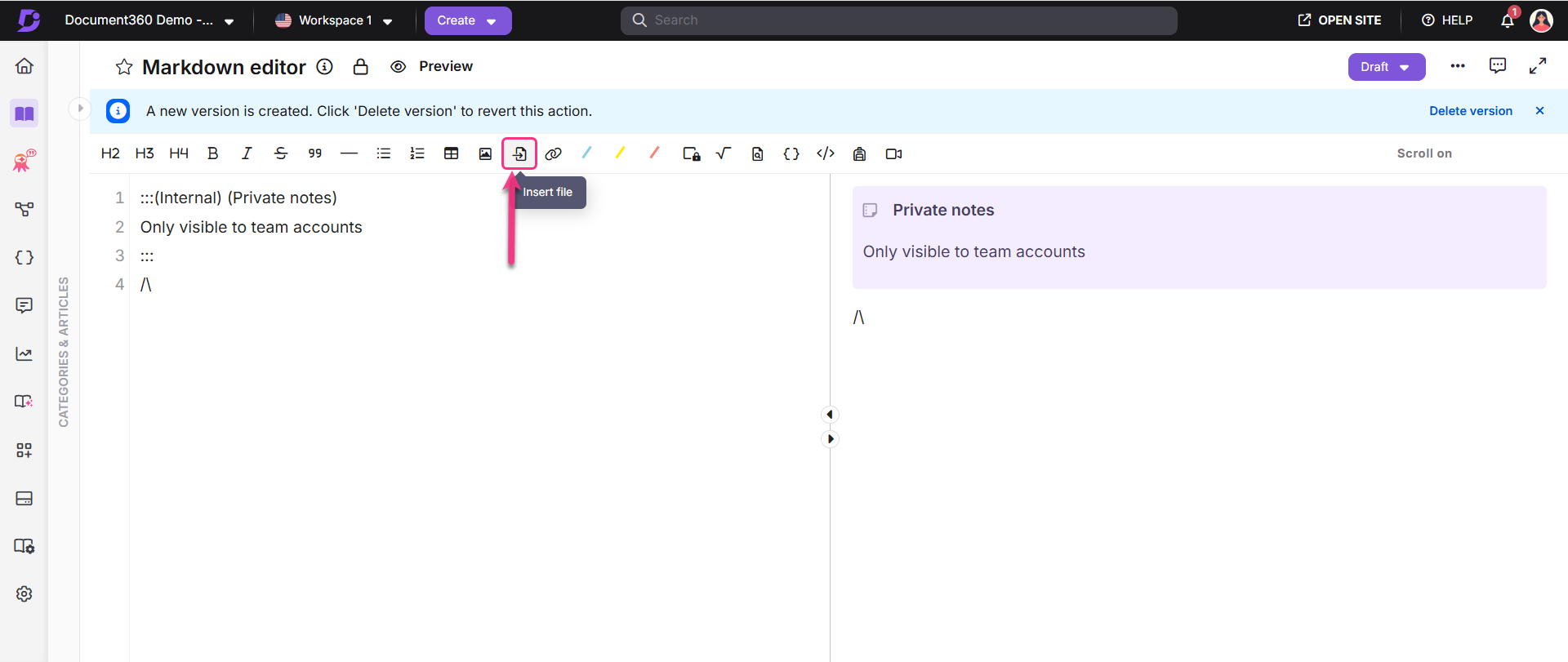
Ajout de fichiers dans l’éditeur Markdown
Pour ajouter des fichiers dans l’éditeur Markdown :
Naviguez vers l’article souhaité dans l’éditeur Markdown.
Sélectionnez l’icône Insérer le fichier ().
Choisissez le fichier du lecteur que vous souhaitez ajouter.
Cliquez sur Insérer.
NOTE
Dans le lecteur, vous pouvez filtrer () les fichiers par :
Téléchargé : Filtrez par Tout, 7 jours, 30 jours, 3 mois, 1 an, ou même une date personnalisée.
Téléchargé par : Sélectionnez les contributeurs souhaités dans la liste.
Type : Choisissez le type de fichier, comme PDF, JPEG, etc.
Tags : Triez les fichiers selon les tags.
Ajout de fichiers dans l’éditeur WYSIWYG avancé
Naviguez vers l’article souhaité dans l’éditeur WYSIWYG avancé.
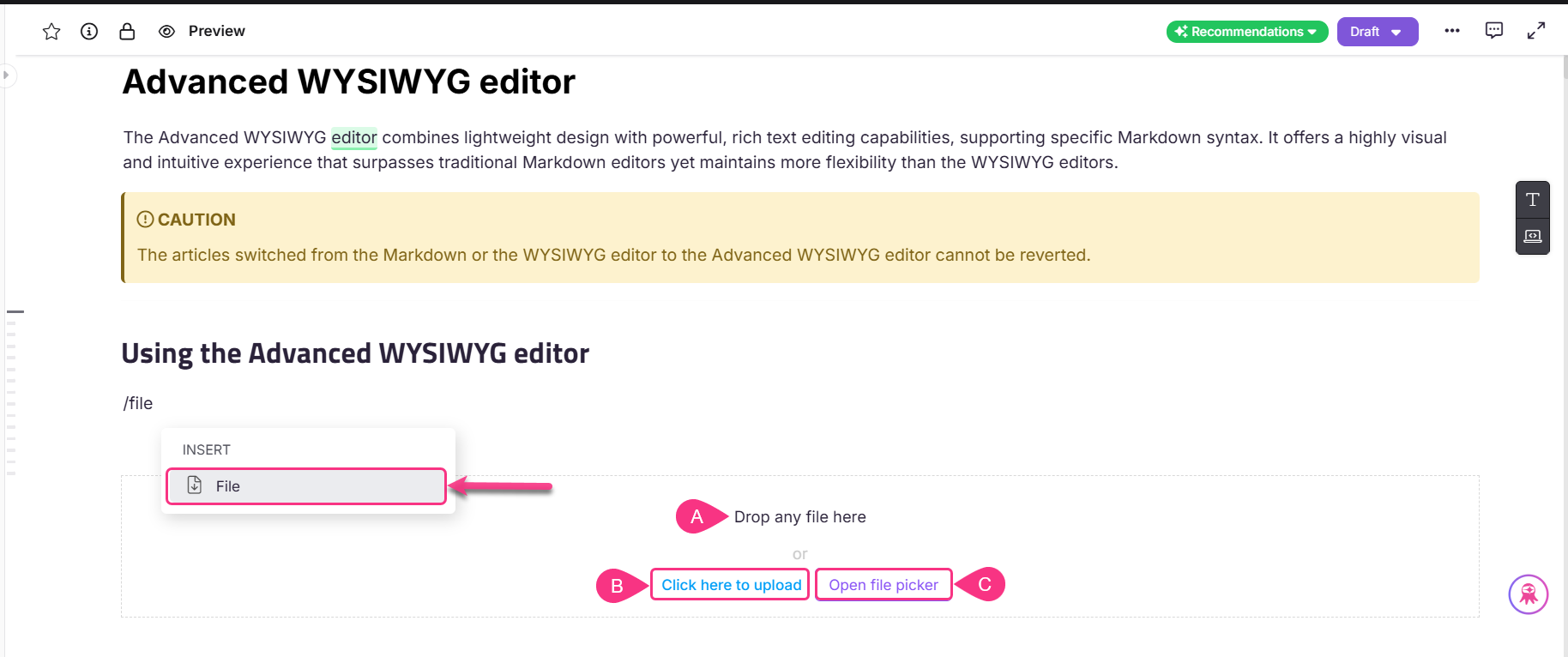
Pour insérer un fichier, utilisez la commande
/filebarre oblique .Le panneau Insérer apparaîtra dans l’éditeur.
Vous pouvez insérer le fichier de trois façons :
Glisser-déposer le fichier dans le panneau.
Cliquez sur Cliquez ici pour télécharger le texte et sélectionnez le fichier souhaité depuis votre stockage local.
Cliquez sur Ouvrir le sélecteur de fichiers et choisissez un fichier du disque.
Utilisez l’icône de bloc mobile () pour réarranger et supprimer le panneau de fichiers d’insertion.
NOTE
Après avoir ajouté un fichier dans l’article, cliquez sur Télécharger () pour télécharger le fichier dans le site de la Knowledge base.
Attacher des fichiers aux articles
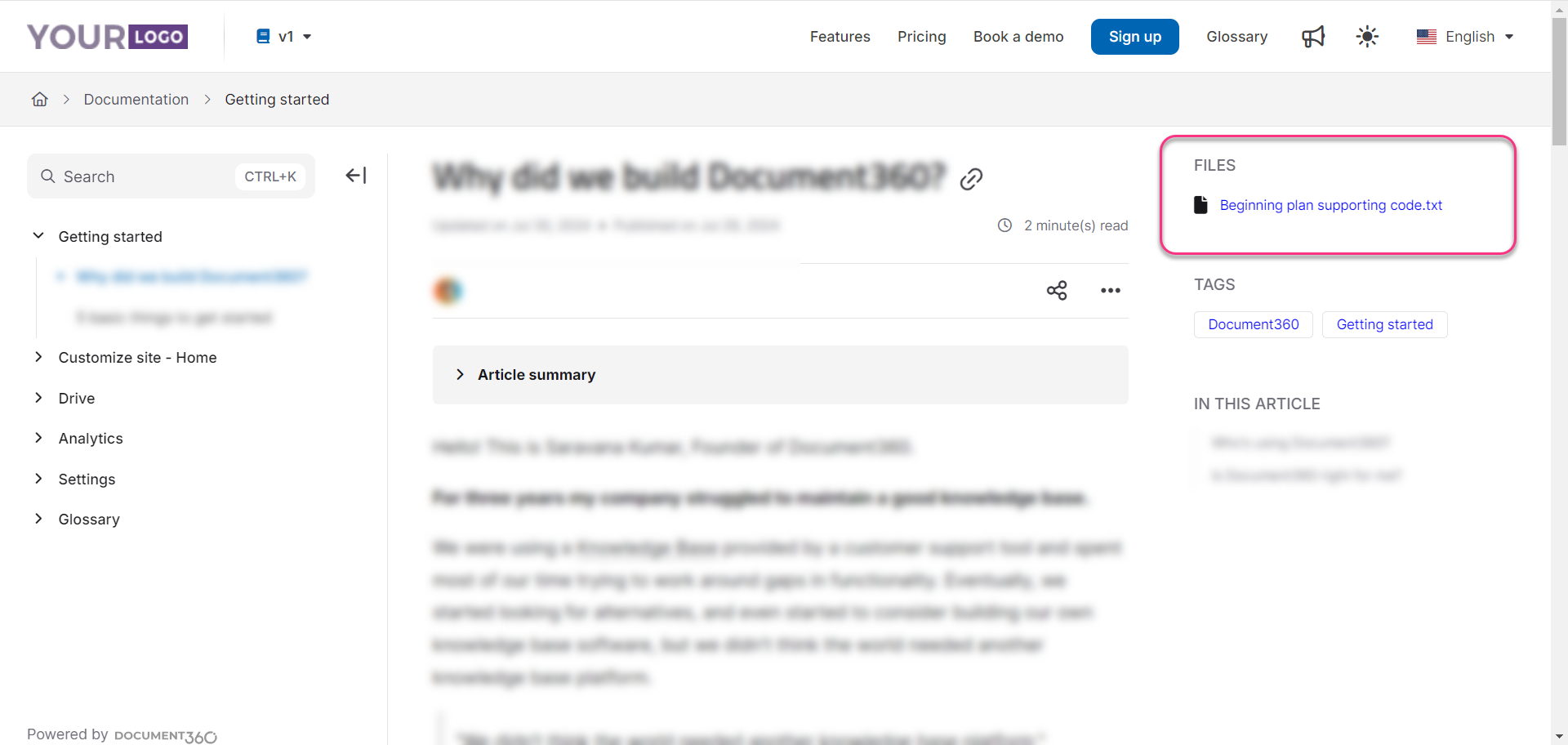
Joindre un fichier à un article lui permet d’apparaître comme un lien téléchargeable plutôt que de l’intégrer directement dans le corps de l’article. Sur le site de la base de connaissances, les fichiers attachés sont alignés au-dessus des tags et de la table des matières à droite de la page.
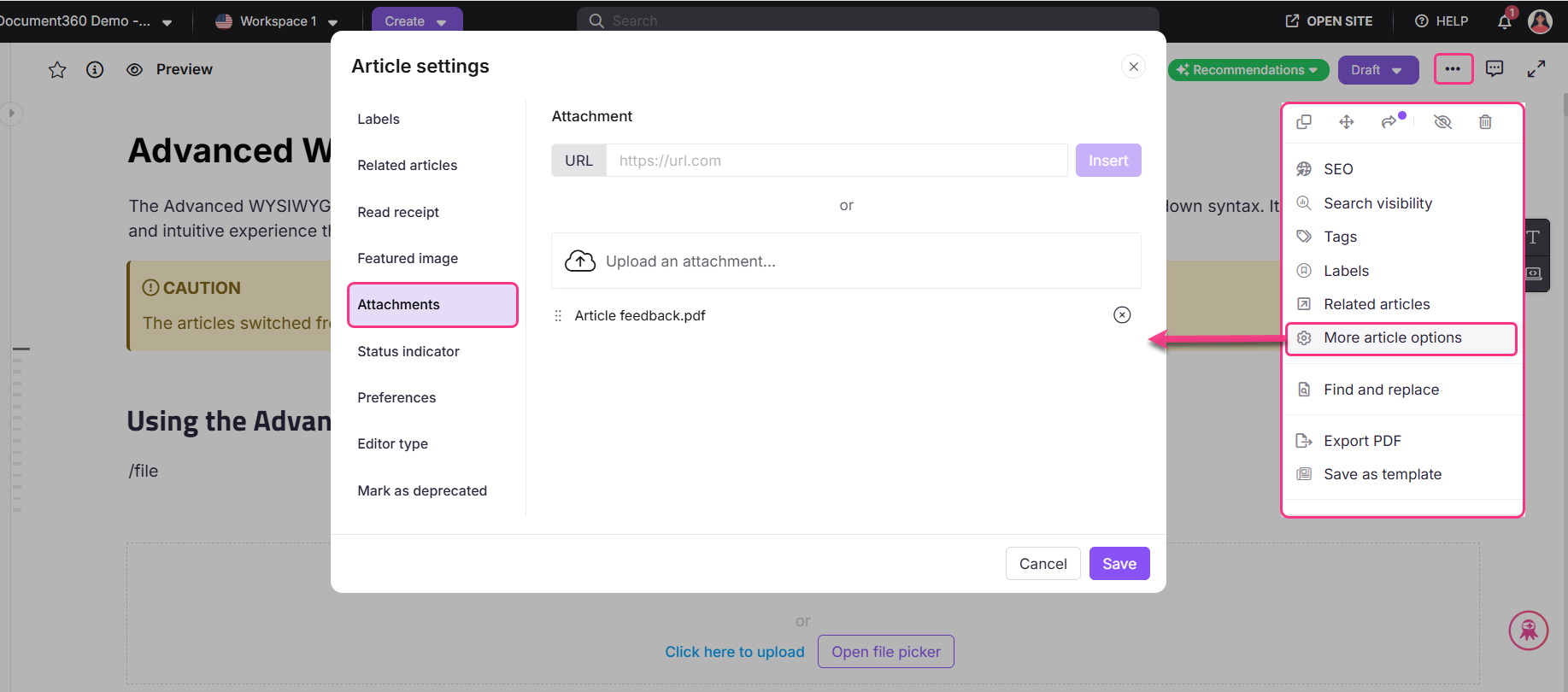
Depuis l’article souhaité, cliquez sur l’icône Plus () en haut à droite.
Cliquez sur les options Plus d’articles.
Dans l’onglet Pièces jointes , joignez votre fichier de deux manières :
URL : Saisissez l’URL et cliquez sur Insérer.
Téléchargez une pièce jointe : Choisissez le fichier souhaité et cliquez sur Téléverser.
Une fois terminé, cliquez sur Enregistrer.
NOTE
Si vous associez plus d’un fichier à un article, vous pouvez organiser l’ordre d’affichage en faisant glisser et déposer les noms des fichiers dans le menu.
Vue du site de la base de connaissances
NOTE
Lorsque vous cliquez sur un fichier, il sera téléchargé directement, en conservant le même nom et le même format que sur le site de la base de connaissances.
FAQ
Quelle est la différence entre ajouter et joindre des fichiers ?
Ajouter des fichiers les intègre directement dans le corps de l’article, tandis que les fichiers joints sont alignés au-dessus des balises et de la Table des matières sur le côté droit de la page.
Puis-je filtrer les fichiers dans le Drive lorsque je les ajoute à un article ?
Oui, vous pouvez filtrer les fichiers par date de publication, contributeur, type de fichier et tags.
Que dois-je faire si mon fichier joint n’est pas visible sur le site de la Knowledge base ?
Si le fichier joint n’est pas visible dans l’article souhaité, suivez ces étapes pour permettre les fichiers d’article sur le site de la base de connaissances :
Naviguez dans Paramètres () dans la barre de navigation de gauche du Knowledge base portal.
Dans le panneau de navigation de gauche, allez au site de la base de connaissances > Paramètres de l’article et SEO.
Dans l’onglet Paramètres de l’article , dépliez l’accordéon droit de l’article .
Activez le bouton Afficher les fichiers d’article si elle est désactivée.