De nombreuses organisations utilisent Asana pour organiser, suivre et gérer le travail entre équipes. Lorsque votre équipe utilise Asana pour gérer des tâches de documentation — par exemple, coordonner la création de contenu avec des fournisseurs externes ou suivre les travaux d’écriture entre projets — il y a souvent une étape manuelle consistant à transférer le contenu terminé dans Document360. En connectant Asana et Document360 via Zapier, vous pouvez automatiser cela : chaque fois qu’un événement spécifié survient dans un projet Asana, Zapier crée automatiquement un article correspondant dans votre base de connaissances.
Quand utiliser cette intégration
- Votre équipe de documentation utilise Asana pour attribuer et suivre les tâches d’écriture avec des contributeurs externes, et vous souhaitez que le contenu des tâches achevées s’intègre à Document360 sans avoir à copier-coller manuellement.
- Vous gérez un pipeline de contenu dans Asana où les tâches représentent des articles en cours, et vous souhaitez que les nouvelles tâches génèrent automatiquement des brouillons d’articles dans Document360 afin que les rédacteurs aient un endroit où travailler dès le départ.
- Vous voulez garder l’activité de votre projet Asana et la création de contenu Document360 synchronisées, ce qui réduit la surcharge liée au passage d’un outil à l’autre pour faire avancer le contenu.
Avant que tu commences
- Vous devez être connecté à votre compte Zapier.
- Vous devez avoir un compte Asana avec accès à l’espace de travail et au projet que vous souhaitez surveiller.
- Vous devez avoir votre jeton API Document360 prêt. Pour en générer un, naviguez dans Connexions > Extensions, localisez la tuile Zapier, puis cliquez sur Connecter pour copier le jeton.
Comment configurer le Zap
Étape 1 — Créer un nouveau Zap
- Connectez-vous à votre compte Zapier.
- Dans le menu de navigation de gauche, cliquez sur Créer puis sélectionnez Zaps.
- Un nouveau Zap est créé avec un flux de Déclenchement et d’Action .

Étape 2 — Connecter Asana comme déclencheur
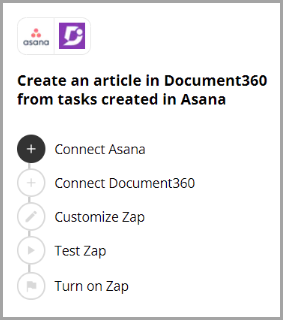
- Dans le champ Déclencheur , choisissez Asana.
- Dans le champ Déclenchement , sélectionnez l’événement requis à déclencher dans Asana.
Pour changer l’application de déclenchement plus tard, cliquez sur Modifier dans le champ Déclencheur.
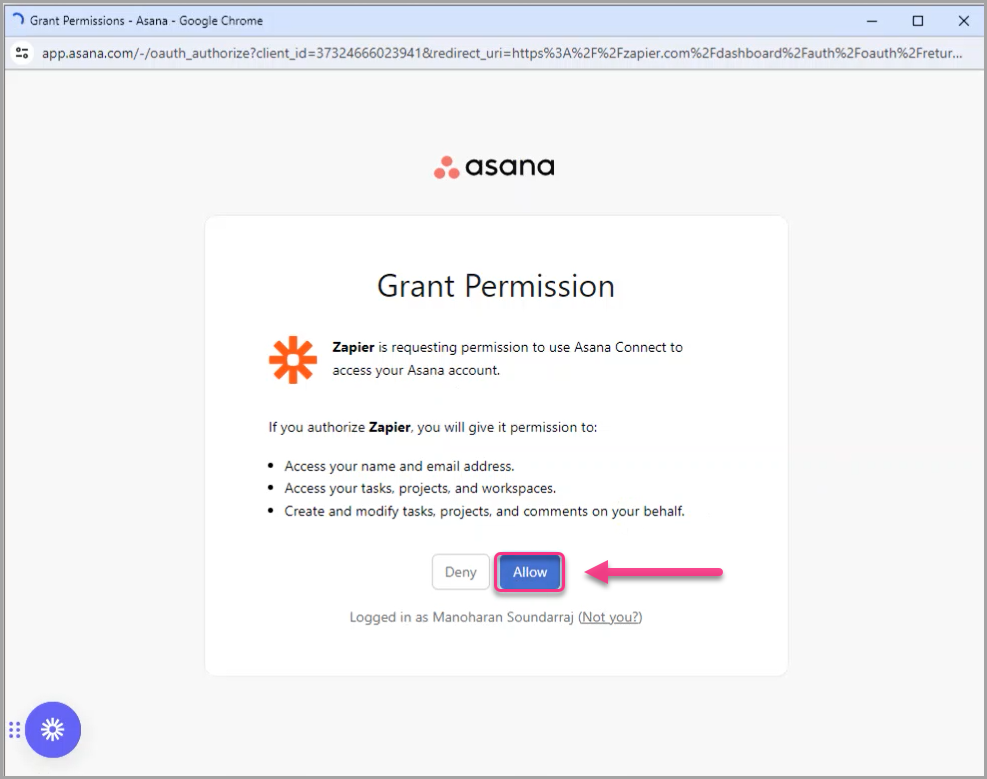
- Cliquez sur le champ Compte — un panneau de connexion apparaît.
- Saisissez vos identifiants Asana et cliquez sur Permettre. Zapier effectue un test pour confirmer que le déclencheur est correctement configuré.
Si votre compte est déjà lié à Asana, vous pouvez le sélectionner directement depuis le panneau de connexion sans saisir de nouveaux identifiants.
- Sélectionnez votre compte Asana et cliquez sur Suivant.
- Sélectionnez l’espace de travail souhaité et cliquez sur Suivant.
- Sélectionnez le projet souhaité et cliquez sur Suivant.
Étape 3 — Connecter Document360 comme action
- Dans le champ Action , choisissez Document360.
- Dans le panneau Configuration, sélectionnez l’événement souhaité dans le champ Événement .
- Cliquez sur le champ Compte — un panneau de connexion apparaît.
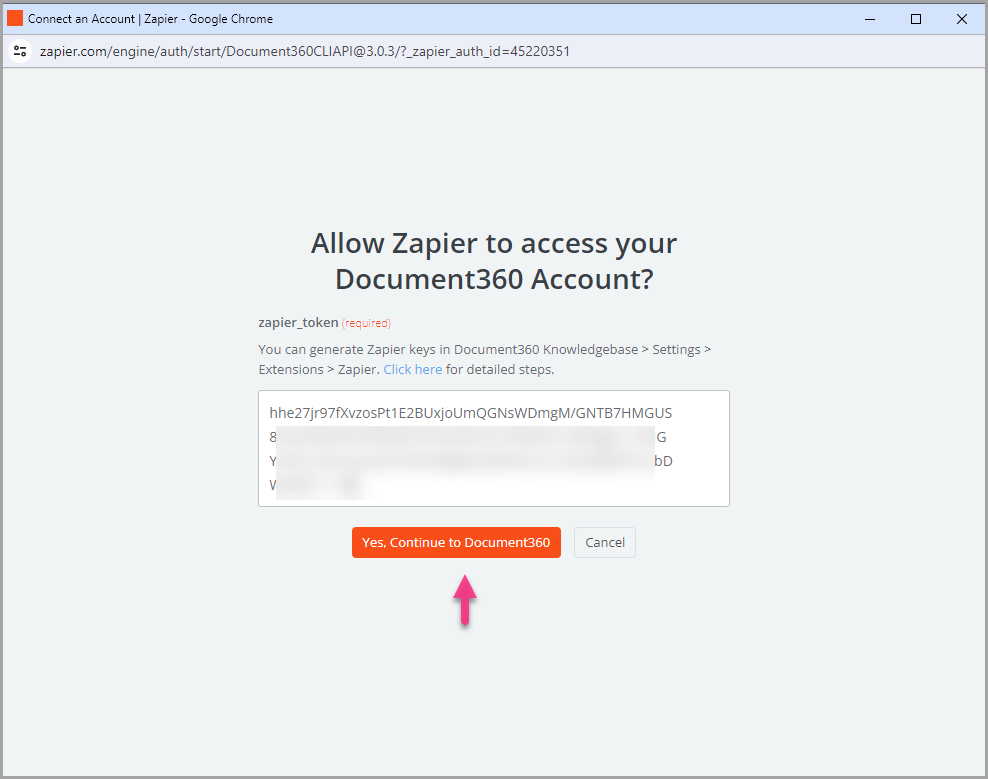
- Saisissez vos identifiants de connexion et cliquez sur Autoriser.
Pour générer le jeton API à partir de Document360 :
- Naviguez dans Connexions > Extensions dans la barre de navigation de gauche du portail de la base de connaissances.
- Sur la tuile d’extension Zapier , cliquez sur Connecter.

- Cliquez sur l’icône Copier pour copier le jeton.

- Retournez sur le panneau Zapier et collez le jeton API dans le champ.
- Cliquez sur Oui, continuer à Document360.
- Vous pouvez trouver le projet Document360 lié sur la page du compte Connect Document360 . Cliquez sur Continuer.
Étape 4 — Cartographier les champs
- Cartographiez les champs requis d’Asana à Document360 :
| Terrain | Description |
|---|---|
| Titre | Choisissez un titre approprié parmi les champs de tâches Asana disponibles. |
| Contenu | Choisissez un contenu adapté en fonction des besoins de votre entreprise. |
| Version | Sélectionnez l’espace de travail dans votre projet Document360 où l’article doit être créé. |
| Langue | Choisissez la langue dans l’espace de travail sélectionné. |
| Article | Choisissez l’article dans la catégorie sélectionnée. |
Le bouton Continuer n’est activé qu’après que tous les champs requis ont été mappés.
- Cliquez sur Continuer.
Étape 5 — Tester et publier le Zap
- Dans la section test, cliquez sur Étape de Test.
- Si vous réussissez, vous recevrez le message : Un document a été envoyé à Document360.
- Dans votre portail Document360, vous trouverez l’article situé dans le dossier que vous avez sélectionné précédemment.
- Retournez dans le panneau de configuration de Zapier et cliquez sur Suivant, puis sur Publier.
- Révisez ou modifiez les paramètres de déclenchement et d’action selon les besoins. Vous verrez un message de réussite : votre Zap est activé. Cliquez sur Gérer votre Zap pour accéder à la page d’aperçu du Zap.
Aperçu de Zap
Une fois activé, vous pouvez visualiser et gérer le Zap depuis le tableau de bord Zapier. La page d’aperçu montre le déclencheur, l’action et l’historique de la partie pour le Zap.
Comment supprimer un Zap
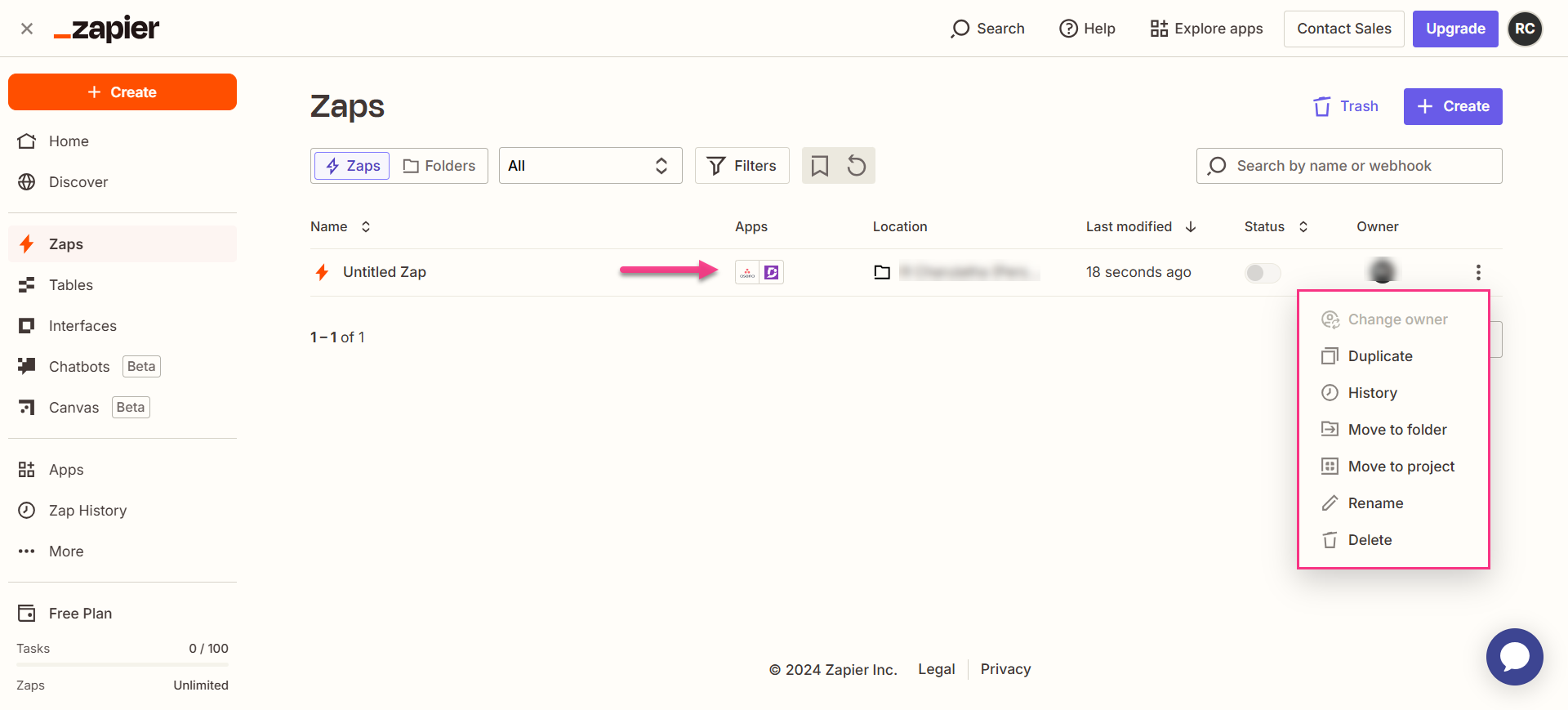
- Accédez au tableau de bord de Zapier. Une liste de tous les Zaps existants est affichée sur la page d’aperçu.
- Cliquez sur l’icône des actions de Zap () à droite du Zap que vous souhaitez retirer et cliquez sur Supprimer. Le Zap est supprimé définitivement.
Meilleures pratiques
- Ajustez le Zap à un projet Asana spécifique plutôt qu’à un déclencheur large d’espace de travail. Se connecter à un projet ciblé — par exemple, un projet dédié de documentation ou de pipeline de contenu — empêche le Zap de se déclencher sur des tâches non liées à travers votre organisation.
- Associez le nom de la tâche Asana au titre de l’article afin que chaque article Document360 créé à partir d’une tâche puisse être retracé jusqu’à son origine Asana. Des conventions de nommage claires dans Asana produiront des titres d’articles plus propres dans Document360.
- Utilisez un projet Asana dédié pour les tâches de documentation si possible. Cela facilite la gestion du scope Zap, l’audit de ce qui a été créé dans Document360, et la séparation du travail de contenu des autres types de tâches Asana.