Auth0 est un fournisseur d’identité (IdP) basé sur le cloud qui permet à vos utilisateurs et lecteurs de se connecter à Document360 en utilisant leurs identifiants Auth0 existants via le protocole OpenID Connect. Au lieu de gérer des mots de passe séparés pour Document360, les utilisateurs s’authentifient via Auth0, offrant ainsi à votre organisation un contrôle d’accès centralisé et une expérience de connexion cohérente.
Seuls les utilisateurs ayant les rôles de projet Propriétaire ou Administrateur peuvent configurer SSO dans Document360.
Ce que vous pouvez faire avec Auth0 comme IDP
| Capacités | Soutenu |
|---|---|
| Authentification utilisateur (portail) | Oui |
| Authentification par lecteur (site de base de connaissances) | Oui |
| Provisionnement SCIM | Non |
| Héritage de configuration SSO (projets parent-enfant) | Oui |
Avant que tu commences
- Vous avez un compte Auth0 actif. Si vous devez en créer un, inscrivez-vous à auth0.com/signup.
- Vous avez l’accès Propriétaire ou Administrateur dans votre projet Document360.
- Ouvrez Document360 et Auth0 dans deux onglets navigateur distincts avant de commencer.
Comment configurer Auth0 OpenID SSO dans Document360
Étape 1 : Créer une application en Auth0
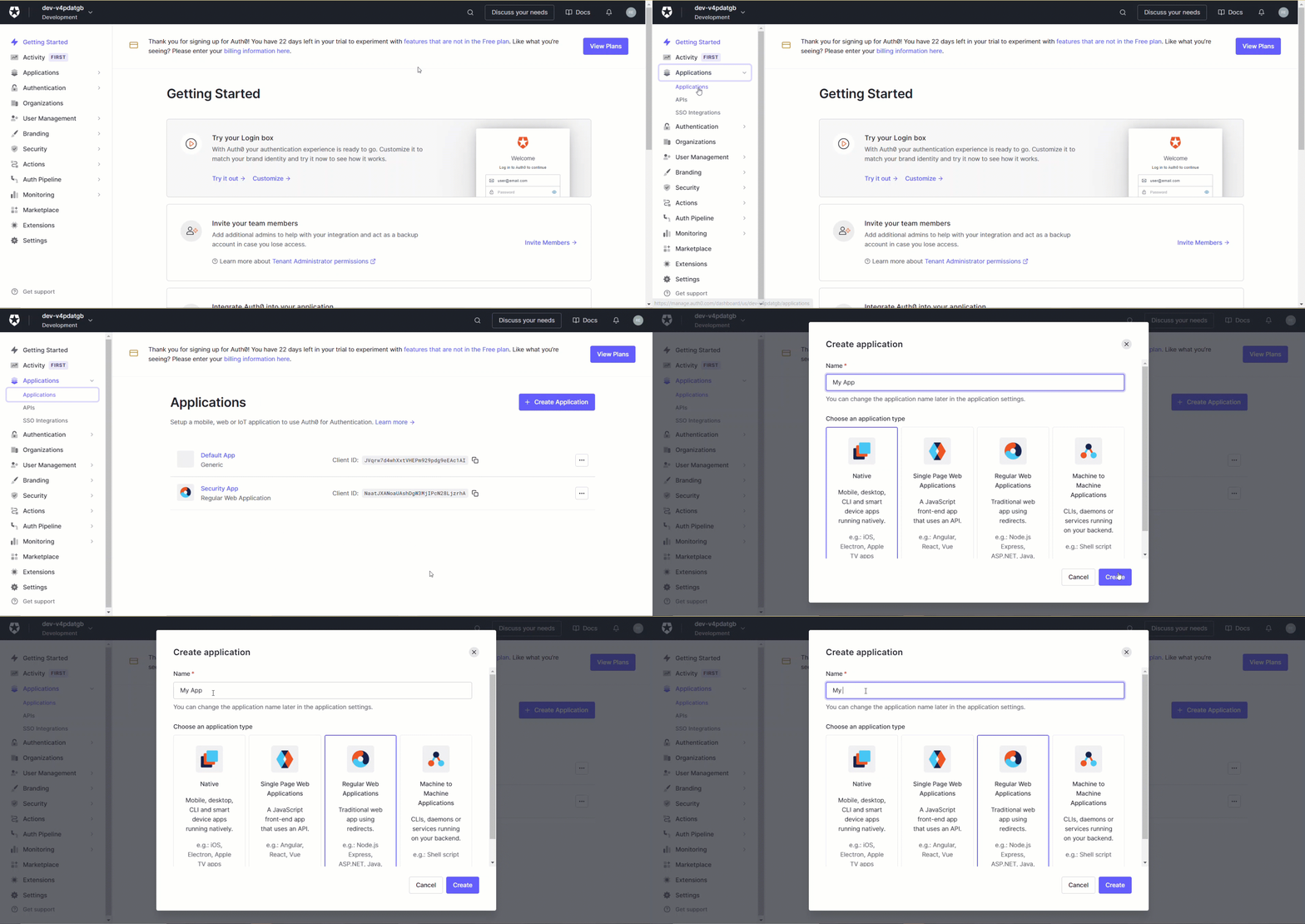
- Connectez-vous à votre compte Auth0. Après votre connexion, trouvez le menu Applications dans la navigation de gauche.
- Cliquez sur Applications > Créer une application.
- Saisissez un nom pour votre application et choisissez Applications Web Classiques comme type de candidature.
- Cliquez sur Créer.
Étape 2 : Obtenir les paramètres SP depuis Document360
- Ouvrez Document360 dans un onglet séparé.
- Naviguez dans Paramètres () > Utilisateurs et permissions > SSO Entreprise.
- Cliquez sur Créer SSO > OpenID Connecter.
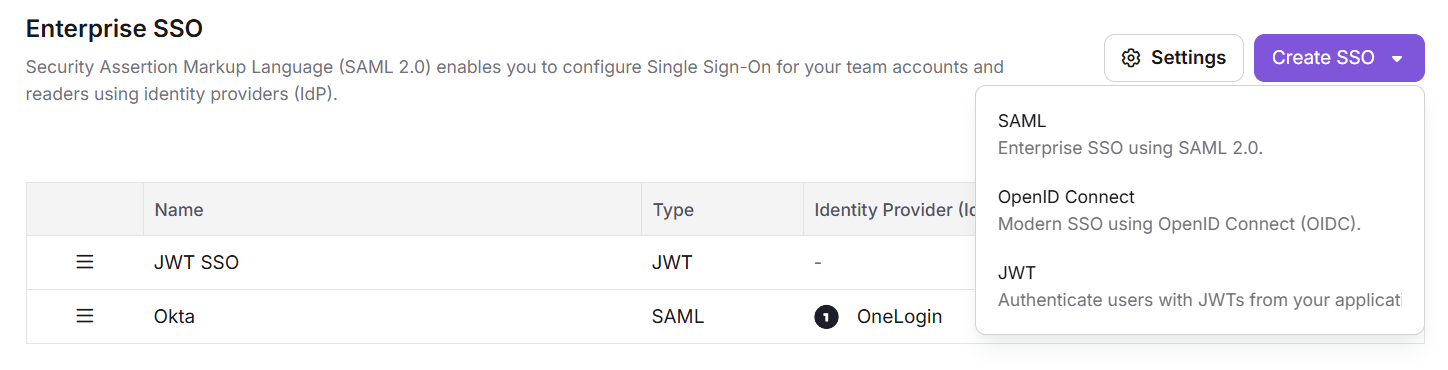
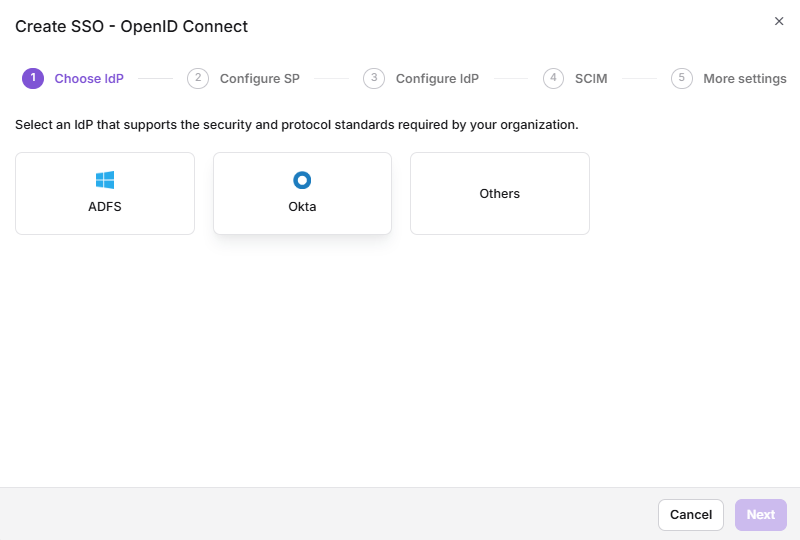
- Sélectionnez Autres comme fournisseur d’identité à l’étape Choisir IdP .
- Choisissez OpenID comme protocole à l’étape Configurer SP .
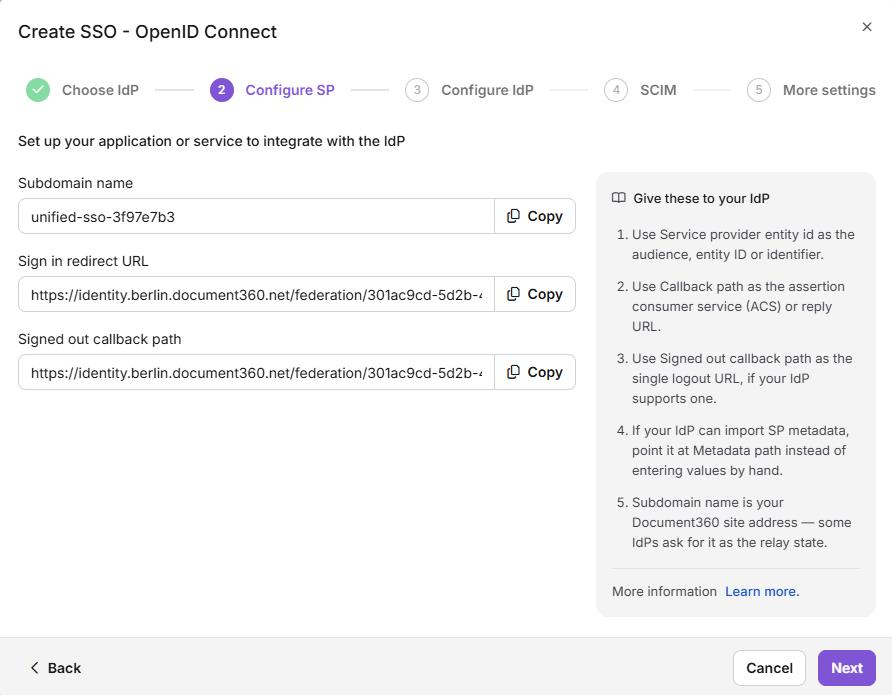
Cette page affiche les paramètres que vous devez configurer en Auth0.
Étape 3 : Entrez les paramètres Document360 dans Auth0
Dans les paramètres de votre application Auth0, saisissez les paramètres Document360 via la correspondance ci-dessous.
| Document360 | Auth0 |
|---|---|
| URI de redirection de connexion | URI de connexion d’application et URL de rappel autorisées |
| URI de redirection de déconnexion | URL de déconnexion autorisées |
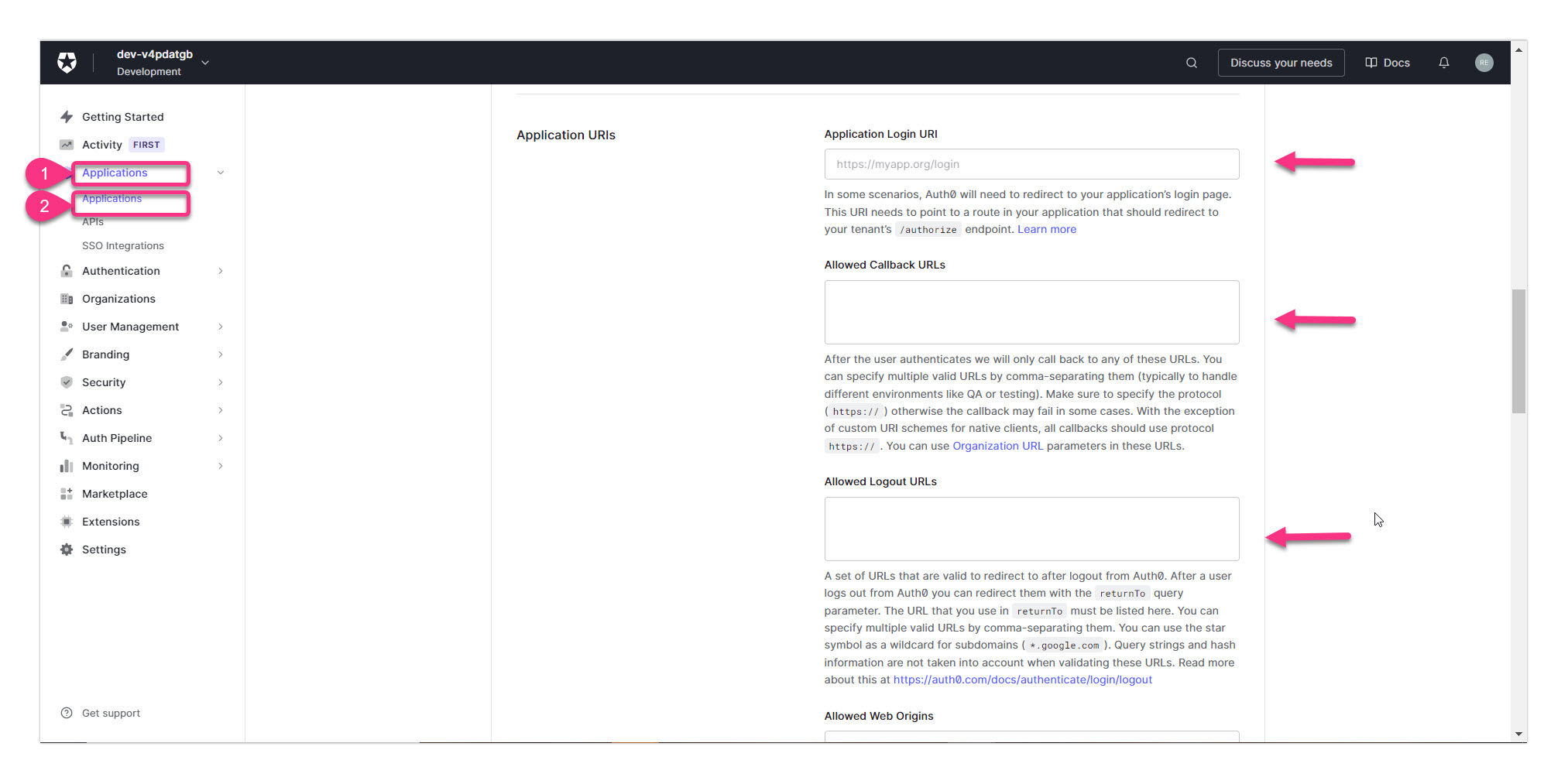
Une fois que vous avez saisi tous les champs requis, cliquez sur Enregistrer les modifications en bas de la page.
Étape 4 : Configurez le fournisseur d’identité dans Document360
- Retournez à Document360 à l’étape Configurer SP et cliquez sur Suivant pour accéder à l’étape Configurer l’IDP .
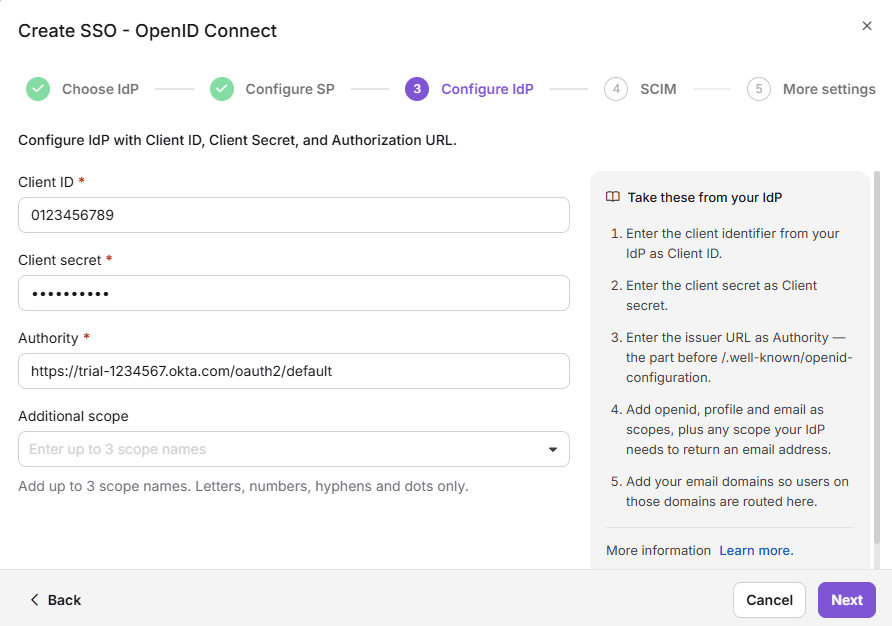
- Saisissez les valeurs correspondantes de votre application Auth0 en utilisant la correspondance ci-dessous.
| Document360 | Auth0 |
|---|---|
| Client ID | Client ID |
| Client Secret | Client Secret |
| Autorité | Domaine |
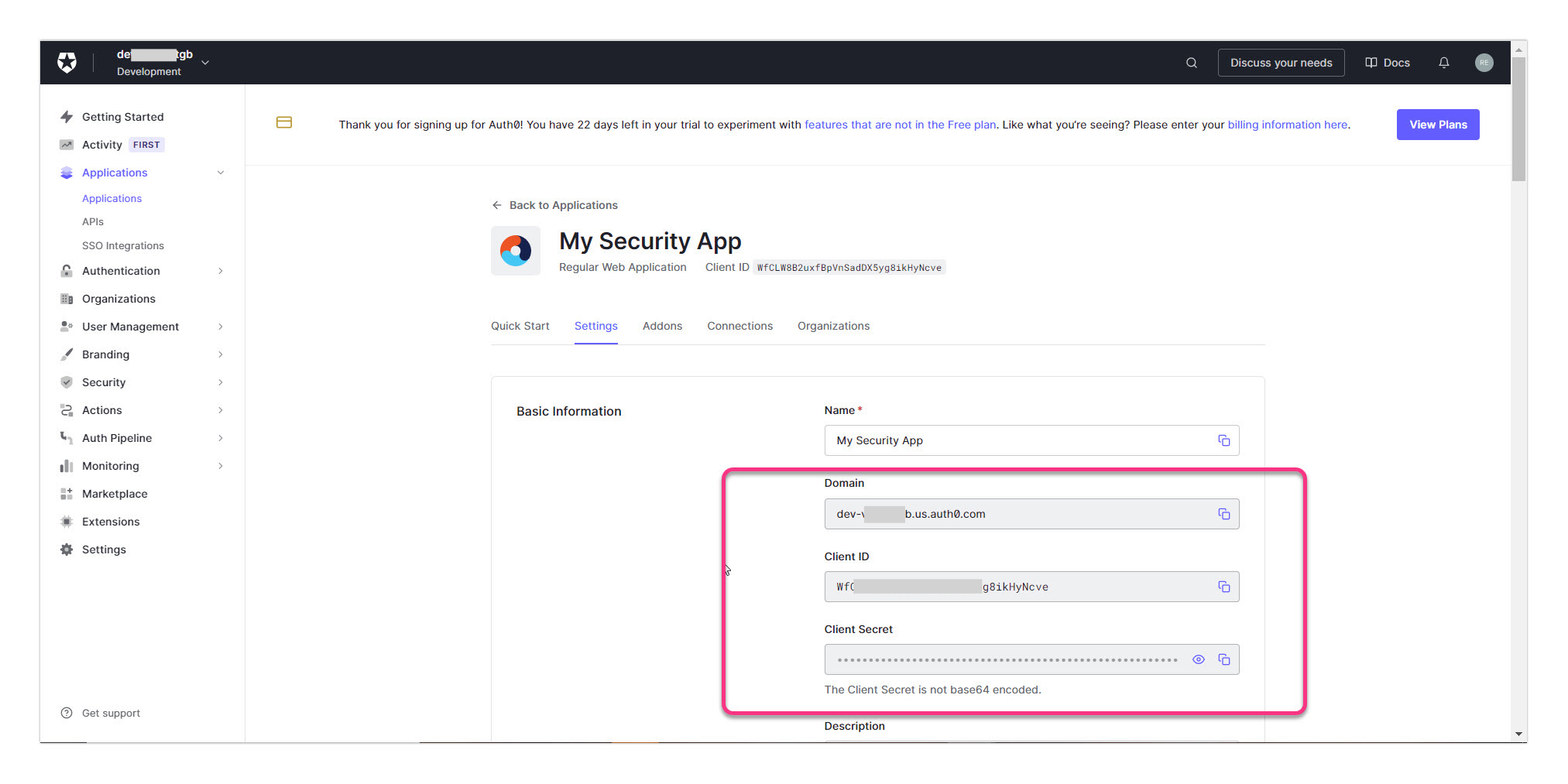
- Dans le champ Scope (optionnel), tapez une valeur de scope et cliquez sur + pour l’ajouter comme puce. Cela définit quelles informations utilisateur ou permissions Document360 demande à Auth0. Vous pouvez ajouter jusqu’à 3 scopes.
- Cliquez sur Suivant pour continuer.
Configurez le nom SSO et les options de connexion
- Dans le champ nom SSO , saisissez un nom pour la configuration SSO.
- Dans le texte du bouton Connexion, saisissez le texte du bouton de connexion affiché aux utilisateurs.
- Basculez Assigner automatiquement le groupe de lecteurs active ou désactivé selon les besoins. Pour les nouvelles configurations SSO créées, ce basculement ne sera pas affiché car SCIM fournit automatiquement les utilisateurs et les groupes. En savoir plus sur Assignation automatique du groupe de lecteurs.
- Activez le temps d’attente SSO de la session inactive si nécessaire, et définissez la durée d’expiration (HH :MM).
- Choisissez d’inviter les comptes utilisateurs et lecteurs existants à SSO.
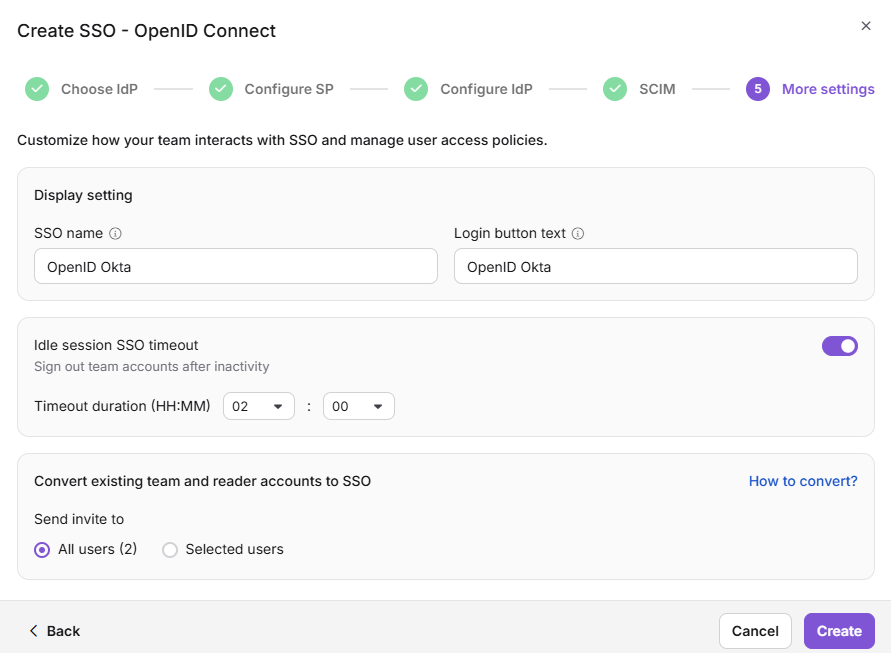
- Cliquez sur Créer pour compléter la configuration SSO OpenID.
La configuration SSO utilisant Auth0 et le protocole OpenID Connect est désormais active dans Document360.
Meilleures pratiques
- Utilisez la valeur de domaine pour l’Autorité. Auth0 fournit un champ Domaine dans les paramètres de votre application. Cela correspond au champ Autorité dans Document360, et non à l’URI de l’émetteur ni à l’URL complète.
- Collez l’URI de redirection de connexion dans les deux champs. L’URI de redirection de connexion depuis Document360 doit être saisie à la fois dans l’URI de connexion d’application et dans les URL de rappel autorisées dans Auth0. L’absence de l’un ou l’autre champ entraînera des échecs d’authentification.
- Testez d’abord avec un seul utilisateur. Avant de déployer SSO à tous les utilisateurs, vérifiez la configuration avec un compte de test pour confirmer que l’ID client, le secret client, le domaine et les URI de redirection sont tous correctement réglés.
FAQ
Pourquoi est-ce que je sélectionne « Autres » au lieu de « Auth0 » comme fournisseur d’identité dans Document360 ?
Auth0 n’est pas listé comme une option IdP dédiée dans la configuration SSO de Document360. Il est configuré via l’option Autres , qui prend en charge tout fournisseur d’identité compatible OpenID Connect. Les étapes de configuration et le mappage des paramètres sont spécifiques à Auth0.
Où puis-je trouver l’ID client, le secret client et le domaine dans Auth0 ?
Dans Auth0, allez dans Applications et sélectionnez votre application. L’ID client, le secret client et le domaine sont tous disponibles dans l’onglet Paramètres de l’application sous Informations de base.
Auth0 supporte-t-il le provisionnement SCIM avec Document360 ?
Non. Le provisionnement SCIM n’est pas pris en charge lorsque Auth0 est configuré comme fournisseur d’identité dans Document360. La gestion des utilisateurs et des lecteurs doit être gérée manuellement dans Document360.