Une fois un modèle PDF configuré, vous pouvez créer une nouvelle exportation en sélectionnant le contenu souhaité, en choisissant un modèle, et en configurant le nom du fichier ainsi que la protection par mot de passe optionnelle. Les exportations sont gérées depuis la page Exporter des articles dans les outils de contenu.
Avant que tu commences
- Seuls les articles publiés, les guides étape par étape et les pages de catégories peuvent être exportés. Les articles et catégories cachés ne sont pas disponibles pour la sélection.
- Chaque exportation consomme des crédits d’exportation PDF à partir de votre allocation mensuelle, en fonction du nombre de pages du PDF généré. Voir les crédits d’exportation PDF ci-dessous.
- La demande de crédits d’exportation PDF supplémentaires nécessite le rôle de propriétaire . La création d’exportations et la consultation de la consommation de crédit sont accessibles à tout utilisateur disposant d’une autorisation d’Export en PDF.
- Vous devez configurer au moins un modèle PDF avant l’exportation. Consultez les modèles PDF pour les instructions de configuration.
Crédits d’exportation PDF
Chaque exportation de PDF depuis la page Exporter des articles est tirée de l’allocation mensuelle de crédit PDF de votre projet. Chaque page du PDF généré consomme un crédit, quel que soit le nombre d’articles, catégories ou images inclus dans l’exportation.
Un widget d’utilisation en temps réel sur la page Exporter des articles indique combien de crédits vous avez utilisés et combien restent pour le mois en cours, avec un indicateur visuel à mesure que vous approchez de votre limite. Ce widget est visible pour toute personne ayant accès à la page Exporter des articles.
Seuls les utilisateurs ayant le rôle de Propriétaire peuvent demander des crédits supplémentaires depuis cette page. Si vous ne voyez pas cette option et souhaitez plus de crédits, contactez le Propriétaire de votre compte.
Cette allocation est partagée avec les téléchargements PDF générés par les lecteurs à partir du site de la base de connaissances. Pour plus d’informations, consultez la catégorie Téléchargement et l’article sur le site KB.
Cloner une exportation ne consomme pas de crédits. Cela ne fait que dupliquer les paramètres de l’exportation, vous permettant de les sauvegarder ou de les ajuster pour plus tard. Les crédits sont consommés lors de l’exportation, en utilisant Export ou Regenerate.
Si votre solde de crédit est à zéro, commencer une nouvelle exportation ou utiliser Regenerate est bloqué jusqu’à ce que votre allocation soit réinitialisée le mois suivant ou que des crédits supplémentaires soient ajoutés.
Si une exportation est déjà en cours et que son nombre de pages dépasse votre solde restant, l’exportation s’achève tout de même en entier. Elle n’est pas arrêtée en cours de route. Les crédits au-delà de votre solde restant sont déduits de votre recharge de crédit du mois suivant.
Les téléchargements PDF orientés lecteur depuis le site de la base de connaissances sont contrôlés séparément. Voir l’option Masquer l’exportation PDF lorsque la limite mensuelle est atteinte dans Configurer l’en-tête de l’article.
Accédez à la page Exporter des articles
- Naviguez vers Outils de contenu () dans la barre de navigation de gauche.
- Sélectionnez Importer et exporter > Exporter des articles dans le panneau de navigation de gauche.
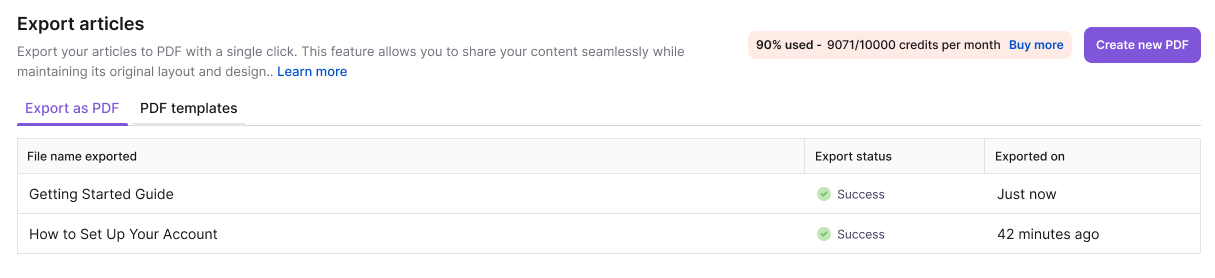
Créer une nouvelle exportation PDF
- Sur la page Exporter des articles , cliquez sur Créer un nouveau PDF en haut à droite. La page Démarrer l’exportation s’ouvre.
- Remplissez les détails d’exportation :
| Terrain | Description |
|---|---|
| Nom | Saisissez un nom pour le fichier PDF exporté. |
| Mot de passe | Optionnel. Ajoutez un mot de passe pour restreindre l’accès au PDF. |
| Sélectionnez un modèle PDF | Choisissez un modèle PDF pour appliquer les paramètres de design, la page couverture, le filigrane, la mise en page et les polices. Cette liste inclut tous vos modèles, même ceux cachés sur le site de la base de connaissances. |
| Espace de travail | Sélectionnez l’espace de travail depuis lequel exporter. |
| Langue | Sélectionnez la version linguistique du contenu à exporter. |
- Consultez l’aperçu du modèle sur le côté droit de la page. Naviguez entre les aperçus de couverture, de termes, de contenu, de contenu et d’historique de versions pour vérifier le design avant d’exporter.
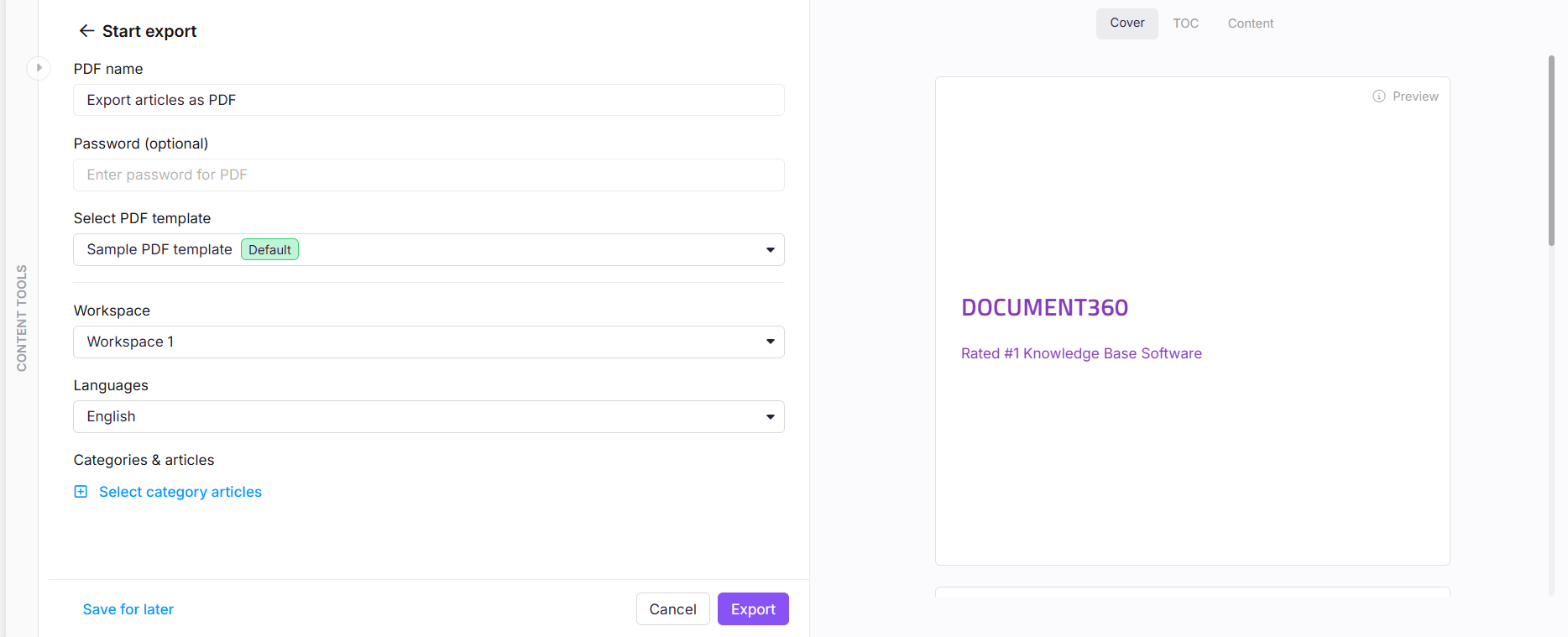
- Dans la section Catégories & articles , cliquez sur Sélectionner des articles de catégorie.
- Dans la boîte de dialogue Ajouter des catégories & articles , sélectionnez les catégories, sous-catégories et articles que vous souhaitez inclure.
- Cliquez sur Terminé pour confirmer votre sélection.
- Cliquez sur Exporter pour lancer l’exportation. Le statut d’exportation se met à jour en Succès une fois l’export terminé.
- Les liens internes entre articles et titres à l’intérieur des articles sélectionnés restent fonctionnels dans le PDF exporté. Les liens qui pointent vers des articles non inclus dans l’exportation ouvrent la page correspondante sur le site de la base de connaissances. Vous pouvez exporter des articles d’une ou plusieurs catégories en une seule exportation.
- Si l’historique des versions est activé dans le modèle PDF sélectionné, le PDF exporté inclut un tableau d’historique des versions pour les articles et les catégories de pages où Afficher l’historique des versions publiées est activé. Pour en savoir plus sur l’historique des versions, lisez Conception d’un modèle PDF
Le tableau liste jusqu’à 10 versions publiées par article, triées de la plus récente à la plus ancienne, et inclut le numéro de version, la date de publication, l’éditeur et le résumé des versions. L’historique des versions n’est pas inclus dans les exportations de dossiers ou les catégories d’index.
Gérer les PDF exportés
Après la création d’une exportation, survolez la souris pour accéder aux actions suivantes :
| Action | Description |
|---|---|
| Télécharger | Enregistrez le PDF généré sur votre appareil. |
| Régénération | Relance l’exportation avec le dernier contenu publié. Consomme les crédits de la même manière qu’une nouvelle exportation et est bloqué si ton solde de crédit est à zéro. |
| Clone | Créez un doublon de l’export avec tous les mêmes attributs. Les crédits ne sont consommés que lorsque vous lancez l’export cloné, pas lors de la création. |
| Édit | Mettez à jour les attributs d’exportation tels que nom, modèle, espace de travail ou sélection de contenu. |
| Détails d’exportation | Consultez le nom du fichier, la version, la langue, ainsi que les catégories et articles inclus dans l’exportation. |
| Supprimer | Supprimer définitivement l’exportation. Cette action ne peut pas être annulée. |
Exporter un brouillon d’article en PDF
Vous pouvez exporter un seul brouillon d’article en PDF directement depuis l’éditeur avancé WYSIWYG pour le partager avec des membres extérieurs à votre équipe de projet.
- Ouvrez l’article dans l’éditeur avancé WYSIWYG.
- Cliquez sur l’icône Plus () et sélectionnez Exporter PDF.
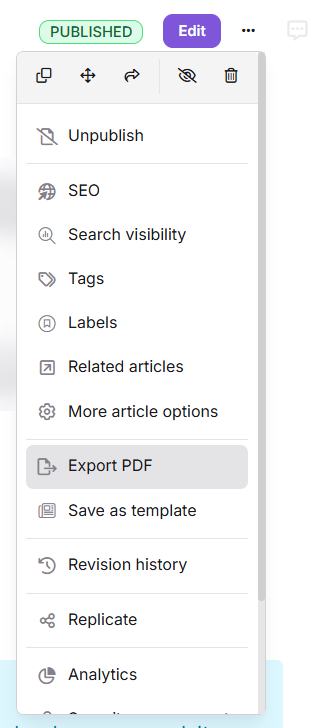
- Téléchargez le PDF et partagez-le si besoin.
Lorsque vous exportez un article en PDF, le fichier est statique. Toute mise à jour apportée à l’article après l’exportation n’apparaîtra pas dans le PDF. Si vous souhaitez que les membres externes voient toujours la version la plus récente d’un article, utilisez plutôt Partager des articles via un lien privé .
Limitations
| Objet | Détails |
|---|---|
| Crédits d’exportation PDF | Chaque page exportée consomme un crédit de votre allocation mensuelle de crédit d’exportation PDF. Partagé avec les téléchargements PDF générés par les lecteurs depuis le site de la base de connaissances. Voir les crédits d’exportation PDF. |
| Contenu exportable | Articles publiés, guides étape par étape et pages de catégories uniquement. |
| Contenu caché | Les articles et catégories cachés sont exclus de l’exportation. |
| Images SVG | Les images SVG ne peuvent pas s’afficher dans les PDF exportés en raison d’une limitation du plugin de conversion PDF. Convertissez les SVG en PNG ou JPG avant de les téléverser comme solution de contournement. |
| Historique des versions | Inclus uniquement pour les exportations d’articles et de catégories de pages. Non disponible pour les exportations de catégories de dossiers. Maximum 10 entrées par article. |
Tableaux larges dans les PDF exportés
Si un tableau contient trop de colonnes ou de contenu de cellules longues pour tenir dans la largeur de la page PDF, le processus d’exportation peut diviser les colonnes excédentaires en un bloc séparé sous le tableau principal, plutôt que de réduire le tableau pour qu’il puisse tenir sur une seule ligne. Chaque valeur de scindation correspond toujours à sa ligne d’origine, selon l’ordre, mais elle n’apparaîtra plus côte à côte avec le reste des données de cette ligne.
Astuces :
- Limitez les tables à 3 colonnes ou moins lorsque c’est possible
- Raccourcir le contenu des cellules, surtout dans la colonne la plus à droite
- Pour des tableaux très larges (5+ colonnes), envisagez de restructurer en tables plus petites ou en format de liste de définition
- Prévisualisez l’export PDF avant de publier des articles avec de larges tableaux, car ce comportement dépend de la longueur du contenu et peut ne pas être visible dans la vue web/portail
Meilleures pratiques
- Nommer exporte de façon descriptive. Utilisez une convention de nommage incluant l’espace de travail, la langue et la date, par
UserGuide_EN_Oct2025exemple. Cela facilite l’identification du bon fichier lors de la gestion de multiples exportations. - Régénérer plutôt que réexporter. Si le contenu a changé depuis votre dernière exportation, utilisez Régénérer au lieu de créer une nouvelle exportation. Il réexécute les mêmes paramètres sur le contenu publié le plus récent sans dupliquer l’entrée d’exportation.
- Testez d’abord avec une petite sélection. Avant d’exporter un grand lot de catégories, effectuez un petit test d’exportation pour vérifier que le design du modèle est bien affiché sur votre contenu réel.
- Utilisez une protection par mot de passe pour les contenus sensibles. Si le PDF contient des informations internes ou confidentielles, ajoutez un mot de passe à l’étape d’exportation pour restreindre l’accès.
- Vérifiez votre solde de crédit avant les exportations en gros lot. Le widget d’utilisation sur la page Exporter des articles affiche vos crédits mensuels restants. Vérifiez-le avant d’exporter un grand lot de catégories, surtout dans les derniers jours de votre cycle mensuel lorsque votre allocation est plus susceptible d’être faible. Si vous n’êtes pas propriétaire et que vous avez besoin de plus que ce qui reste, demandez des crédits supplémentaires à votre propriétaire de compte avant de commencer l’exportation, car le démarrage d’une nouvelle exportation est bloqué lorsque votre solde atteint zéro.
FAQ
Puis-je exporter des articles brouillons en PDF ?
Vous pouvez exporter un seul brouillon d’article en PDF depuis l’éditeur WYSIWYG avancé via le menu Plus. Cependant, la fonction Export en masse en PDF ne prend en charge que les articles publiés. Le PDF exporté est statique et ne reflétera pas les modifications futures de l’article.
Quelle est la différence entre Cloner et Régénérer ?
Clone crée un doublon de l’entrée d’exportation avec tous les mêmes attributs, utile lorsque vous souhaitez créer une variation d’une exportation existante. Regenerate relance la même exportation avec le dernier contenu publié, en mettant à jour le fichier existant plutôt que d’en créer un nouveau.
Les liens dans le PDF exporté fonctionnent-ils toujours ?
Oui. Les liens internes entre l’article et le titre restent fonctionnels dans le PDF exporté. Si l’article lié est inclus dans l’exportation, le lien navigue dans le PDF. S’il n’est pas inclus, le lien ouvre l’article correspondant sur le site de la base de connaissances.
Que se passe-t-il lorsque mes crédits d’exportation PDF sont épuisés ?
Si votre solde de crédit est à zéro, la création d’une nouvelle exportation ou l’utilisation de Regenerate est bloquée jusqu’à ce que votre allocation soit réinitialisée le mois suivant ou que des crédits supplémentaires soient ajoutés. Si vous n’êtes pas propriétaire, contactez le propriétaire de votre compte pour demander des crédits supplémentaires.
Que se passe-t-il si une exportation nécessite plus de pages que mon solde restant ?
L’exportation se termine normalement au lieu de s’arrêter en milieu de génération. Tous les crédits utilisés au-delà de ce qu’il vous restait sont reportés et déduits de votre recharge de crédit du mois suivant.
Le clonage d’une exportation utilise-t-il mes crédits d’exportation PDF ?
Non. Le clonage duplique les paramètres de l’export sans l’exécuter, donc aucun crédit n’est utilisé tant que vous n’avez pas exporté ou régénéré ce clone.
Comment les crédits d’exportation PDF sont-ils calculés ?
Le nombre de crédits utilisés est égal au nombre de pages du PDF final, peu importe le nombre d’articles, catégories ou images nécessaires à sa génération. La taille du contenu source n’entre pas en compte.
Pourquoi les images SVG ne sont-elles pas visibles dans mes PDF exportés ?
Les images SVG peuvent ne pas apparaître dans les PDF exportés en raison d’une limitation du plugin de conversion PDF. Convertissez le SVG en PNG ou JPG et réuploadez-le avant l’exportation.