Les connecteurs personnalisés vous permettent d’établir une connexion sécurisée entre votre base de connaissances et les assistants IA compatibles MCP tels que Cursor, IDE et Copilot. Une fois connecté, l’assistant IA peut interagir avec le contenu documentaire de votre projet Document360 via MCP.
Selon votre assistant IA, utilisez l’un des suivants :
- URL serveur MCP - Utilisez-la lorsque votre assistant IA accepte une URL directe pour la configuration du connecteur (par exemple, Copilot).
- Configuration JSON - Utilisez-le lorsque votre assistant IA nécessite un fichier de configuration structuré (par exemple, l’IDE du curseur).
Pour connecter ChatGPT ou Claude, utilisez plutôt les connecteurs à un clic. Consultez l’article de ChatGPT et Claude qui vous aide à les connecter à Document360 MCP
Avant que tu commences
- Assurez-vous que MCP est activé dans votre projet Document360. Pour les étapes permettant d’activer MCP, consultez Connect MCP vers votre page d’assistant IA .
- Vous avez accès à un assistant IA qui prend en charge MCP ou configurations de connecteurs personnalisés.
Obtenez la configuration JSON
Pour obtenir les détails de configuration,
-
Naviguez dans () dans la barre de navigation de gauche.
-
Allez dans Paramètres IA > MCP.
-
Dans la section Connecteurs personnalisés, cliquez sur Obtenir les détails.
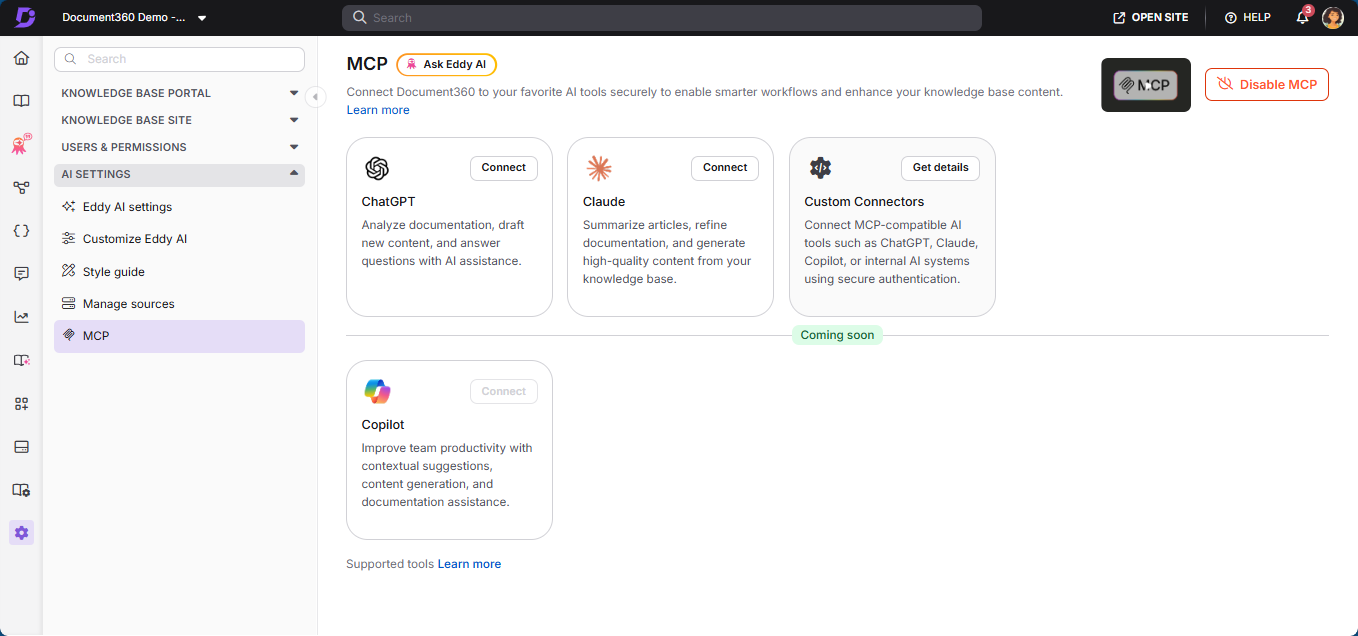
-
La configuration du MCP sera affichée.
-
Vous pouvez soit copier la configuration JSON complète, soit utiliser l’URL fournie dedans, selon les besoins de votre assistant IA.
Cette configuration est nécessaire pour établir la connexion MCP dans votre assistant IA.
.png)
URL des serveurs MCP
Utilisez les URL MCP suivantes lors de la configuration des connecteurs dans votre assistant IA. Sélectionnez l’URL appropriée en fonction de la région ou de l’environnement de votre projet. Collez l’URL dans le champ de configuration du connecteur personnalisé MCP dans votre assistant IA.
| Région | MCP configuration URL |
|---|---|
| Région UE | https://mcp.document360.io/mcp |
| Région des États-Unis | https://mcp.us.document360.io/mcp |
| Région Canada | https://mcp.ca.document360.io/mcp |
IDE du curseur
Pour connecter MCP dans Cursor IDE :
- Curseur ouvert IDE.
- Naviguez dans les Paramètres.
- Allez sur Outils et MCP.
- Cliquez sur Ajouter un nouveau serveur MCP.

Vous serez redirigé vers l’écran de configuration MCP.
- Collez la configuration JSON MCP copiée depuis Document360.
- Garde ça.

Après avoir sauvegardé :
- Retourner aux paramètres de l’IDE du curseur > Outils et MCP.
- Localisez le serveur MCP configuré.
- Une fois l’authentification activée, cliquez sur Connecter.
Après avoir créé la connexion :
- Vous serez redirigé vers Document360.
- Examinez la demande de connexion et choisissez le projet requis.
- Sélectionnez la case de confirmation (je comprends et je fais confiance à cette URL).
- Cliquez sur Continuer.
La connexion est désormais établie. Vous pouvez utiliser les capacités MCP directement dans l’IDE Cursor pour rechercher, récupérer et mettre à jour la documentation pendant le codage.
Copilote
Pour connecter MCP dans les agents Copilot :
Créer un nouvel agent
- Connectez-vous à votre environnement Copilot.
- Naviguez vers les agents.
- Cliquez sur Créer un agent vide.
- Saisissez un nom pour l’agent.
- Cliquez sur Créer.

Vous serez redirigé vers le nouvel agent créé.
Ajouter MCP comme outil
- Dans la page de l’agent, allez dans l’onglet Outils dans la barre de navigation supérieure.
- Cliquez sur Ajouter un outil.
- Sélectionnez Protocole de Contexte Modèle.
Configurer les paramètres MCP
- Saisissez les détails suivants :
- Nom – Fournir un nom au connecteur MCP
- Description – Entrez une description (minimum 30 caractères)
- URL – Coller l’URL correspondante du serveur MCP
- Dans la section Méthode d’authentification, sélectionnez OAuth 2.0.
- Assurez-vous que la découverte dynamique est sélectionnée par défaut.
- Cliquez sur Créer.

Établir un lien
- Après avoir créé l’outil, un écran de Connexion apparaîtra indiquant « Non connecté ».
- Cliquez sur Non connecté.
- Sélectionnez Créer une nouvelle connexion.
- Cliquez sur Créer.

Après avoir créé la connexion :
- Vous serez redirigé vers Document360.
- Examinez la demande de connexion et choisissez le projet requis.
- Sélectionnez la case de confirmation (je comprends et je fais confiance à cette URL).
- Cliquez sur Continuer.
La connexion est désormais établie. L’agent Copilot peut interagir avec votre base de connaissances grâce aux capacités MCP activées dans votre projet.
Le support MCP peut varier selon l’assistant IA ou le client utilisé (comme les assistants basés sur l’IDE ou les outils expérimentaux). Certaines plateformes peuvent offrir un support limité ou en évolution des capacités MCP. Les champs et l’interface disponibles peuvent varier légèrement selon l’assistant IA. Consultez la documentation de votre assistant IA pour les détails de compatibilité.
Autres plateformes compatibles MCP
Vous pouvez connecter n’importe quel autre assistant IA qui prend en charge MCP ou des connecteurs personnalisés en utilisant les mêmes détails de configuration :
- Dans votre assistant IA, trouvez l’option d’ajouter un serveur MCP ou un connecteur personnalisé.
- Fournissez l’URL du serveur MCP ou la configuration JSON depuis Document360, selon les besoins de la plateforme.
- Complétez l’authentification OAuth lors d’une redirection vers Document360 : choisissez le projet requis, sélectionnez la case Je comprends et fais confiance à cette URL , puis cliquez sur Continuer.
Vérifiez la connexion
Pour confirmer que votre assistant IA peut accéder à votre base de connaissances :
- Commencez une nouvelle conversation dans votre assistant IA.
- Entrez une invite qui lui demande de chercher ou de rechercher dans votre documentation. Par exemple, demandez-lui de trouver un article par titre ou de mettre à jour une section, puis publiez-le dans votre base de connaissances.
Si la connexion réussit, l’assistant IA renvoie les résultats issus de votre base de connaissances Document360. Pour plus de questions à essayer, consultez l’article sur les cas d’usage du MCP .
Si aucun résultat n’est retourné ou si une erreur apparaît, vérifiez :
- MCP est activé dans Document360.
- La configuration JSON ou l’URL du serveur a été copiée correctement.
- Le connecteur est actif dans votre assistant IA.
Si le problème persiste, réauthentifiez en déconnectant et reconnectant le connecteur MCP, ou contactez le support Document360.