Les sources externes pour Eddy AI Assistive Search vous permettent de configurer Eddy AI pour récupérer les réponses à partir d’URLs et de sites en dehors de votre base de connaissances Document360, permettant ainsi une recherche fédérée à travers plusieurs sources de contenu. Une fois configuré, Eddy AI recherche simultanément dans vos articles internes de base de connaissances et dans les sources externes, en renvoyant une réponse unifiée avec des références numérotées qui renvoient à la page d’origine. Cela est disponible dans la section Gérer les sources sous paramètres IA de votre portail de base de connaissances.
Pour une liste complète des langues prises en charge par Eddy AI, voir Support multilingue pour Eddy AI Search Suite.
Quand utiliser des sources externes
- Équipes de support multiplateformes — les agents peuvent puiser des réponses dans des articles internes de base de connaissances, des sites de documentation publique, des blogs et des notes de publication des produits sans changer de plateforme.
- Contenu distribué — lorsque votre contenu faisant autorité se trouve sur plusieurs sites et que vous souhaitez qu’Eddy AI révèle les réponses de chacun d’eux en une seule réponse.
- Matériel de référence complémentaire — ajoutez des ressources externes telles que des guides tiers ou de la documentation partenaire pour enrichir les réponses d’Eddy AI sans migrer ce contenu vers Document360.
Avant que tu commences
- Vous pouvez ajouter jusqu’à 50 pages web et 1 carte de site par projet.
- Les pages web doivent être au format HTML5 et inclure
<article>des tags de notre<main>type. - Seules les pages web rendues côté serveur (SSR) sont prises en charge. Les pages rendues côté client peuvent ne pas s’indexer correctement et peuvent donner des résultats de recherche vides.
- Les pages web avec des mécanismes de détection de bots ou de blocage de crawl ne peuvent pas être indexées — une erreur interdite se produira.
- Les sitemaps doivent être inférieurs à 1 Mo, au format XML, et ne doivent pas utiliser de sitemaps imbriqués avec le
<sitemapindex>tag. - Les sources se synchronisent automatiquement toutes les 24 heures. La synchronisation manuelle est disponible jusqu’à 4 fois par jour.
Ajouter une source externe
-
Dans le portail de la Base de connaissances, sélectionnez Paramètres dans la barre de navigation de gauche.
-
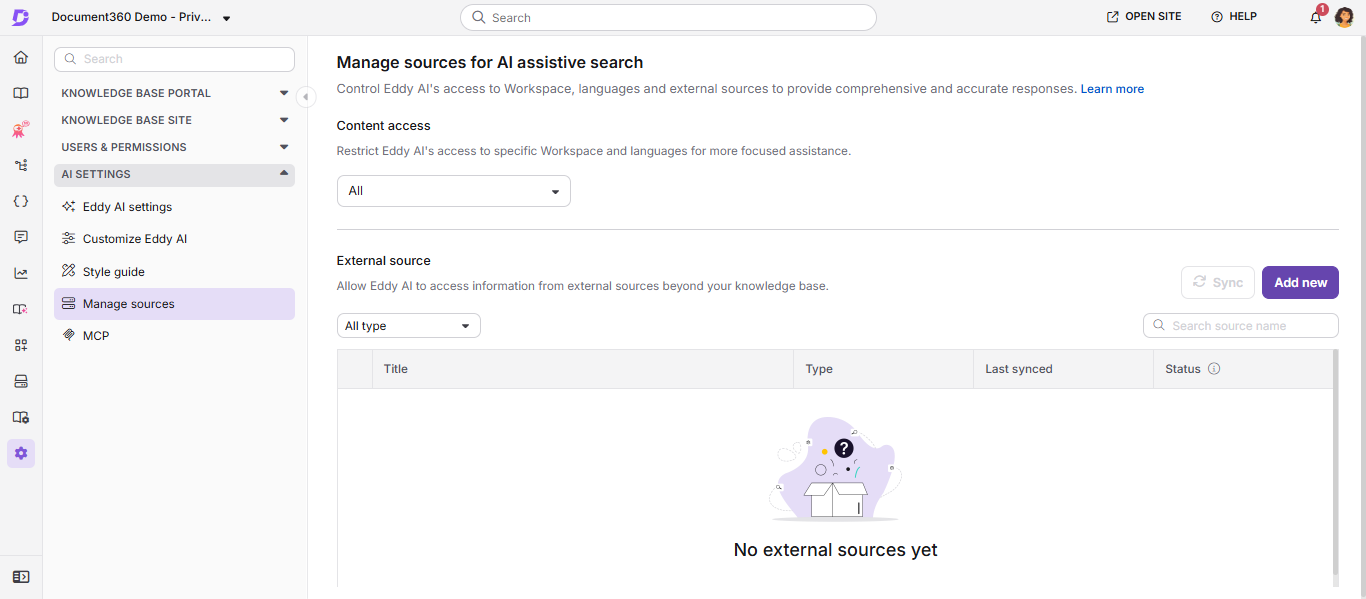
Dans le panneau de navigation de gauche, allez dans les paramètres de l’IA > Gérer les sources.
La page Gérer les sources affiche toutes les sources externes actuellement configurées.
-
Cliquez sur Ajouter nouveau.
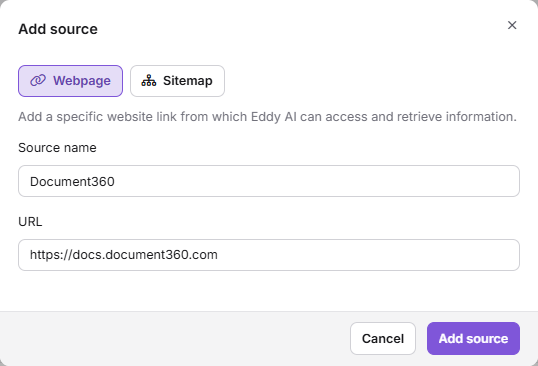
Le panneau Ajouter la source apparaît.
-
Sélectionnez le type de source : page web ou carte de site.
-
Entrez un nom source.
-
Entrez une URL valide.
-
Cliquez sur Ajouter la source.
Aperçu de la gestion des sources
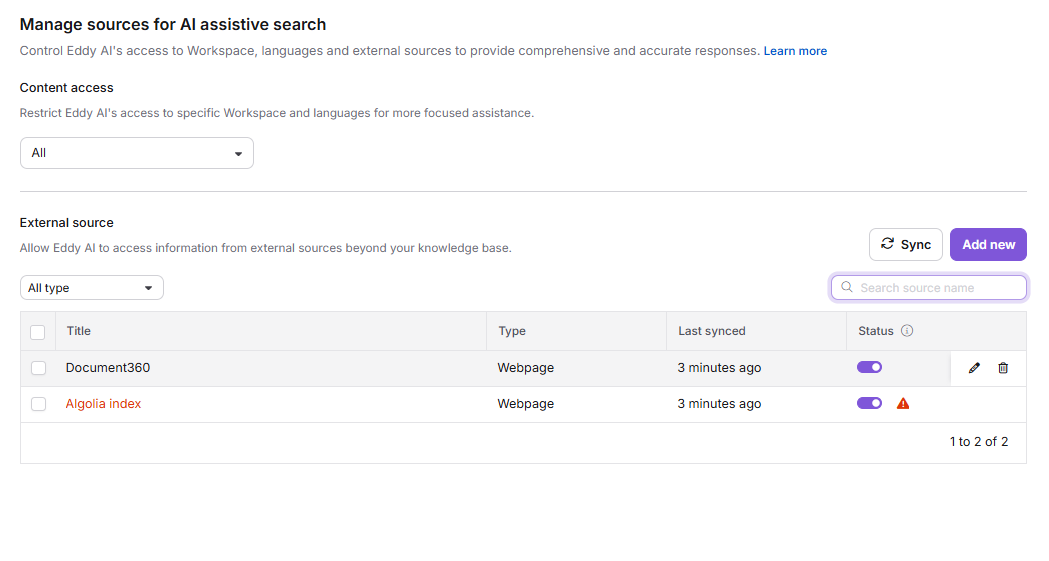
La page Gérer les sources liste toutes les sources externes indexées et fournit les contrôles suivants :
| Option | Description |
|---|---|
| Accès au contenu | Restreignez Eddy AI à des espaces de travail, langues et catégories spécifiques. Options : Tous ou Permettre sélectionné. |
| Filtre | Filtrez la liste des sources par type : Toutes, Carte du site, Page Web ou Sources échouées. Les sources échouées affichent toutes les entrées ayant rencontré des erreurs. |
| Synchronisation | Synchronisez manuellement toutes les sources. Disponible jusqu’à 4 fois par jour. Les sources sont synchronisées automatiquement toutes les 24 heures. |
| Ajouter de nouvelles | Ajoutez une nouvelle source pour l’indexation. |
| Recherche | Cherchez une source par nom. |
| Type | Affiche si la source est une page Web ou une carte de site. |
| Dernière synchronisation | Affiche la date de la dernière synchronisation. Survolez le souris pour voir l’heure exacte. |
| Statut | Basculez pour activer ou désactiver une source. Désactiver une source empêche Eddy AI de récupérer du contenu à partir d’elle. |
| Erreur | Apparaît lorsqu’une URL source a rencontré une erreur. Cliquez pour voir les URL affectées. |
| Édit | Modifiez le nom source ou l’URL. |
| Supprimer | Supprimez définitivement une source. |
Restreignez Eddy AI à des espaces de travail, des langages et des catégories spécifiques
Par défaut, Eddy AI effectue des recherches dans tous les espaces de travail et langues. Vous pouvez restreindre cela à des espaces de travail, langues et catégories spécifiques en utilisant le contrôle d’accès au contenu sur la page Gérer les sources.
-
Sur la page Gérer les sources , cliquez sur le menu déroulant d’accès au contenu (affiché par défaut comme Tout ).
-
Sélectionner Permettre sélectionné.
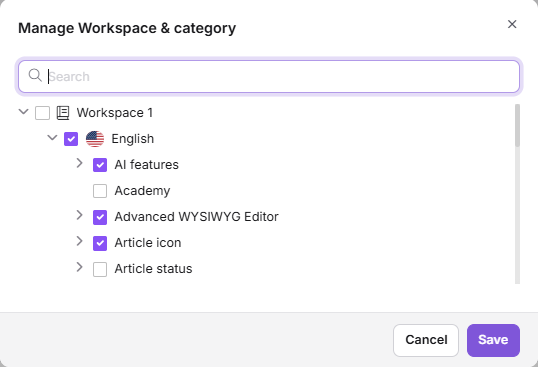
La fenêtre contextuelle Gérer l’espace de travail et la catégorie apparaissent.
-
Sélectionnez les espaces de travail, les langues et les catégories que vous souhaitez qu’Eddy AI recherche.
Un bouton Gérer apparaît à côté du menu déroulant Permettre sélectionné.
-
Cliquez sur Gérer pour revoir et confirmer vos sélections, puis cliquez sur Enregistrer.
Un message de confirmation — sources de recherche IA mises à jour — apparaît. Le bouton Enregistrer n’est activé que lorsque des modifications ont été effectuées.
-
Pour fermer la fenêtre contextuelle sans sauvegarder, cliquez sur Annuler ou appuyez sur Échap.
Si vous revenez de Permettre sélectionné à Tous puis revenez à Permettre sélectionné, vos sélections précédentes sont conservées. Ce paramètre d’accès au contenu s’applique à toutes les zones où la recherche assistée par IA est activée.
Gérer les erreurs dans des sources externes
Si une page web rencontre une erreur (format HTML non supporté, langage non pris en charge ou problème HTTPS), Eddy AI cesse de récupérer depuis cette page jusqu’à ce que l’erreur soit résolue. Pour les plans-site, Eddy AI continue de récupérer depuis toutes les URL valides du sitemap même si des pages individuelles présentent des erreurs.
-
Cliquez sur l’icône Erreur (⚠) à côté du bascule de statut de la source.
Le panneau Édition s’ouvre et affiche toutes les URL concernées ainsi que leurs détails d’erreur.
-
Survolez une URL et cliquez sur l’icône Ouvrir le site pour inspecter directement la source externe.
-
Cliquez sur Supprimer pour supprimer une URL spécifique de la liste d’URL du sitemap.
-
Cliquez sur Supprimer tout pour supprimer toutes les URL avec des erreurs en même temps.
Si une page web dispose de mécanismes de détection de bots ou de blocage d’exploration activés, Eddy AI ne peut pas l’indexer et renverra une erreur interdite. Seules les pages rendues côté serveur (SSR) sont prises en charge — les pages rendues côté client peuvent ne pas s’indexer correctement et produire des résultats de recherche vides.
Comment apparaissent les résultats sources externes sur votre site de la Base de connaissances
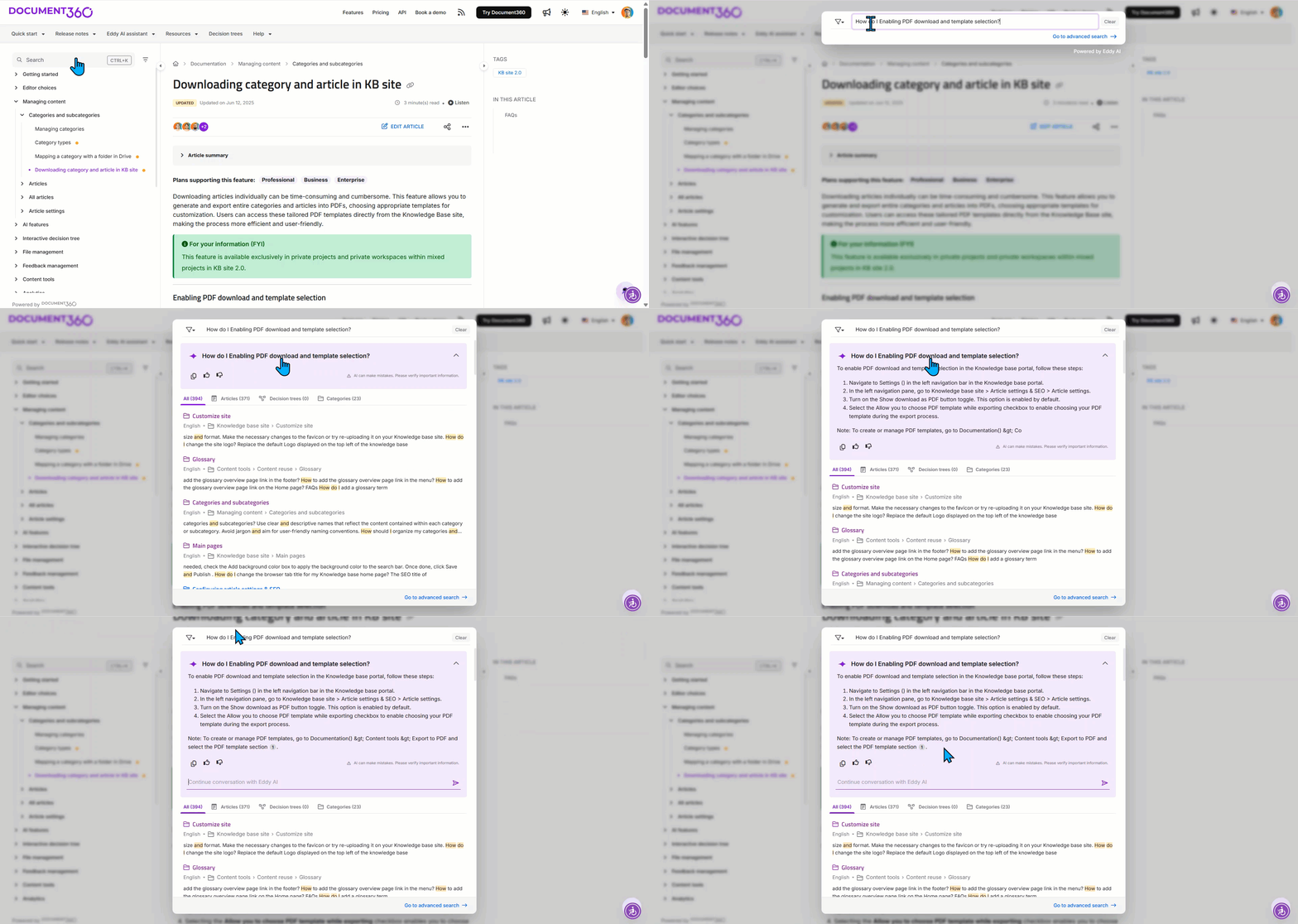
Lorsque Eddy AI retourne une réponse qui s’appuie sur des sources externes :
- Chaque réponse inclut des marqueurs de référence numérotés indiquant quelles parties de la réponse proviennent de quelle source.
- En survolant un numéro de référence, on voit le titre de la page web et une brève description de la source.
- Cliquer sur le numéro de référence ou sur l’icône Ouvrir dans un nouvel onglet ouvre la page source dans un nouvel onglet.
FAQ
Comment puis-je synchroniser manuellement les sources externes ?
Allez dans Paramètres > paramètres IA > Gérer les sources et cliquez sur Synchroniser en haut de la page. Vous pouvez synchroniser manuellement jusqu’à quatre fois par jour. Les sources se synchronisent aussi automatiquement toutes les 24 heures.
Comment supprimer une source externe ?
Va dans Paramètres > paramètres IA > Gérer les sources. Survole la source et clique sur l’icône Supprimer pour en supprimer une seule. Pour supprimer plusieurs sources en même temps, cochez leurs cases à cocher et cliquez sur Supprimer en haut de la page.
Comment puis-je consulter les analyses pour des sources externes ?
Allez dans Analytics dans la barre de navigation de gauche, puis naviguez vers Eddy AI. Dans la section articles les plus référencés , les sources externes sont listées aux côtés des articles de la base de connaissances interne.
Puis-je désactiver une source externe sans la supprimer ?
Oui. Sur la page Gérer les sources , désactivez le bouton de statut à côté de n’importe quelle source pour le désactiver. Eddy AI arrêtera de récupérer du contenu de cette source tant que vous n’aurez pas réactivé le bascule.