La fonction Importation de domaines vous permet d’ajouter plus de cinq restrictions de domaine aux paramètres d’auto-enregistrement de votre lecteur en une seule opération en utilisant un fichier CSV. Vous pouvez importer jusqu’à 500 domaines à la fois et appliquer un seul type de restriction (Autoriser ou Bloquer) à tous les domaines importés.
Quand importer des domaines
- Il faut ajouter plus de 5 restrictions de domaine en même temps.
- Vous avez une liste préparée de domaines dans un tableau et vous voulez éviter de les saisir un par un.
Avant que tu commences
- Vous devez avoir le rôle d’Administrateur ou de portail Propriétaire , ou un rôle personnalisé avec la permission de Gérer l’utilisateur .
- Le bouton d’activation de l’auto-enregistrement du lecteur doit être activé.
- Préparez un fichier CSV en utilisant le modèle Document360 (téléchargé lors du flux d’importation). Ne modifiez pas les en-têtes de colonnes.
Comment importer plusieurs domaines
-
Naviguez dans Paramètres () > Utilisateurs et sécurité dans la barre de navigation de gauche du portail de la base de connaissances.
-
Dans le panneau de navigation de gauche, naviguez vers Lecteurs & groupes > Lecteurs.
-
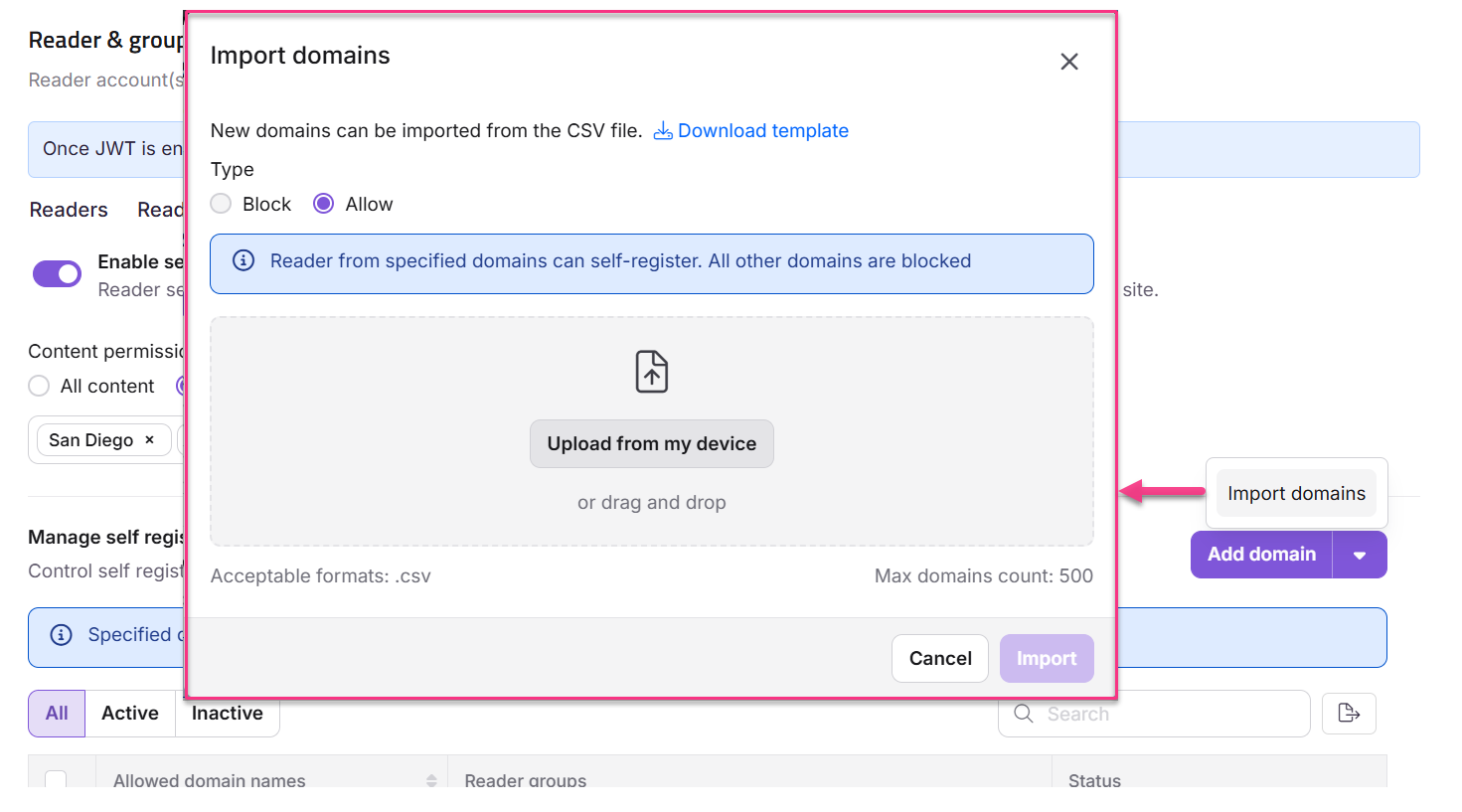
Cliquez sur le menu déroulant à côté de Ajouter le domaine et sélectionnez Importer les domaines.
Le panneau Importation des domaines apparaît.
-
Cliquez sur Télécharger le modèle pour obtenir l’exemple de modèle CSV.
-
Téléchargez le fichier CSV en utilisant l’une des méthodes suivantes :
a. Téléverser depuis mon appareil : Sélectionnez le fichier CSV depuis votre explorateur de fichiers local.
b. Glisser-déposer : Glisser-déposer le fichier CSV dans la zone désignée.
NOTE
Vous pouvez importer jusqu’à 500 domaines en même temps.
-
Un résumé de validation affiche :
- Domaines valides : nombre d’entrées valides.
- Domaines invalides : nombre d’entrées invalides. Cliquez sur le Télécharger () pour voir les détails des entrées invalides.
-
Sélectionnez le type de restriction : Bloquer ou Permettre.
-
Cliquez sur Importer.
Considérations
| Objet | Détails |
|---|---|
| Nombre maximal de domaines par importation | 500 |
| Format de fichier | Uniquement en CSV. Utilisez le modèle Document360 — les formats personnalisés ne sont pas pris en charge. |
| Type de restriction | Un seul type de restriction (Block ou Allow) s’applique à tous les domaines du lot d’importation. Divisez-les en importations séparées si vous avez besoin de différents types de restrictions. |
| Cartographie des groupes de lecteurs | La cartographie des groupes de lecteurs n’est pas disponible lors de l’importation en masse. Ajouter les correspondances de groupes spécifiques au domaine individuellement après l’importation en utilisant Modifier une restriction de domaine. |
Meilleures pratiques
- Utilisez toujours le modèle CSV téléchargé. Téléverser un fichier avec des en-têtes de colonne ou un formatage différents entraînera des erreurs de validation.
- Consultez le résumé de validation avant de confirmer l’importation. Téléchargez la liste des entrées invalides, corrigez les erreurs, et retéléchargez si nécessaire.
- Si vous devez importer des domaines avec différents types de restrictions, séparez-les en opérations d’importation distinctes — une pour les domaines Autoriser et une pour les domaines Blocs.