Lorsqu’un membre de l’équipe quitte votre projet ou n’a plus besoin d’accéder au portail, vous pouvez soit désactiver , soit supprimer son compte. La désactivation est réversible — l’utilisateur perd immédiatement l’access, mais ses contributions, articles et données analytiques sont préservés, et le compte peut être réactivé ultérieurement. La suppression est permanente et ne peut pas être annulée. Choisissez désactiver lorsque vous pourriez avoir besoin de réintégrer l’utilisateur ; Choisissez de supprimer uniquement lorsque vous êtes certain que le compte n’est plus nécessaire.
Désactivation vs. suppression
| Action | Désactiver | Supprimer |
|---|---|---|
| Accès au portail | Supprimé immédiatement | Supprimé définitivement |
| Articles et contenu | Retenue ; attribué à l’utilisateur | Retenue ; Non attribué à l’utilisateur |
| Données analytiques et d’audit | Conservé | Conservé |
| Réversible | Oui — peut être réactivé | Non — action permanente |
| Siège utilisateur libéré | Oui | Oui |
Avant que tu commences
- Vous avez un rôle de chef de projet ou d’administrateur . Les administrateurs ne peuvent pas désactiver ni supprimer les propriétaires.
- Vous n’êtes pas le dernier propriétaire restant du projet. Le dernier propriétaire ne peut pas être supprimé.
Supprimer un utilisateur
Supprimer définitivement un utilisateur supprime définitivement son compte du projet. Leurs articles et contenus restent dans la base de connaissances et continuent de leur être attribués, mais le compte ne peut être récupéré. Utilisez cette option uniquement lorsque vous êtes certain que l’utilisateur n’aura plus besoin d’y accéder.
AVERTISSEMENT
La suppression est permanente et ne peut pas être annulée. Si vous souhaitez préserver l’option de restauration de l’accès ultérieurement, utilisez plutôt Désactiver .
Vous pouvez supprimer un utilisateur en utilisant l’une des deux méthodes.
Depuis la page de profil utilisateur
- Naviguez dans Paramètres () > Utilisateurs et sécurité dans la barre de navigation de gauche du portail de la base de connaissances.
- Dans le panneau de navigation de gauche, allez dans les comptes Équipe et groupes > comptes Équipe et sélectionnez l’utilisateur désiré.
- Dans la page des détails du profil utilisateur, cliquez sur l’icône Supprimer et sélectionnez Oui dans la boîte de confirmation.
.png)
Extrait de la liste des utilisateurs
- Sélectionnez la case à cocher à côté de l’utilisateur dans la liste et cliquez sur Désactiver. Une boîte de dialogue apparaît.
- Sélectionnez le bouton Supprimer l’utilisateur et cliquez sur Supprimer pour supprimer définitivement l’utilisateur.
.png)
NOTE
La sélection en masse des utilisateurs actifs et inactifs n’affichera pas le bouton Désactiver.
La sélection en masse uniquement des utilisateurs Inactifs affichera uniquement les boutons Activer et Supprimer.
NOTE — Restrictions basées sur les rôles
Les administrateurs ne peuvent pas supprimer ou modifier les propriétaires, mais peuvent supprimer tous les autres rôles.
Les propriétaires peuvent supprimer les Administrateurs, Contributeurs et Évaluateurs.
Le dernier propriétaire restant d’un projet ne peut pas être supprimé.
Désactiver et réactiver un utilisateur
La désactivation suspend l’accès de l’utilisateur au portail de la base de connaissances sans supprimer son compte ni aucune donnée qu’il a apportée. Leurs articles d’auteur restent publiés, leur nom reste dans les journaux d’audit et les analyses, et le compte peut être réactivé à tout moment. La désactivation libère également un siège utilisateur sur votre forfait.
Désactiver un utilisateur
- Naviguez dans Paramètres () > Utilisateurs et sécurité dans la barre de navigation de gauche du portail de la base de connaissances.
- Dans le panneau de navigation de gauche, naviguez vers les comptes Équipe et groupes > comptes Équipe.
- Sélectionnez la case à cocher à côté de l’utilisateur désiré et cliquez sur Désactiver en haut. Le panneau Confirmer la désactivation utilisateur apparaîtra.
- Cliquez sur désactiver l’utilisateur pour confirmer.
NOTE
Vous pouvez désactiver les utilisateurs standards, les utilisateurs SSO et les comptes de lecteurs.
Les comptes désactivés perdent immédiatement l’accès au portail mais toutes leurs données — articles, analyses, journaux d’audit — sont conservées.
Pour les utilisateurs SSO, la désactivation n’entre en vigueur qu’après la fin de la session SSO en cours. L’utilisateur restera connecté jusqu’à ce que sa session soit réinitialisée.
.png)
Réactiver un utilisateur
- Sélectionnez un ou plusieurs utilisateurs désactivés dans la liste.
- Cliquez sur Activer.
- Cliquez sur Confirmer dans le panneau d’activation Confirmer l’utilisateur.
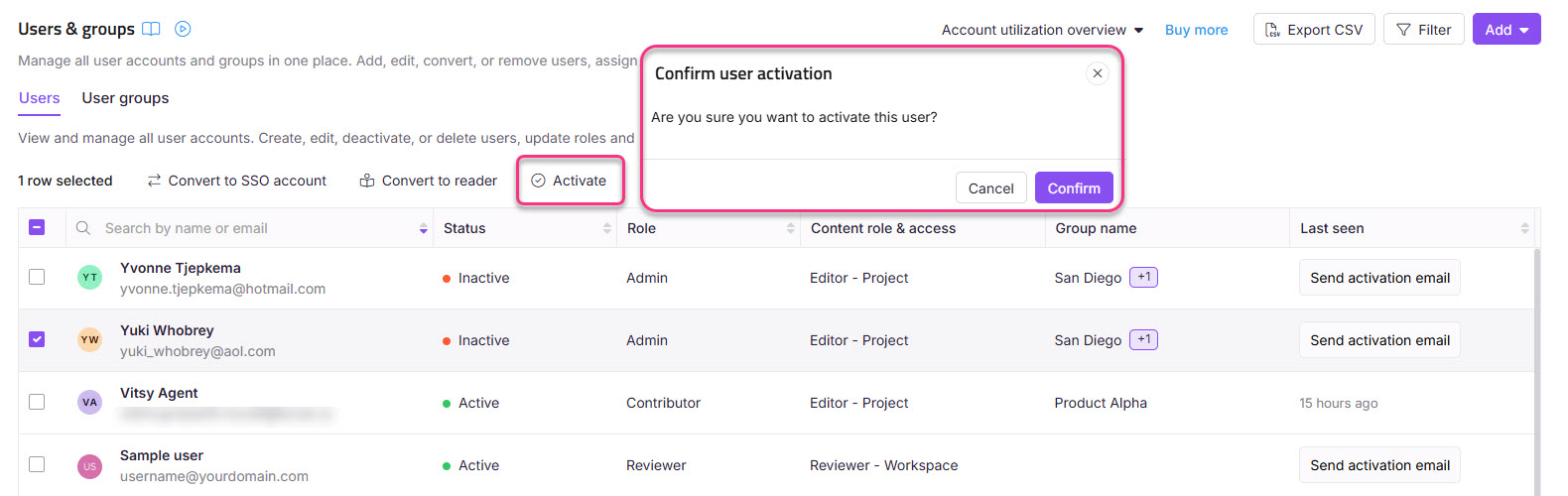
NOTE
Si la réactivation d’un utilisateur désactivé dépasse la limite d’utilisateurs de votre forfait, le panneau Dépassant la limite d’utilisateurs apparaîtra. Vous pouvez soit supprimer des utilisateurs actifs existants, soit acheter des utilisateurs supplémentaires en extensions.
FAQ
Un utilisateur supprimé peut-il être récupéré ?
Non. La suppression est permanente et ne peut pas être annulée. Le compte de l’utilisateur est retiré du projet et ne peut pas être restauré. Leurs articles et contenus sont encore dans la base de connaissances, mais le compte lui-même a disparu. S’il y a une chance que vous deviez rétablir l’accès, utilisez Désactiver au lieu de Supprimer.
Que se passe-t-il pour les articles rédigés par un utilisateur supprimé ou désactivé ?
Les articles et contenus créés par l’utilisateur restent dans la base de connaissances exactement tels qu’ils étaient. Ils restent publiés, sont attribués à l’auteur original, et continuent d’apparaître dans les journaux d’analyse et d’audit. Ni la désactivation ni la suppression ne suppriment ni ne dépublient de contenu.
Quelle est la différence entre désactiver et supprimer un utilisateur ?
La désactivation suspend l’accès au portail mais conserve le compte — toutes les données sont préservées et le compte peut être réactivé ultérieurement. La suppression supprime définitivement le compte du projet et ne peut pas être annulée. Dans les deux cas, le contenu rédigé par l’utilisateur et les données historiques restent dans la base de connaissances.
Qui peut désactiver ou supprimer un utilisateur ?
Les propriétaires peuvent désactiver et supprimer les Admins, Contributeurs et Évaluateurs. Les administrateurs peuvent désactiver et supprimer les contributeurs et les évaluateurs, mais ne peuvent pas désactiver ni supprimer les propriétaires. Le dernier propriétaire restant d’un projet ne peut être supprimé par personne.
La désactivation libère un siège utilisateur sur mon forfait ?
Oui. Un utilisateur désactivé ne compte plus dans la limite d’utilisateurs actifs de votre forfait, libérant ainsi un siège pouvant être utilisé pour ajouter un nouvel utilisateur. Si vous réactivez l’utilisateur et que cela dépasse votre limite, on vous demandera soit de supprimer un utilisateur actif, soit d’acheter des sièges supplémentaires en extension.
Comment retirer un utilisateur de Document360 ?
Pour supprimer complètement un membre de votre projet Document360, utilisez l’option Supprimer décrite dans cet article. Si vous voulez suspendre leur accès sans les supprimer définitivement, utilisez Désactiver. Les deux options sont disponibles dans la liste des utilisateurs sous Paramètres > Utilisateurs & sécurité > Utilisateurs & groupes.