Les modèles PDF dans Document360 définissent la conception, le style et la mise en forme du texte de vos documents PDF exportés. Les modèles contrôlent des éléments tels que la page couverture, la table des matières, le filigrane, l’en-tête et le pied de page, les polices et la mise en page. Vous créez un modèle une fois et le réutilisez dans plusieurs exportations pour maintenir la cohérence de la marque. Lors du lancement d’une exportation, vous sélectionnez un modèle ainsi que le contenu à inclure.
La page des modèles PDF
Naviguez dans Outils de contenu () > Importer et exporter > Exporter des articles et sélectionnez l’onglet modèles PDF en haut.
La page liste tous les modèles disponibles, à la fois le modèle par défaut du système et tous les modèles personnalisés que vous avez créés, en indiquant le nom du modèle, s’il est affiché sur le site de la base de connaissances, ainsi que la date de dernière modification.
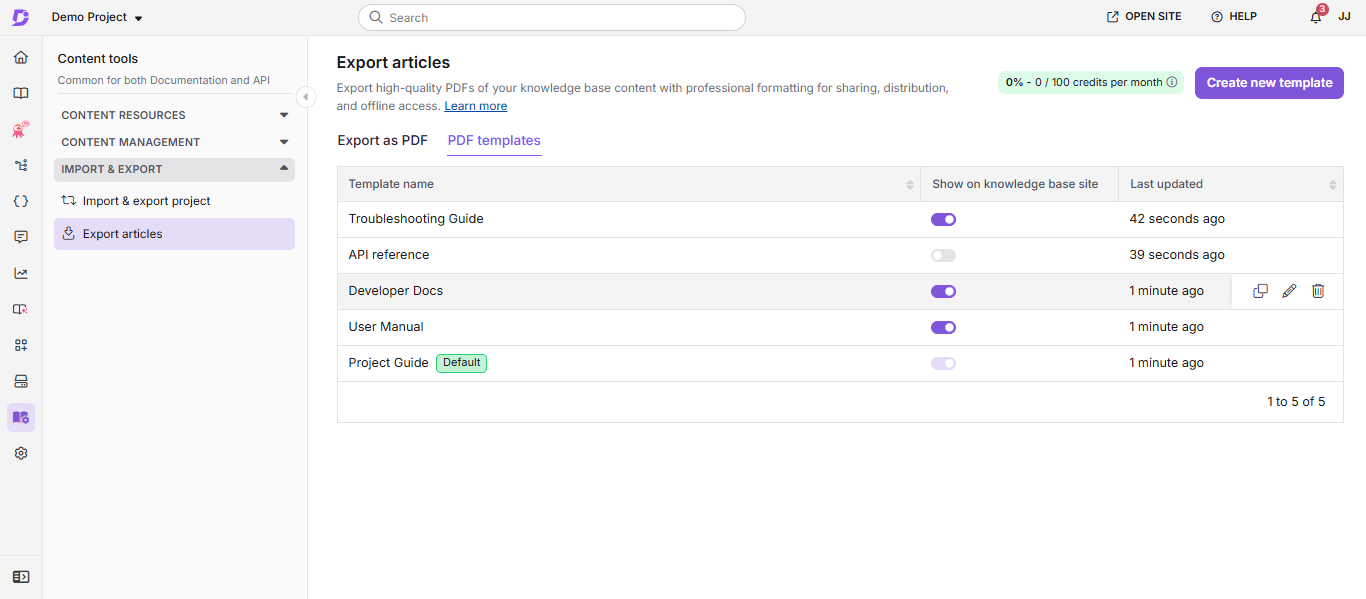
Surplombe un modèle pour accéder aux actions suivantes :
| Action | Description |
|---|---|
| Clone | Duplique le modèle et l’ouvre pour modification avec « Clone » ajouté au nom. Le clone conserve le paramètre Show sur le site de la base de connaissances de l’original. Faites des modifications et cliquez sur Enregistrer. |
| Édit | Ouvre les paramètres du modèle pour la modification. Cliquez sur Enregistrer après avoir effectué des modifications. |
| Supprimer | Supprime le modèle après une demande de confirmation. |
Le modèle par défaut ne peut pas être supprimé. S’il n’existe qu’un seul modèle, il est considéré comme le modèle par défaut et ne peut pas être supprimé.
Créer un modèle PDF
- Sur la page des modèles PDF , cliquez sur Créer un nouveau modèle.
- Saisissez un nom unique pour le modèle. Maximum 250 caractères, en utilisant lettres, chiffres, espaces, traits d’union et soulignements.
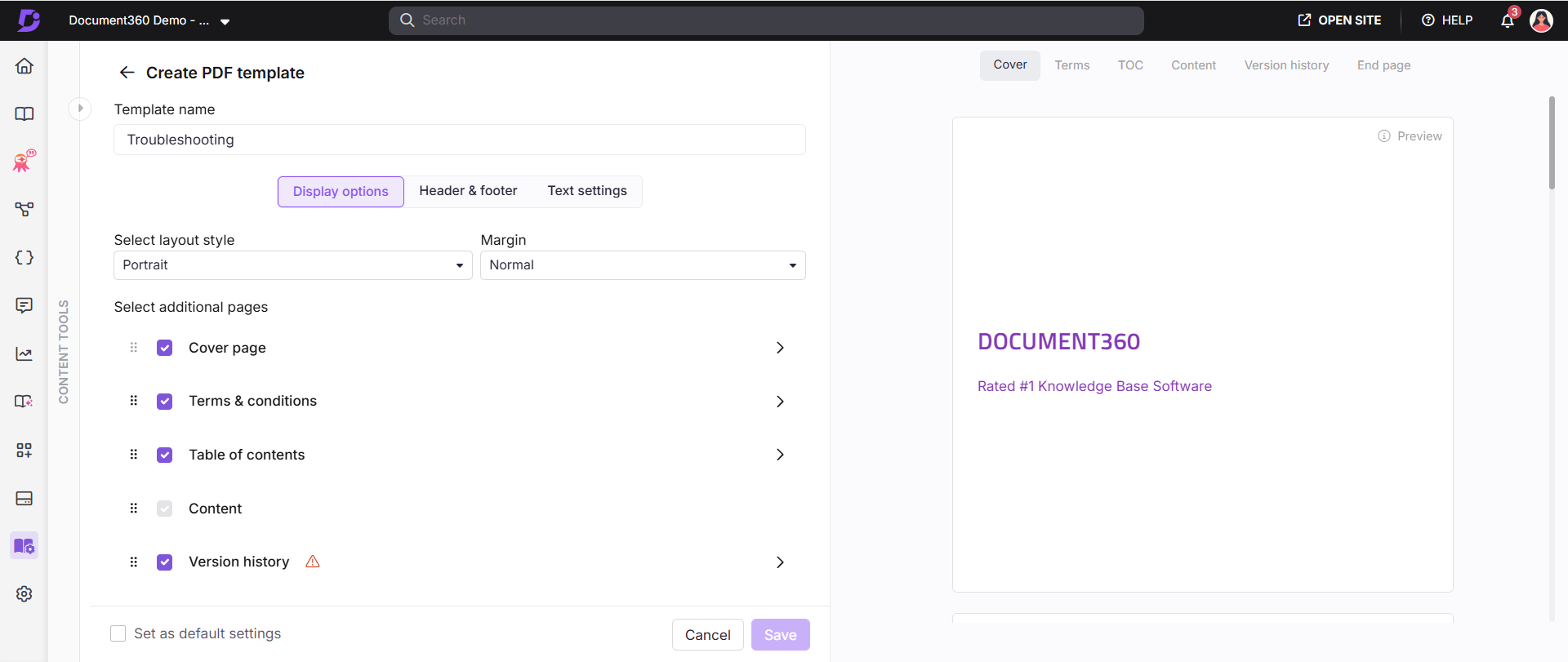
- Configurez le modèle à l’aide des trois onglets de paramètres ci-dessous, puis cliquez sur Enregistrer.
Options d’affichage
Configurez l’orientation de la page, les marges, la page couverture, la table des matières, l’historique des versions, la page de fin, les conditions générales et le filigrane.
En savoir plus →En-tête et pied de page
Ajoutez une image d’en-tête, activez les numéros de page et configurez le texte du pied de page qui se répète sur toutes les pages.
En savoir plus →Paramètres du texte
Définissez les familles de polices, les tailles et les couleurs des titres et des paragraphes, et configurez le comportement des liens hypertextes.
En savoir plus →Options d’affichage
Disposition et marges
Choisissez une orientation de page : Portrait (hauteur > largeur) ou Paysage (largeur > hauteur), et définissez les marges.
| Préréglage | Haut/Bas | Gauche/Droite |
|---|---|---|
| Normal | 50 px | 60 px |
| Modéré | 30 px | 40 px |
| Narrow | 10 px | 15 px |
| Large | 70 px | 80 px |
Vous pouvez aussi définir des marges personnalisées entre 10 et 80 px.
Page de couverture
Sélectionnez la page de couverture et agrandissez son menu déroulant pour configurer. L’aperçu à droite se met à jour au fur et à mesure que vous effectuez des modifications.
Titre et description
| Terrain | Description | Limite |
|---|---|---|
| Titre | Titre affiché sur la couverture. Tapez un titre statique ou utilisez + Ajouter un placeholder pour insérer des métadonnées dynamiques. | 250 caractères |
| Description | Texte d’accompagnement sous le titre. | 500 caractères |
En utilisant + Ajouter un placeholder dans le champ titre :
- Cliquez + Ajouter un placeholder à côté du champ Titre .
- Sélectionnez un champ dans le menu déroulant : Date générée par PDF, Code de langue, Date de publication, Nom de l’espace de travail, Version de l’article, Éditeur, Titre de l’article ou titre de catégorie.
Exemple de sortie : Installation_20.Oct.2025_EN_v2_Acme
Les champs qui ne s’appliquent pas à votre type d’export sont automatiquement sautés dans la sortie.
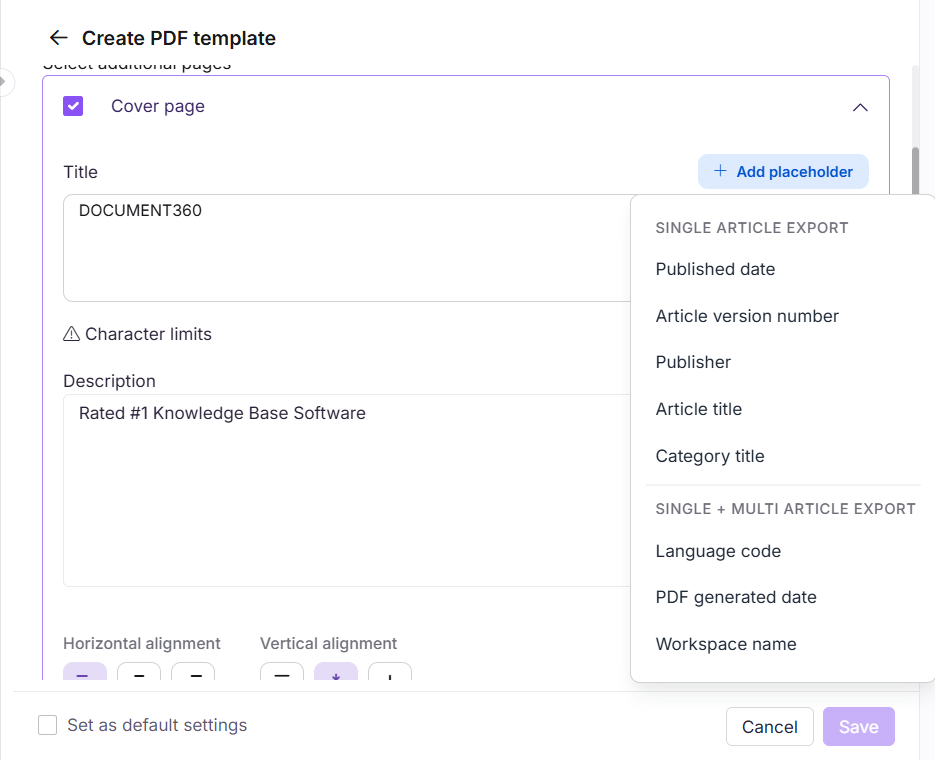
Si votre titre est trop long, il est tronqué à 60 caractères, sauf lorsque le titre de l’article ou le titre de catégorie est le dernier élément, auquel cas les 250 caractères complets sont utilisés. Les caractères provisoires comptent pour la limite de 250 caractères.
Apparence
| Cadre | Description |
|---|---|
| Couleur de police | Couleur de texte pour le titre et la description. Utilisez le sélecteur de couleur ou un code hexadécimal. |
| Couleur de fond | Couleur de remplissage d’arrière-plan de la page de couverture. |
| Image de fond | Téléchargez une image et réglez l’opacité en pourcentage pour contrôler la transparence. |
| Logo | Téléchargez un logo. Tailles : Petite (100 px), Moyenne (150 px), Grande (200 px) ou personnalisée (20–300 px). |
Disposition
| Cadre | Options |
|---|---|
| Texte — horizontal | Gauche, Centre, Droite |
| Texte — vertical | Haut, Milieu, Bas |
| Logo — horizontal | Gauche, Centre, Droite |
| Logo — vertical | Haut, Milieu, Bas |
| Logo — emplacement | Texte ci-dessus, texte en dessous |
L’option Placement (Au-dessus du texte / Sous le texte) n’apparaît que lorsque l’alignement vertical du texte de la description et du logo est identique.
Conditions générales
Activez la section Conditions et conditions pour inclure un article ou un texte personnalisé dans le PDF exporté.
| Option | Description |
|---|---|
| Lien vers un article existant | Sélectionnez un article existant à inclure. |
| Texte personnalisé | Utilisez la barre de mise en forme pour ajouter du texte, des liens, des chiffres et des caractères spéciaux. Pas de limite de caractères. |
Table des matières
Sélectionnez table des matières pour inclure une page de contenu navigable dans le PDF.
| Cadre | Description |
|---|---|
| Titre | Direction la table des matières. Peut être localisée ou personnalisée. |
| Titres sélectionnés | Choisissez les niveaux d’en-tête à inclure. La sélection d’un sous-titre tel que H4 inclut automatiquement ses titres parents. |
| Numéros de page | Chaque titre affiche son numéro de page correspondant. |
Lorsque les lecteurs cliquent sur un titre dans le PDF exporté, le lien navigue à l’intérieur du PDF si le contenu lié est inclus dans l’exportation. Si ce n’est pas inclus, le lien ouvre l’article correspondant sur le site de la base de connaissances.
Historique des versions
Sélectionnez l’historique des versions pour inclure un journal des modifications structuré dans le PDF exporté.
Activez l’affichage de l’historique des versions publiées dans les paramètres > site de la base de connaissances > Paramètres de l’article > en-tête d’article pour inclure l’historique des versions dans les exportations PDF.
.png)
-
L’historique des versions inclut des versions publiées sélectionnées, ainsi que leurs dates de publication, les éditeurs et les commentaires de publication, pour tous les articles exportés. Un maximum de 10 entrées de version peuvent être incluses par article. Pour personnaliser l’historique des révisions pour les exportations PDF, lisez l’historique des révisions.
-
Une fois activé, l’historique des versions apparaît sous forme de tableau dans le PDF. Chaque article ou catégorie de page est listée avec son nom sous forme de ligne d’en-tête, suivie de ses entrées de version triées de la plus récente à la plus ancienne.
| Colonne | Description |
|---|---|
| Version | Le numéro de version est défini au moment de la publication. |
| Date de publication | La date de publication de la version. |
| Éditeur | Le nom du membre de l’équipe qui a publié la version. |
| Résumé de la version | Le commentaire de publication a été saisi au moment de la publication. |
L’historique des versions n’est inclus que pour les exportations d’articles et de catégories de pages. Il n’est pas disponible pour l’exportation de catégories de dossiers. Seules les versions marquées comme visibles au moment de la publication apparaissent dans l’historique des versions. Si aucune version visible n’existe, la section n’est pas rendue dans le PDF.
Page de fin
La page de fin est la dernière page du PDF exporté, généralement utilisée pour les avertissements juridiques, le contenu de conformité ou les informations de clôture.
Sélectionnez Page de fin et agrandissez sa liste déroulante pour configurer. La page de fin propose les mêmes options de configuration que la page de couverture : titre, description, apparence et mise en page, avec la même limite de 250 caractères, le support temporaire et la logique de troncature.
Filigrane
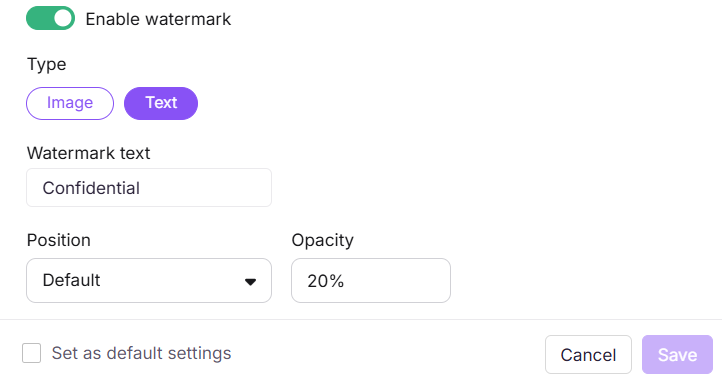
Activez l’option Filigrane pour superposer une image ou un texte pâle sur chaque page.
| Type | Décors |
|---|---|
| Filigrane image | Téléchargez une image. Taille : Petite (150 px), Moyenne (200 px), Grande (250 px), ou personnalisée (20–350 px). Définissez l’opacité en pourcentage. |
| Filigrane de texte | Entrez du texte jusqu’à 65 caractères, par exemple « DRAFT » ou « CONFIDENTIAL ». Définissez la position : par défaut, diagonale ou inverse, et l’opacité en pourcentage. |
En-tête et pied de page
Ces réglages s’appliquent à toutes les pages du PDF, à l’exception de la page couverture.
| Cadre | Description |
|---|---|
| Image d’en-tête | Téléchargez un logo ou une image pour apparaître en haut de chaque page. Alignez les paramètres (gauche, centre, droite) et la taille : Petit (50×60 px), Moyen (70×80 px), Grand (80×95 px) ou personnalisé (20–150 px). |
| Numéros de page | Activez l’affichage des numéros de page sur chaque page. Choisissez le format : Page 1 sur 10 / Page 1, Page 2 / 1, 2, 3, et alignement (Gauche, Centre, Droite). |
| Texte du bas de page | Activez l’affichage du texte personnalisé en bas de chaque page. Maximum 120 caractères. Définissez la taille de la police (10–16) et la couleur de la police. Prend en charge + Ajouter un espace réservé pour les métadonnées dynamiques. |
Utilisation + Ajouter un placeholder dans le pied de page :
- Cliquez sur + Ajouter un placeholder à côté du champ Contenu .
- Sélectionnez un champ dans le menu déroulant. Les champs sont regroupés par type d’exportation. Les champs sous Exportation d’article unique ne s’appliquent qu’aux PDF à article unique. Les champs sous Exportation d’articles simples + Multi-articles sont disponibles pour les deux.
Exemple de sortie : GettingStarted_20.Oct.2025_EN_UserGuide_ProductDocs_v3
Si le pied de page dépasse 120 caractères, il est automatiquement coupé. Si le titre de l’article ou le titre de catégorie est le dernier élément, il utilise les 120 caractères complets. S’il apparaît avant la fin, il est tronqué à 60 caractères. Les caractères provisoires comptent pour la limite de 120 caractères.
Paramètres du texte
| Cadre | Description |
|---|---|
| Famille de polices d’en-tête | Police pour les titres H2, H3 et H4, par exemple Arial, Calibri ou Verdana. |
| Couleur du cap | Sélecteur de couleurs ou code hexadécimal pour le texte d’en-tête. |
| Famille de polices de paragraphe | Police pour le texte principal. |
| Taille de la police du paragraphe | Taille de police pour le texte de corps (10–24). |
| Couleur de police du paragraphe | Sélectionneur de couleurs ou code hexadécimal pour le texte du corps. |
| Désactiver les liens | Activez la désactivation des hyperliens dans le PDF exporté. Les liens dans la table des matières et les URL directes restent fonctionnels. |
| Couleur du lien | Sélecteur de couleurs ou code hexadécimal pour le texte des liens hypertextuels. |
Réorganisation des sections
Vous pouvez réordonner les sections dans votre PDF en utilisant le glisser-déposer (). L’ordre réorganisé est sauvegardé avec le modèle et se reflète à la fois dans l’aperçu et dans le PDF exporté.
| Section | Peut-on réorganiser ? | Notes |
|---|---|---|
| Page de couverture | Non | Toujours la première page. |
| Conditions générales | Oui | Poignée de traînée visible. |
| Table des matières | Oui | Poignée de traînée visible. |
| Contenu | Oui | Obligatoire. Ne peut pas être désactivé ou supprimé. |
| Historique des versions | Oui | Poignée de traînée visible. |
| Page de fin | Non | Toujours la dernière page. |
Si la page de couverture ou la page de fin est désactivée, la section suivante disponible prend sa place.
Définir un modèle par défaut
N’importe quel modèle peut être défini comme modèle par défaut. Le modèle par défaut est automatiquement présélectionné dans le champ Sélectionner le modèle PDF chaque fois qu’une nouvelle exportation est lancée.
Sélectionnez la case Définir comme paramètres par défaut sur la page des paramètres du modèle avant de cliquer sur Enregistrer. Un tag par défaut apparaît à côté du nom du modèle sur la page d’aperçu.
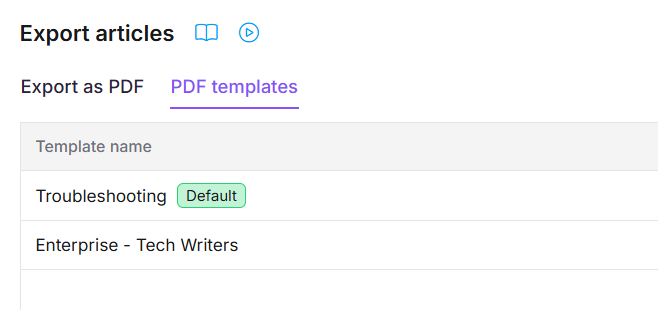
Le modèle par défaut ne peut pas être supprimé.
Afficher ou masquer un modèle sur le site de la base de connaissances
Par défaut, chaque modèle que vous créez est disponible pour les lecteurs lorsqu’ils exportent depuis votre site de base de connaissances. Vous pouvez cacher un modèle aux lecteurs sans le supprimer.
- Naviguez dans Outils de contenu () > Importez et exportez > Exportez des articles et sélectionnez l’onglet modèles PDF .
- Dans la colonne Afficher sur le site de la base de connaissances , activez ou désactivez l’interrupteur du modèle.
- Dans la boîte de confirmation, cliquez sur Afficher le modèle ou Masquer le modèle.
Vous pouvez également sélectionner ou effacer la case Afficher sur le site de la base de connaissances lors de la création ou de l’édition d’un modèle.
Les modèles cachés restent sur la page PDF , et vous pouvez toujours les utiliser pour les exportations depuis le portail.
Le modèle par défaut est toujours affiché sur le site de la base de connaissances, donc son interrupteur et sa case à cocher ne peuvent pas être modifiés. Pour le cacher, définissez d’abord un autre modèle comme défaut.
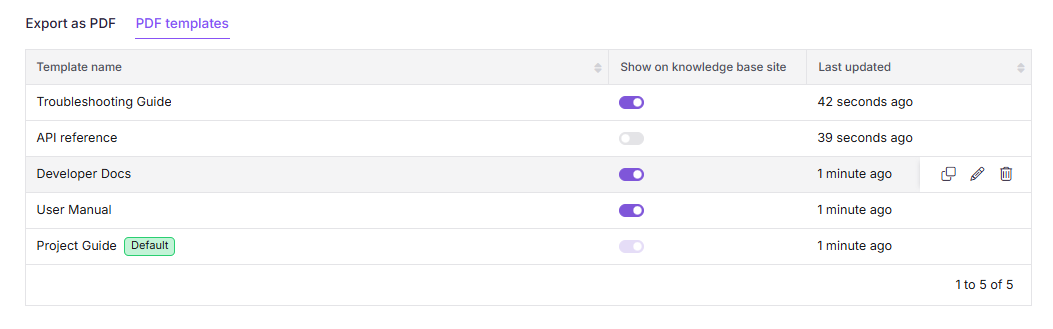
Les lecteurs ne peuvent choisir un modèle que lorsque Permettre aux utilisateurs de choisir un modèle PDF lors de l’exportation est activé dans les Paramètres > site de la base de connaissances > Paramètres de l’article > En-tête d’article. Sinon, le modèle par défaut est utilisé.
Limitations
| Objet | Détails |
|---|---|
| Nom du modèle | Maximum 250 caractères. |
| Page de couverture / titre de la page de fin | Maximum 250 caractères. Tronqué à 60 si un substitut apparaît avant le dernier élément. |
| Description de la page de couverture | Maximum 500 caractères. |
| Filigrane de texte | Maximum 65 caractères. |
| Texte du bas de page | Maximum 120 caractères. Tronqué à 60 si un substitut apparaît avant le dernier élément. |
| Taille du logo (page de couverture) | Personnalisé : 20–300 px. |
| Taille de l’image d’en-tête | Personnalisé : 20–150 px. |
| Taille de l’image filigrane | Personnalisé : 20–350 px. |
| Taille de la police du paragraphe | 10–24. |
| Taille de police du pied de page | 10–16. |
| Modèle par défaut | Ne peut pas être supprimé. |
| Visibilité par défaut du modèle | Toujours affiché sur le site de la base de connaissances. Impossible à cacher. |
Meilleures pratiques
- Créez un modèle de marque avant votre première exportation. Configurez des polices, des couleurs et un logo correspondant au guide de style de votre organisation avant de lancer toute exportation.
- Définissez un modèle par défaut sensé. Si la plupart des exportations utilisent le même design, marquez ce modèle comme par défaut pour qu’il soit présélectionné à chaque fois.
- Masquez les modèles dont les lecteurs n’ont pas besoin. Désactivez « Afficher sur le site de la base de connaissances » pour les modèles internes ou en cours afin que les lecteurs ne voient que ceux terminés.
- Clonez avant d’éditer un modèle fonctionnel. Utilisez Clone pour préserver l’original pendant que vous testez les modifications, évitant ainsi de casser un modèle déjà utilisé.
- Utilisez des placeholders dans le bas de page pour un contexte auto-rempli. Ajouter le titre de l’article ou le nom de l’espace de travail comme marque-page est utile pour les exportations multi-articles où les lecteurs doivent savoir quelle section ils lisent.
- Utilisez des filigranes de texte pour le contenu brouillon. Ajoutez « BROUILLON » ou « CONFIDENTIEL » lors du partage de PDF qui ne sont pas définitifs afin que les lecteurs ne considèrent pas le contenu en cours comme faisant autorité.
FAQ
Comment fonctionnent les liens dans les PDF exportés ?
Si l’article ou le titre lié est inclus dans l’exportation, cliquer sur le lien permet de naviguer dans le PDF. S’il n’est pas inclus, le lien ouvre l’article correspondant sur le site de la base de connaissances. Les liens externes s’ouvrent toujours dans le navigateur.
Puis-je utiliser le même modèle pour plusieurs exportations ?
Oui. Les modèles sont réutilisables. Une fois créés, un modèle apparaît dans le menu déroulant Sélectionner le modèle PDF à chaque fois que vous lancez une nouvelle exportation depuis le portail. Sur le site de la base de connaissances, le menu déroulant liste uniquement les modèles affichés. Définissez un modèle par défaut pour qu’il soit présélectionné automatiquement.
Pourquoi les lecteurs ne peuvent-ils pas voir un de mes modèles PDF sur le site de la base de connaissances ?
Le modèle est caché depuis le site de la base de connaissances. Activez « Afficher sur le site de la base de connaissances » pour ce modèle sur la page des modèles PDF . Assurez-vous également que « Permettre aux utilisateurs de choisir un modèle PDF lors de l’exportation est activé dans les paramètres de votre article ».
Puis-je toujours utiliser un modèle caché pour les exportations depuis le portail ?
Oui. Cacher un modèle n’affecte que le site de la base de connaissances. Le modèle reste sur la page des modèles PDF et est disponible lorsque vous exportez depuis le portail.
Pourquoi ne puis-je pas supprimer mon seul modèle PDF ?
Si un seul modèle existe, il est automatiquement considéré comme par défaut et ne peut pas être supprimé. Créez d’abord un second modèle, puis définissez-le comme modèle par défaut avant de supprimer l’original si nécessaire.
Quelle est la différence entre un filigrane de texte et un filigrane d’image ?
Un filigrane de texte affiche une courte chaîne comme « DRAFT » sur chaque page. Un filigrane d’image affiche une image téléchargée. Les deux prennent en charge les réglages d’opacité. Utilisez des filigranes de texte pour les indicateurs de statut et des filigranes d’image pour la marque de marque.
Que se passe-t-il lorsqu’une valeur temporaire est trop longue pour le titre ou le pied de page ?
Si le titre de l’article ou le titre de catégorie est le dernier élément de la chaîne, il utilise la limite complète de caractères (250 pour le titre, 120 pour le pied de page). Si l’un d’eux apparaît avant la fin, il est tronqué à 60 caractères. Tous les caractères de place comptent pour la limite.
L’historique des versions apparaît-il dans toutes les exportations PDF ?
Non. L’historique des versions n’est inclus que pour les exportations d’articles et les exportations de catégories de pages. Il n’est pas disponible lors de l’exportation des catégories de dossiers. De plus, l’historique des versions doit être activé dans le modèle PDF et les versions exportées doivent avoir été marquées comme visibles au moment de la publication. Si aucune version visible n’existe pour un article, la section n’est pas affichée même si le modèle l’a activé.