La version 12.10.1 de Document360 est désormais disponible, offrant une configuration d’accès plus simple et une réutilisation plus flexible du contenu. Cette version introduit une expérience SSO unifiée pour les entreprises, un miroir en vrac d’articles, des citations dans les réponses des chatbots Eddy AI, ainsi que des exportations PDF avec cadrage pour les catégories de pages, afin que vous puissiez gérer la connexion, réutiliser le contenu et vérifier les réponses avec moins d’effort.
Configuration unifiée SSO et JWT
Catégorie : SSO | Amélioration
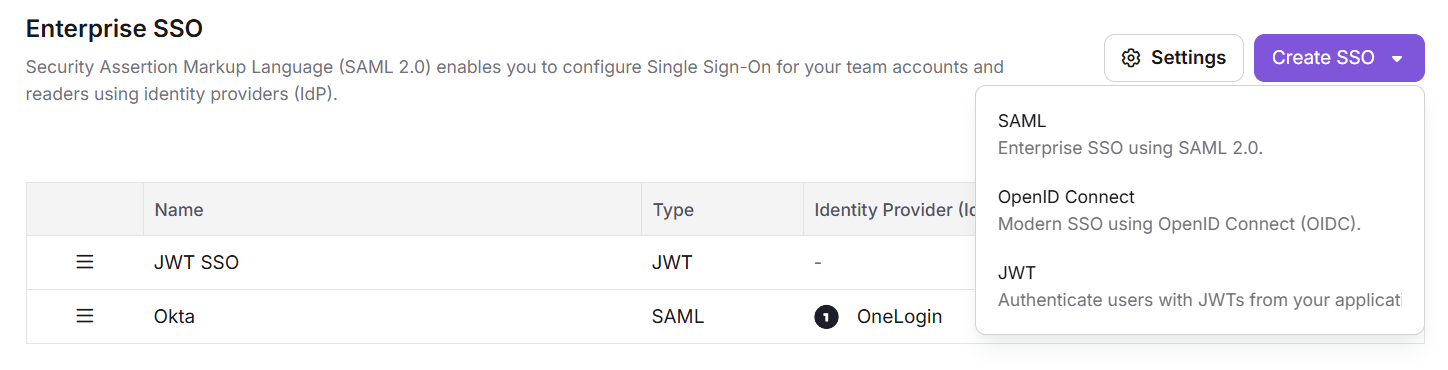
La gestion de plusieurs méthodes de connexion SSO est désormais plus simple grâce à une expérience de configuration unifiée. SAML, OpenID Connect et JWT sont désormais disponibles dans le menu SSO Entreprise. L’action Créer SSO vous permet de choisir une option et de compléter sa configuration dans un seul flux guidé. Lorsque plusieurs méthodes SSO sont actives, vous pouvez les réorganiser sur la page SSO Entreprise pour contrôler leur apparence aux utilisateurs et lecteurs sur la page de connexion.
Pour plus d’informations, lisez l’article sur la connexion unique (SSO).
Articles miroir (répliquer) à grande échelle
Catégorie : Gestion d’articles | Fonctionnalité
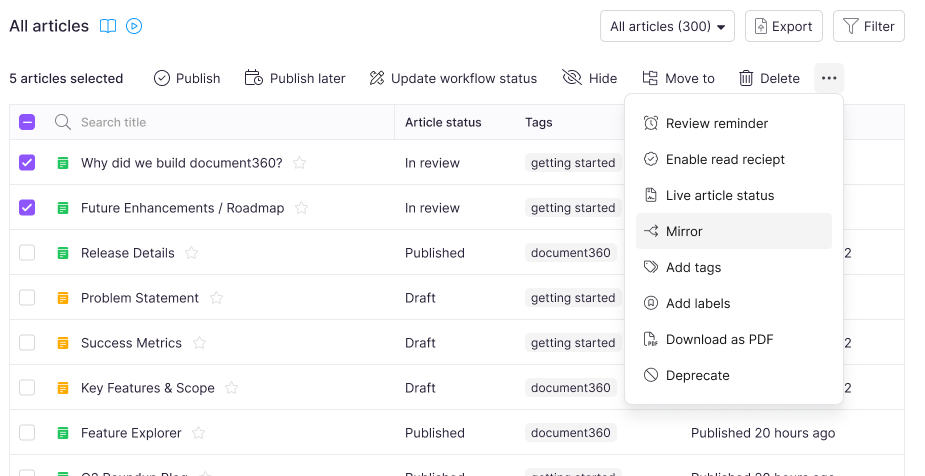
Replicate s’appelle désormais Mirror avec une nouvelle icône () pour faciliter la compréhension de son objectif. Le nouveau nom reflète mieux la façon dont la fonctionnalité crée une instance miroir d’un article existant tout en le maintenant connecté à sa source.
Vous pouvez désormais miroiter des articles en vrac à travers les espaces de travail, les langues et les catégories, ce qui facilite la réutilisation à grande échelle du contenu partagé. Les articles miroir sont désormais conservés lors du clonage d’une catégorie. La page Tous les articles permet également de trouver, déplacer et supprimer à grande échelle les articles miroir et sources.
Pour plus d’informations, lisez les articles de Mirror.
Citations pour les réponses des chatbots Eddy AI
Catégorie : IA Eddy | Fonctionnalité
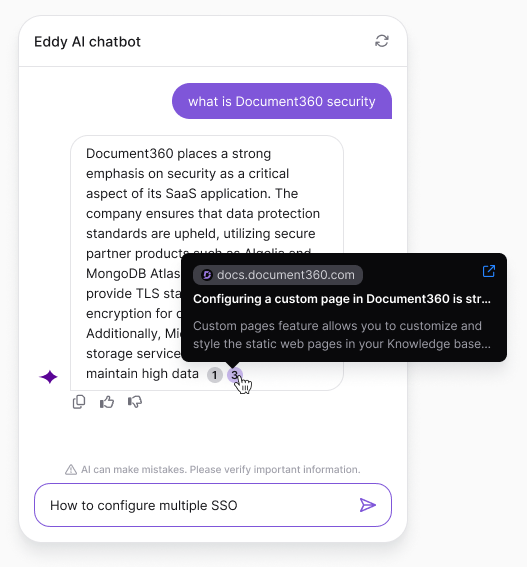
Comprendre les sources derrière les réponses d’Eddy AI est désormais plus facile grâce aux citations. Les réponses chatbot incluent désormais des marqueurs de citation numérotés montrant les sources utilisées pour générer la réponse.
Passez la souris sur une citation d’un article de base de connaissances publique pour prévisualiser le titre de l’article et ouvrir la source dans un nouvel onglet. Les citations provenant de sources privées, telles que des modules textuels et FAQ, des intégrations de tickets ou des fichiers téléchargés, affichent un message générique « basé sur une source privée » sans révéler le contenu sous-jacent.
Les administrateurs du portail voient les mêmes citations dans Playground, avec des options supplémentaires pour des fichiers open source, du texte ou des FAQ en ligne, ou y accéder directement dans la liste de contenu.
Pour plus d’informations, lisez l’article sur le chatbot IA Eddy.
Exportez uniquement la catégorie de page dont vous avez besoin en PDF
Catégorie : Exportation PDF | Amélioration
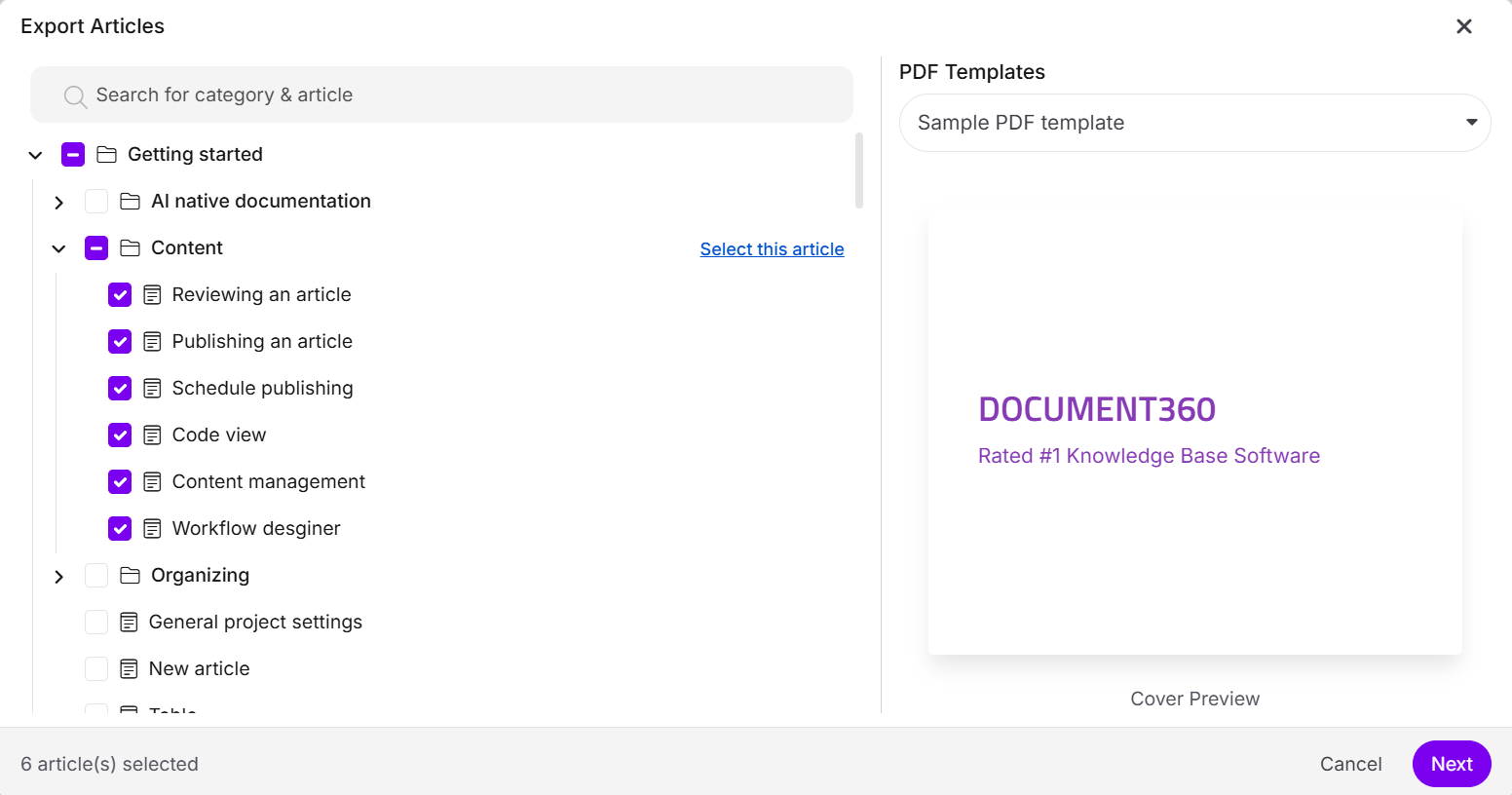
Vous pouvez désormais choisir une catégorie de page individuelle pour l’exportation PDF sans inclure ses articles enfants ou sous-catégories. Utilisez Sélectionner cet article pour exporter uniquement la catégorie sélectionnée, ou utilisez la case à cocher pour inclure son contenu imbriqué.
Pour plus d’informations, lisez l’article sur la catégorie Téléchargement et l’article sur le site KB.
Masquer les modèles PDF depuis le site de la base de connaissances
Catégorie : Exportation PDF | Amélioration
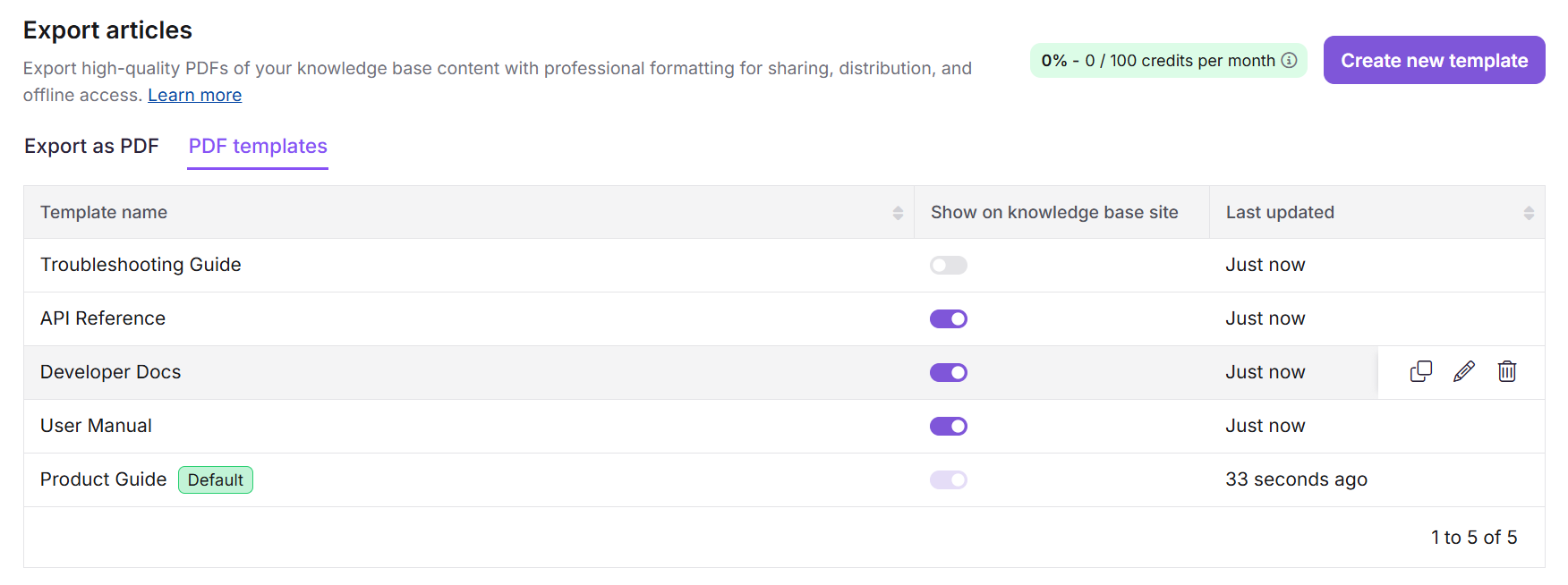
Auparavant, lorsque le paramètre Permettre aux utilisateurs de choisir un modèle PDF lors de l’exportation était activé pour le site de la base de connaissances, les lecteurs pouvaient voir tous les modèles PDF du projet lors de l’exportation d’un PDF. En tant qu’administrateur, vous pouvez désormais masquer des modèles individuels depuis le site de la base de connaissances sans les supprimer.
Utilisez l’option Afficher sur le site de la base de connaissances sur la page Exporter des articles pour contrôler quels modèles les lecteurs peuvent consulter. Les modèles cachés restent entièrement configurés et peuvent être réaffichés à tout moment. Le modèle par défaut est toujours visible.
Pour plus d’informations, lisez l’article sur la conception d’un modèle PDF.
Autres mises à jour
- La page Notifications dans les paramètres de la base de connaissances dispose désormais d’une interface améliorée pour faciliter la navigation.
- Le volet de révision de l’article dans l’historique des versions dispose désormais d’une interface utilisateur améliorée pour faciliter la relecture du contenu.
- Des mises à jour mineures de sécurité, des corrections de bugs et des améliorations de performance ont également été mises en œuvre sur le portail de la base de connaissances et le site de la base de connaissances.