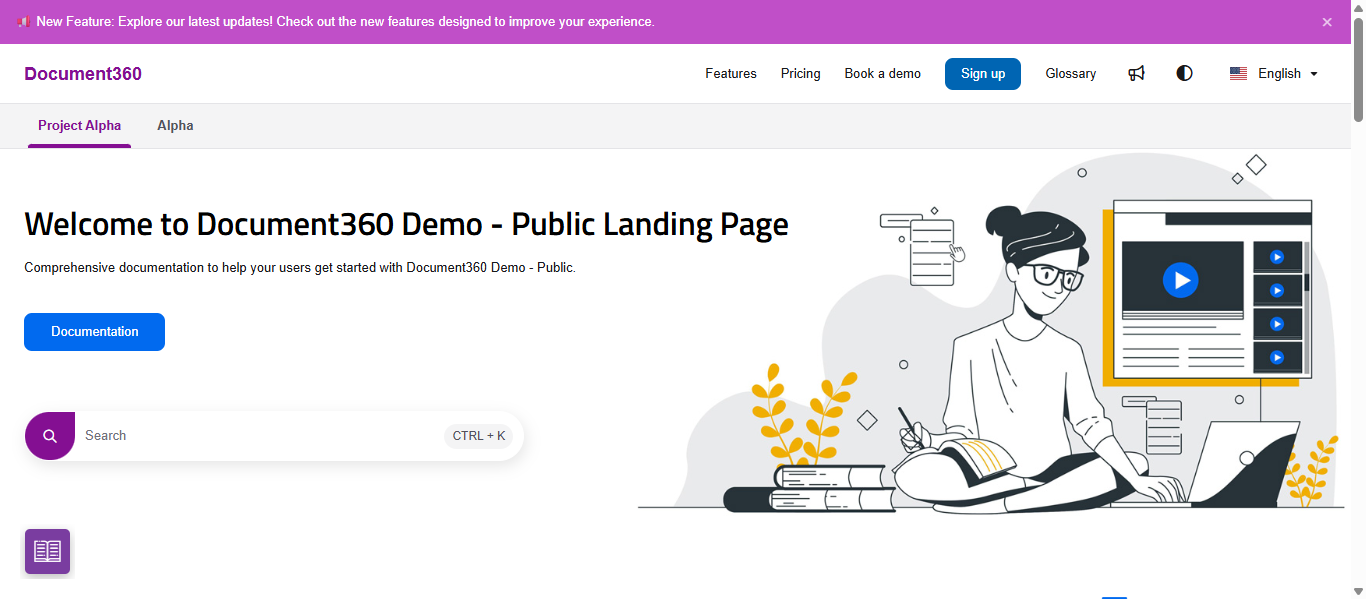
Les barres intelligentes de Document360, similaires à une barre d’annonces, une barre de bannières, une barre d’alertes ou une barre de notifications — vous permettent d’afficher des bannières d’annonces personnalisables sur tout le site de votre base de connaissances. Chaque barre peut contenir n’importe quel message — une version de fonctionnalité, une fenêtre de maintenance, une promotion localisée — et peut être ciblée par URL, navigateur, appareil, adresse IP ou langue, de sorte qu’elle n’apparaît que là où elle est pertinente.
Quand utiliser des barres intelligentes
Utilisez des barres intelligentes lorsque vous devez mettre en avant un message urgent sans modifier le contenu de l’article :
- Annoncez une mise à jour du produit ou une nouvelle fonctionnalité à tous les lecteurs dès son lancement.
- Affichez un avis de maintenance ou d’arrêt en haut de chaque page.
- Affichez un message localisé dans une version linguistique spécifique de votre base de connaissances.
- Redirigez les lecteurs vers un formulaire de support ou un déflecteur de tickets pendant les périodes de forte fréquentation.
Aperçu de la barre intelligente
Consultez les paramètres > site de la base de connaissances > les barres intelligentes pour ouvrir la page d’aperçu.
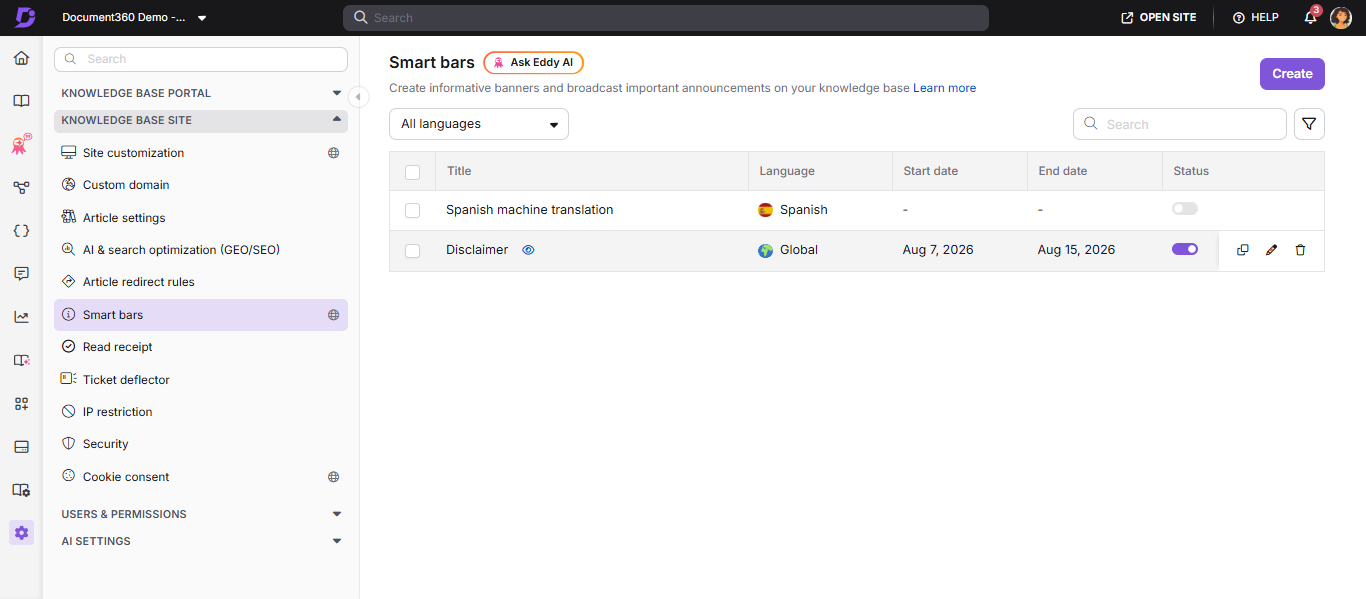
La page d’aperçu comprend les éléments suivants :
| Élément | Description |
|---|---|
| Créer | Ouvre le panneau Créer une barre intelligente pour créer une nouvelle barre intelligente. |
| Toutes les langues | Un filtre déroulant au-dessus de la liste. Sélectionnez une langue pour afficher uniquement les barres intelligentes configurées pour elle, ou laissez-la sur toutes les langues pour voir chaque barre. |
| Recherche | Recherchez dans la liste par titre de barre. |
| Filtre () | Ouvre des filtres supplémentaires pour la liste. |
| Titre | Le nom interne du bar. |
| Aperçu () | Une icône d’œil qui apparaît à côté du titre de la barre lorsque vous survolez la rangée. Cliquez dessus pour prévisualiser la barre sans l’ouvrir pour la modification. |
| Langue | La langue ciblée par le barreau, ou Global si elle vise toutes les langues. |
| Date de début / Date de fin | La fenêtre active programmée pour la barre, si une est définie. Affiche - si aucune date n’est configurée. |
| Statut | Bascule qui active ou désactive une barre intelligente. Aucune barre désactivée n’apparaît sur le site. |
| Duplique () | Créez une nouvelle barre avec tous les paramètres de la barre sélectionnée copiés, que vous pouvez modifier avant de sauvegarder. |
| Modifier () | Ouvre le panneau pour le montage. |
| Supprimer () | Enlève définitivement la barre. |
Comment créer un bar intelligent
- Naviguez dans Paramètres () dans la barre de navigation de gauche du portail de la base de connaissances.
- Dans le panneau de navigation de gauche, allez sur le site de la base de connaissances > Barres intelligentes.
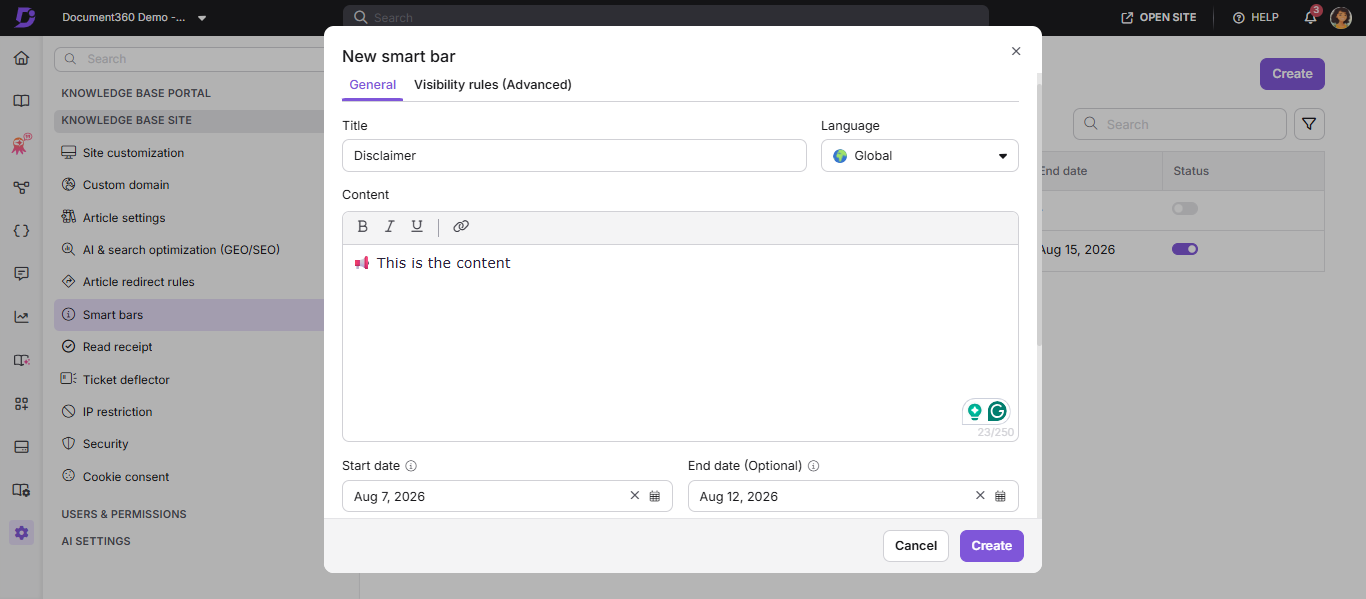
- Cliquez sur Créer. Le panneau Créer une barre intelligente s’ouvre, avec deux onglets : Règles générales et Règles de visibilité (Avancé).
- Dans l’onglet Général , dans le champ Titre , entrez un nom pour la barre.
Le titre est uniquement interne et n’apparaît pas sur le site de la base de connaissances.
- Dans le menu déroulant Langue , sélectionnez Global pour afficher la barre dans toutes les langues, ou sélectionnez une langue spécifique pour cibler uniquement cette version de la base de connaissances.
Configuration du contenu
- Dans le champ Contenu , saisissez votre message en utilisant la barre d’outils de mise en forme en ligne (gras, italique, souligné, hyperlien). Les messages sont limités à 250 caractères.
- Éventuellement, fixez une date de début et une date de fin. Laissez la date de fin vide pour garder la barre active indéfiniment une fois sa date de début atteinte.
- Utilisez le bouton Permettre à l’utilisateur de fermer pour contrôler si les lecteurs peuvent écarter la barre. Il est activé par défaut.
Personnalisation de l’apparence
- Dans la section Apparence, dans le champ Position, sélectionnez l’une des quatre positions suivantes :
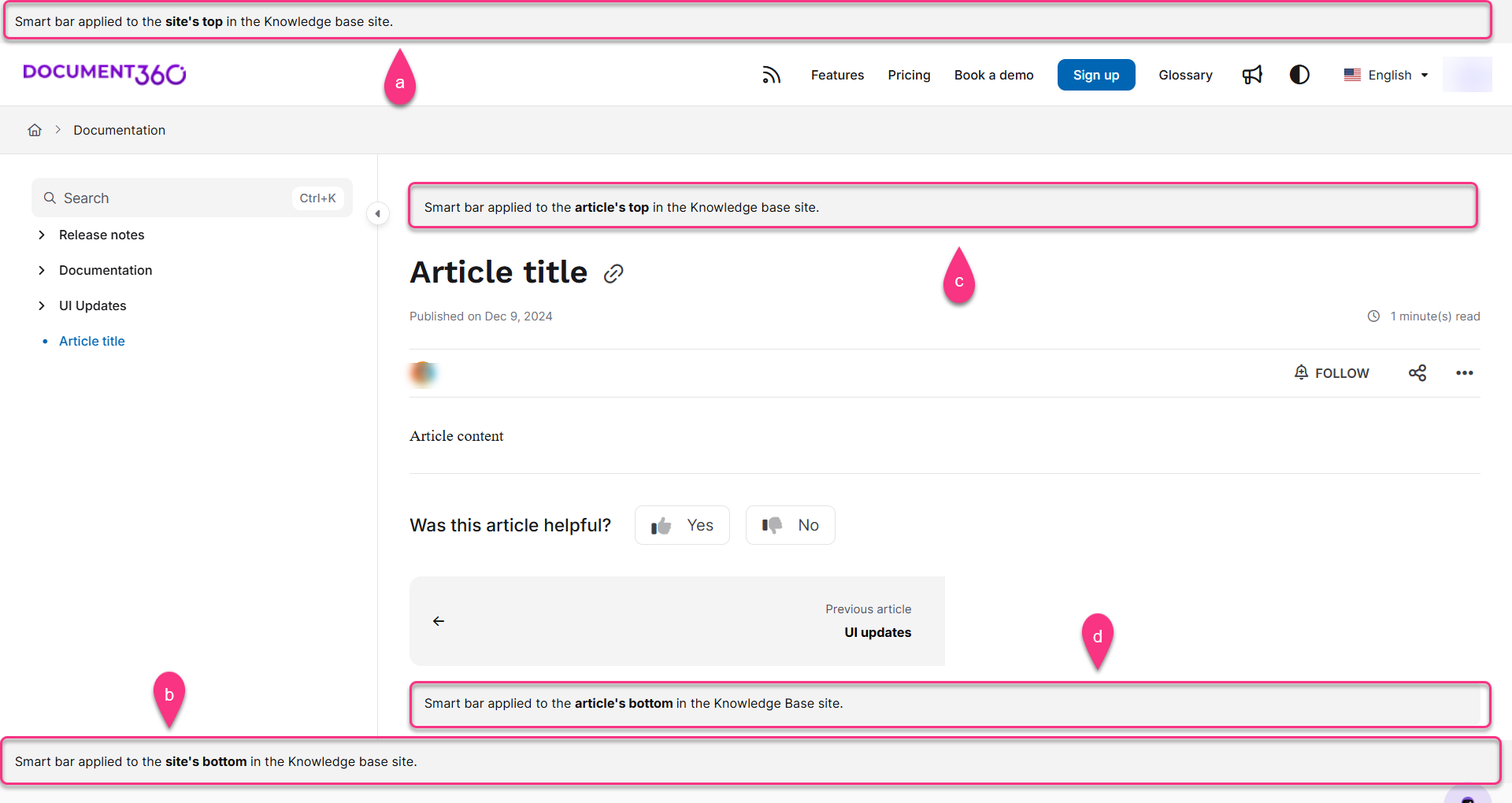
| Poste | Là où il apparaît |
|---|---|
| Haut du site | Au-dessus de l’en-tête du site, sur chaque page. |
| Fond du site | Sous le pied de page du site, sur chaque page. |
| Haut de l’article | Au-dessus du corps de l’article, uniquement sur les pages de l’article. |
| Fin de l’article | Sous le corps de l’article, uniquement sur les pages de l’article. |
- Choisissez un alignement de texte pour le message : gauche, centre ou droite.
- Choisissez une couleur d’arrière-plan parmi les échantillons de couleurs prédéfinis, ou cliquez sur l’échantillon personnalisé pour définir votre propre couleur en utilisant le sélecteur de couleurs ou en entrant une valeur hexadécimale. Utilisez l’aperçu en direct à droite pour voir à quoi ressemblera la barre avant de sauvegarder.
Définir les règles de visibilité (optionnelle)
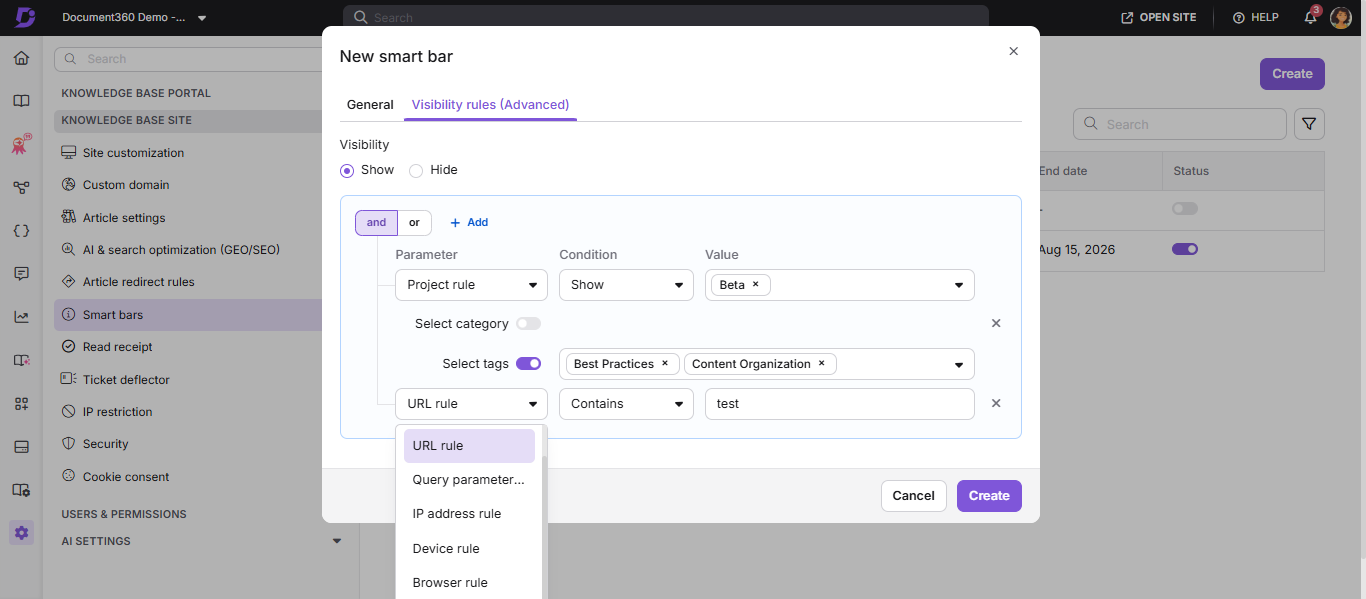
- Cliquez sur l’onglet Règles de visibilité (Avancé).
- Sélectionnez Afficher ou Masquer pour déterminer si la barre affiche ou est cachée lorsque les conditions ci-dessous sont remplies.
- Cliquez sur Ajouter et choisissez un paramètre pour la règle :
| Paramètre | Ce qu’il contrôle | Exemple |
|---|---|---|
| Règle de l’URL | Afficher ou masquer selon des schémas d’URL spécifiques. | Affichez une bannière uniquement sur les pages produit. |
| Paramètre de requête | Correspondre les paramètres de requête URL. | Affichez une barre de campagne lorsqu’une chaîne de requête spécifique est présente. |
| Règle de l’adresse IP | Ciblez une plage IP ou CIDR spécifique. | Affichez une barre de mise à jour interne uniquement aux adresses IP réseau du bureau. |
| Règle du navigateur | Cibler par type de navigateur. | Affichez un avertissement de compatibilité pour les utilisateurs de navigateurs plus anciens. |
| Règle de l’appareil | Ciblez les ordinateurs de bureau, mobiles ou tablettes. | Affichez une invite de téléchargement d’application mobile uniquement sur mobile. |
| Règle du projet | Cibler par espace de travail, et éventuellement par catégorie ou tags au sein de celui-ci. | Annoncez un article aux lecteurs dans une catégorie spécifique. |
| Règle linguistique | Ciblez une version linguistique spécifique de la base de connaissances. | Affichez un message localisé pour une langue spécifique. |
- Lors de la combinaison de plusieurs règles, sélectionnez l’opérateur logique :
- ET — toutes les conditions doivent être vraies.
- OU — une condition doit être vraie.
- Pour supprimer une règle individuelle, cliquez sur le X à côté.
- Cliquez sur Créer. La nouvelle barre intelligente apparaît sur la page d’aperçu et est activée immédiatement si le bouton de statut est activé.
Comment modifier une barre intelligente
- Va dans les paramètres > site de la base de connaissances > barres intelligentes.
- Survolez la barre que vous souhaitez modifier et cliquez sur l’icône Modifier .
- Mettez à jour le titre, le contenu, l’apparence ou les règles de visibilité selon les besoins.
- Cliquez sur Mettre à jour. Les changements entrent en vigueur immédiatement pour les barres actives.
Comment dupliquer une barre intelligente
- Va dans les paramètres > site de la base de connaissances > barres intelligentes.
- Passez la souris sur la barre que vous souhaitez dupliquer et cliquez sur l’icône Dupliquer .
- Le nouveau panneau de barre intelligente s’ouvre, pré-rempli avec le titre de la barre d’origine (préfixé de « Copie de »), la langue, le contenu, les dates de début/fin, les paramètres permettant à l’utilisateur de fermer, l’apparence (position, alignement du texte, couleur d’arrière-plan) et les règles de visibilité.
- Révisez et modifiez tous les champs nécessaires — rien n’est encore sauvegardé à ce stade.
- Cliquez sur Créer pour enregistrer le doublon comme une nouvelle barre intelligente séparée, ou Annuler pour le supprimer.
La duplication d’une barre copie également ses règles de visibilité — y compris toutes les combinaisons de Paramètres, Conditions et Valeurs configurées. Consultez l’onglet Règles de visibilité (Avancé) sur le doublon avant de le créer, surtout si la barre originale utilisait une URL ou une règle de paramètre de requête que vous ne voulez pas réutiliser telle quelle.
Comment supprimer une barre intelligente
- Va dans les paramètres > site de la base de connaissances > barres intelligentes.
- Passez la souris sur la barre que vous voulez supprimer et cliquez sur l’icône Supprimer .
- Dans l’invite de confirmation, cliquez sur Oui. La barre est définitivement retirée.
Meilleures pratiques
- Gardez les messages du barreau courts — une phrase est idéale. Les lecteurs scannent les bannières ; Ils ne lisent pas les paragraphes.
- Utilisez un lien CTA dans le message pour orienter les lecteurs vers un article ou un déflecteur de tickets pertinent plutôt que de mettre tous les détails dans le bar.
- Privilégiez la position de l’article pour les avis spécifiques au contenu et le site pour les alertes à l’échelle du site afin que les lecteurs voient le bon niveau d’urgence.
- Désactivez une barre plutôt que de la supprimer si l’annonce est saisonnière et peut se reproduire — vous pourrez réutiliser la configuration la prochaine fois.
- Utilisez des règles de visibilité pour limiter la portée : un avis de maintenance pertinent uniquement pour une section produit doit cibler l’URL de cette catégorie, et non l’ensemble du site.
- Testez chaque barre avec l’action Aperçu avant de l’activer dans une base de connaissances de production.
FAQ
Puis-je utiliser plusieurs barres intelligentes en même temps ?
Oui. Vous pouvez avoir plusieurs barres Smart actives simultanément. Si les barres partagent la même position (comme le site top), toutes les barres actives à cette position semblent empilées. Utilisez des règles de visibilité pour éviter les messages contradictoires ou redondants.
Le titre du barreau apparaît-il sur le site de la base de connaissances ?
Non. Le titre est interne et visible uniquement dans le panneau Paramètres. Utilisez un titre qui aide votre équipe à identifier l’objectif de la barre, comme « fenêtre de maintenance de juin » ou « EN - annonce de nouvelle fonctionnalité ».
Puis-je montrer une barre intelligente dans une seule langue ?
Oui. Dans le menu déroulant Langue , sélectionnez la langue spécifique au lieu de Globale. La barre n’apparaîtra que dans cette version linguistique du site de la base de connaissances.