Les Widgets sont des blocs intégrés sur la plateforme qui servent à des objectifs spécifiques. Vous pouvez désormais ajouter des widgets sous la section en-tête de votre page d’accueil.
Ajouter des widgets à votre page d’accueil
Pour ajouter des widgets à votre page d’accueil :
Naviguez vers () > dans la barre de navigation de gauche du portail de la base de connaissances.
Dans le panneau de navigation de gauche, naviguez vers .
Cette page contient toutes les configurations de base de conception du site.
Cliquez .

Dans le menu déroulant à gauche, sélectionnez Page d’accueil.
Vous pouvez consulter la liste des blocs corporels dans la section corps.
Cliquez sur Ajouter section.
Sélectionnez Widgets parmi les options disponibles.
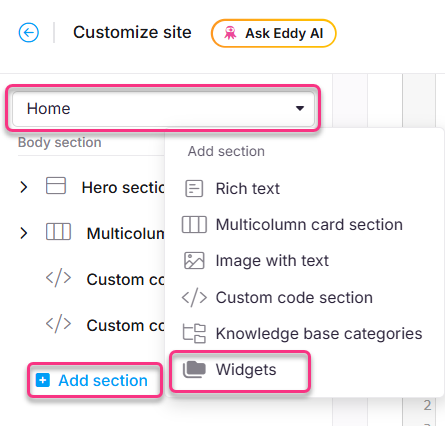
Le bloc widgets est ajouté avec un bouton déroulant Widgets .
NOTE
Cliquez sur l’icône de réordre () pour réarranger les éléments.
Cliquez sur l’icône d’aperçu () pour activer la visibilité des éléments.
Cliquez sur Ajouter un élément et sélectionnez parmi les cinq options de widgets disponibles :
Articles les plus consultés : Les vues sont mesurées lorsque les lecteurs accèdent aux articles.
Articles les plus appréciés : Les likes sont mesurés lorsqu’un lecteur accède à l’icône à la fin de chaque article sur le Knowledge base site.
Articles les plus lus : Les lectures sont suivies lorsqu’un lecteur :
Parcourir plus de la moitié de l’article, ou
consacre plus d’une minute à l’article, ou
Cliquez sur un lien dans l’article.
Articles récemment modifiés : Articles publiés qui ont été mis à jour puis republiés.
Articles récemment créés : De nouveaux articles publiés pour la première fois.
NOTE
Lorsqu’un article est publié pour la première fois, il apparaît à la fois dans les sections Articles récemment créés et Articles récemment modifiés .
Cela s’explique par le fait que l’action initiale de publication est également considérée comme le premier événement de modification de l’article.
Seuls les articles auxquels vous avez accès apparaîtront dans ce bloc.
Cliquez sur les widgets souhaités pour ajouter dans votre page d’accueil.
Cliquez sur chaque widget pour modifier son en-tête.
Cliquez sur pour sauvegarder vos modifications sans les appliquer immédiatement.
Cliquez sur pour voir comment vos modifications apparaîtront sur le site de la base de connaissances.
Cliquez sur pour rendre vos changements récents visibles aux lecteurs.
Cliquez sur l’icône Plus () et sélectionnez pour supprimer toutes les personnalisations sauvegardées et non enregistrées et revenir à la dernière version publiée.
NOTE
La fonctionnalité Réinitialiser à la version publiée n’est disponible que pour les nouveaux projets de site de base de connaissances 2.0 créés après le 29 mars 2025.
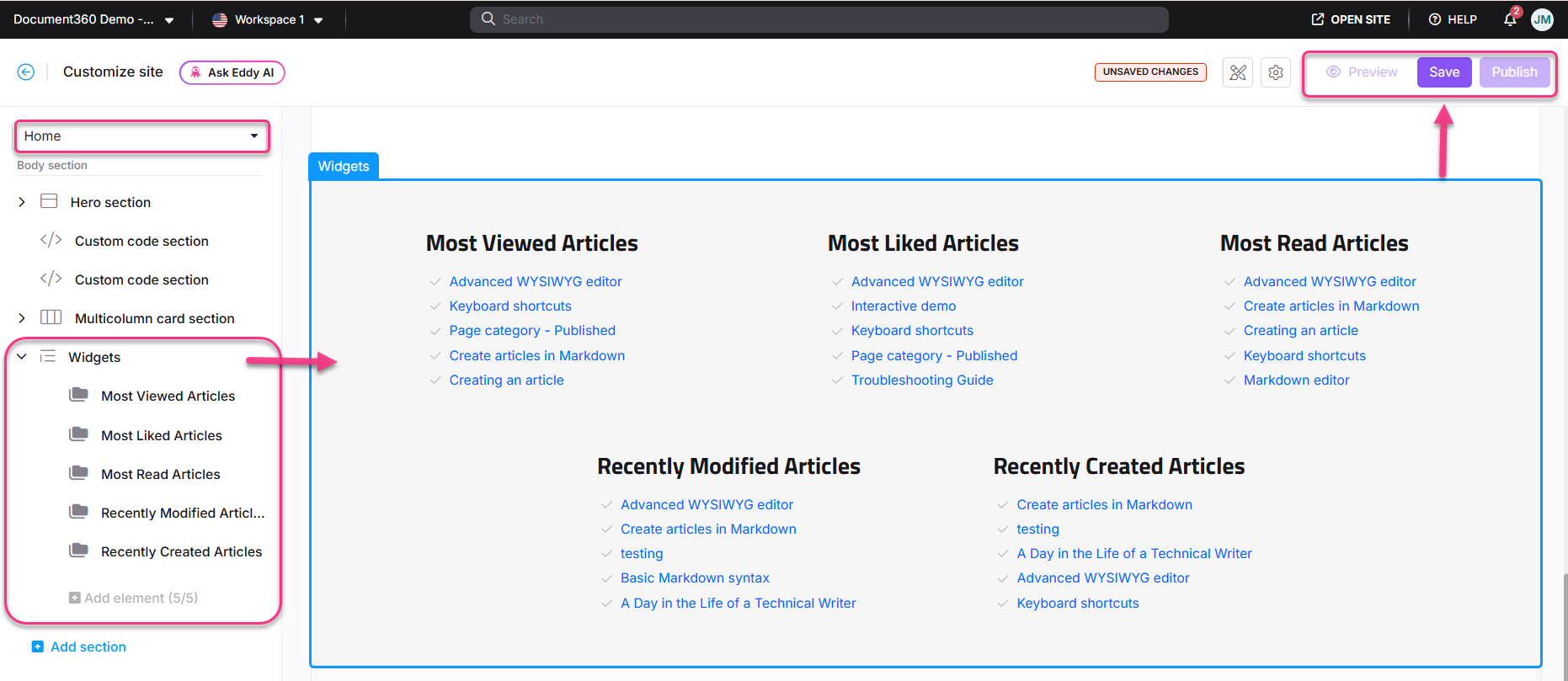
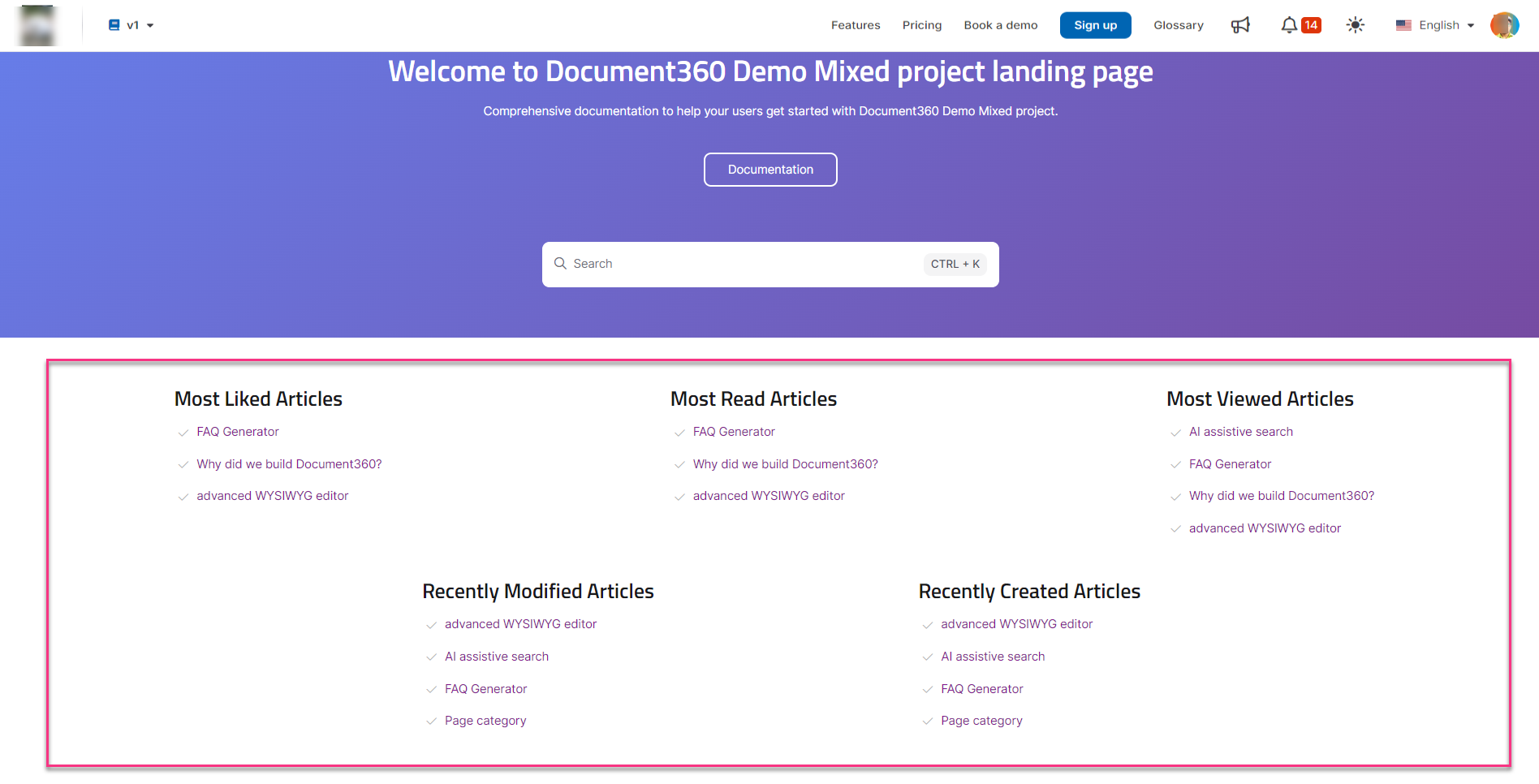
Vue du site de la base de connaissances
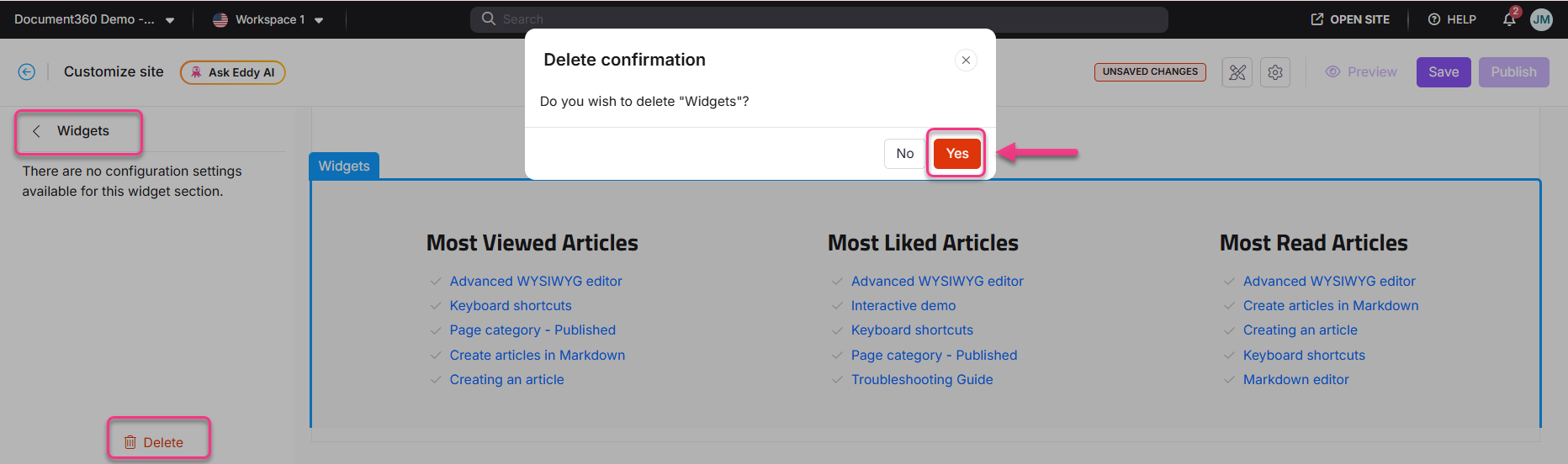
Suppression de la section widget
Pour supprimer tout élément de widget ou l’ensemble du bloc widget :
Naviguez vers () > dans la barre de navigation de gauche du portail de la base de connaissances.
Dans le panneau de navigation de gauche, naviguez vers .
Dans le menu déroulant d’accueil, allez dans la section Widgets .
Le panneau Widgets apparaîtra.
Cliquez sur Supprimer en bas.
Une invite de confirmation de suppression apparaîtra.
Cliquez sur Oui pour confirmer.
Pour supprimer les éléments individuels du widget, suivez le même processus.
Une fois terminé, cliquez sur pour enregistrer vos modifications.
FAQ
Comment masquer les éléments du widget depuis le site de la base de connaissances ?
Pour masquer des éléments de widget tels que Articles les plus vus, Articles les plus appréciés, Articles les plus lus, Articles récemment modifiés et Articles récemment créés, suivez les étapes ci-dessous :
Naviguez dans () > dans la barre de navigation de gauche du portail de la base de connaissances.
Dans le panneau de navigation de gauche, naviguez vers .
Dans le menu déroulant Accueil, sélectionnez la section Widgets .
Survolez l’élément du widget souhaité et cliquez sur l’icône Masquer ().
Une fois terminé, cliquez pour appliquer les modifications.
L’élément caché ne sera plus visible sur le site de la base de connaissances.
Comment réarranger les éléments du widget dans le site de la base de connaissances ?
POUR réarranger les éléments du widget, suivez les étapes ci-dessous :
Naviguez dans () > dans la barre de navigation de gauche du portail de la base de connaissances.
Dans le panneau de navigation de gauche, naviguez vers .
Dans le menu déroulant Accueil, sélectionnez la section Widgets .
Survolez l’élément du widget désiré et cliquez sur l’icône glisser-déposer ().
Une fois terminé, cliquez pour appliquer les modifications.
Pourquoi mes éléments Articles récemment créés et Articles récemment modifiés apparaissent-ils similaires sur le site de la base de connaissances ?
Ce comportement est attendu.
Les articles récemment créés affichent les articles publiés pour la première fois.
Les articles récemment modifiés affichent les articles mis à jour et republiés.
Cependant, lorsqu’un article est publié pour la première fois, l’action de publication initiale est également considérée comme son premier événement de modification. De ce fait, un article nouvellement publié peut apparaître temporairement dans les deux widgets.