O Eddy AI Chatbot é um chatbot inteligente e baseado em IA que você treina com seu próprio conteúdo e implanta de forma independente no seu site ou base de conhecimento. Diferente do widget Knowledge Base, o Eddy AI Chatbot oferece controle total sobre configuração, fontes de conteúdo e implantação. Isso permite que você ofereça assistência instantânea aos usuários sem envolvimento do agente. Você pode encontrá-lo na barra de navegação esquerda do portal da Knowledge Base, na seção Chatbot de IA.
Quando usar o chatbot Eddy AI
Use o Chatbot Eddy AI quando você quiser:
- Reduza a carga de trabalho de suporte — deixe o chatbot lidar com consultas rotineiras e repetitivas para que seus agentes possam focar em questões complexas.
- Melhore a descoberta de conteúdo — coloque respostas de múltiplas fontes de conteúdo que os usuários talvez não encontrem apenas navegando.
- Ofereça assistência 24 horas por dia, 7 dias por semana — responda às perguntas dos usuários a qualquer momento, sem exigir disponibilidade de agentes.
- Ofereça respostas consistentes — centralize o conteúdo de artigos de base de conhecimento, FAQs, arquivos, páginas de sites e tickets de suporte em um único chatbot unificado.
Antes de começar
- Cada chatbot tem um limite padrão de armazenamento de 40 MB que se aplica a todas as fontes conectadas juntas. Se você precisar de mais armazenamento ou chatbots adicionais, entre em contato com seu Gerente de Sucesso do Cliente.
- Apenas um chatbot ou widget pode estar ativo por domínio do site. Lançar um chatbot onde um widget ou outro chatbot já está ativo solicita que você substitua o existente.
Tipos de fonte suportados
O Chatbot Eddy AI pode ser treinado nos seguintes tipos de fonte:
| Fonte | Descrição |
|---|---|
| Base de conhecimento | Seus artigos de documentação existentes |
| Site | Conteúdo do seu site via Links de Rastreamento, Sitemap ou páginas individuais |
| Texto | Entradas de texto personalizadas escritas diretamente no portal |
| FAQ | Pares de perguntas e respostas inseridos manualmente |
| Arquivo | Documentos enviados em formato DOC, DOCX, PDF, MD ou TXT |
| Zendesk | Dados de tickets de suporte a partir de uma conta Zendesk conectada |
| Freshdesk | Dados de chamados de suporte a partir de uma conta Freshdesk conectada |
Você pode conectar um ou vários tipos de fonte a um único chatbot.
Se adicionar conteúdo ou retreinar/resincronizar fizer você ultrapassar o limite de armazenamento, você verá uma mensagem de erro. Entre em contato com seu Gerente de Sucesso do Cliente para aumentar o armazenamento.
O que seus leitores veem
Assim que seu chatbot está ativado, os leitores o abrem pelo ícone do launcher e digitam uma pergunta. O chatbot responde com uma resposta conversacional vinda das suas fontes conectadas, e os leitores podem fazer perguntas de acompanhamento na mesma conversa, com cada resposta sendo construída sobre a anterior. Um breve aviso lembra que as respostas feitas pela IA podem conter erros e devem ser verificadas. Os leitores podem recomeçar a qualquer momento usando o ícone de atualização, que limpa a conversa e seu contexto.
Abaixo de cada resposta, os leitores podem copiá-la ou marcá-la como útil ou inútil. Se você configurou a escalonação de tickets, os leitores também podem abrir um ticket de suporte pelo chatbot assim que atingirem o número configurado de perguntas. Veja Aumento de Tickets para ver como as opções de feedback e ticket aparecem para os leitores.
Citações de resposta
Cada resposta do seu chatbot mostra as fontes que ele utilizou, por meio de citações. Essas citações aparecem onde quer que o chatbot rode, tanto no seu site de base de conhecimento ao vivo quanto no Playground enquanto você testa.
Citações numeradas aparecem ao final de cada resposta, com uma citação para cada fonte utilizada. Ao passar o mouse sobre uma citação, a fonte ela é referenciada.
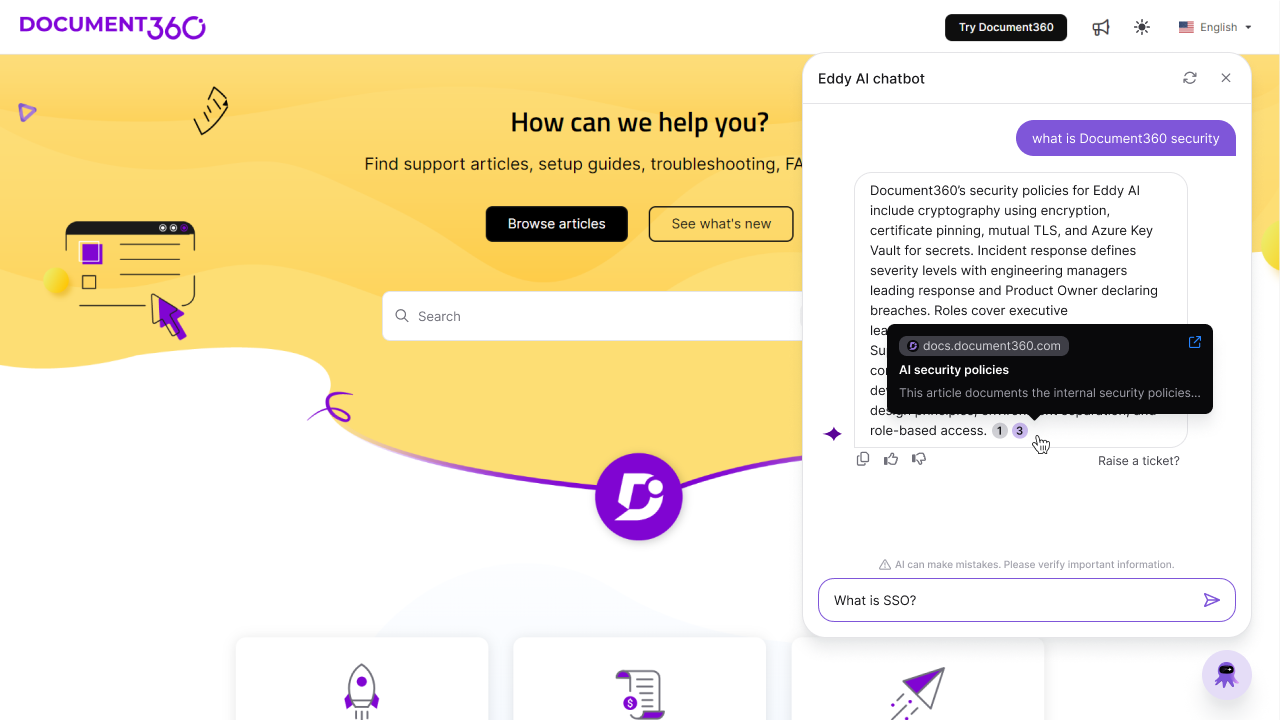
O que você pode fazer com uma citação depende do tipo de fonte:
- Citações de URLs publicadas de sites e artigos do banco de conhecimento mostram o título do artigo com uma breve descrição. Clique na citação ou na fonte da URL para abrir o artigo em uma nova aba.
- Citações de fontes privadas, como entradas de texto, FAQs, arquivos enviados ou ferramentas de suporte conectadas, mostram apenas que a resposta usou conteúdo privado. Nenhum detalhe da fonte é revelado.
No Playground, você pode clicar em qualquer citação para abrir seu código-fonte enquanto testa o chatbot.
Melhores práticas
- Comece pela sua base de conhecimento — se você já tem documentação, adicione-a como primeira fonte para que o chatbot tenha uma base sólida e verificada.
- Use o Playground antes de publicar — teste o chatbot com perguntas reais dos usuários para verificar a precisão antes de ele ser lançado.
- Aplique filtros de tickets ao conectar Zendesk ou Freshdesk — revise os filtros de tickets e as configurações de seleção de conteúdo antes da integração, especialmente se os tickets do cliente puderem conter informações pessoais identificáveis (PII). Imagens e anexos não relacionados com texto não são ingeridos.
- Monitore o desempenho no Eddy Analytics — navegue até a página do Eddy Analytics e selecione Chatbots como a fonte para acompanhar as interações do usuário e identificar áreas a serem melhoradas.
- Retreine após grandes atualizações de conteúdo — para fontes que não sincronizam instantaneamente (como Zendesk e Freshdesk), use o chatbot Retrain para refletir mudanças imediatamente, em vez de esperar pela sincronização automática diária.
FAQ
Quantas fontes posso adicionar ao meu chatbot?
Você pode adicionar um número ilimitado de fontes, desde que o armazenamento total não exceda o limite do seu chatbot (40 MB por padrão). Entre em contato com seu Gerente de Sucesso do Cliente para aumentar o armazenamento.
Com que frequência as fontes sincronizam?
Base de conhecimento, texto, FAQ e fontes de arquivos sincronizam instantaneamente quando adicionadas ou atualizadas. Zendesk e Freshdesk sincronizam automaticamente e podem ser sincronizados manualmente até 2 vezes por dia. Para ressincronizar todas as fontes de uma vez, use o chatbot Retrain (disponível até 2 vezes por dia).
Posso ter vários chatbots ativos no mesmo site?
Não. Apenas um chatbot ou widget pode estar ativo por domínio do site. Se você tentar iniciar outro chatbot no mesmo domínio, será solicitado a substituir o existente.
Posso criar chatbots separados para diferentes marcas ou produtos?
Sim. Você pode comprar chatbots adicionais por projeto — útil ao gerenciar várias marcas, produtos ou sites. Cada chatbot tem preço individual. Entre em contato com seu Gerente de Sucesso do Cliente para configurar isso.
Como os créditos de chatbot de IA são utilizados?
Os créditos não são restritos a um único membro da equipe. Múltiplos usuários podem interagir com o chatbot simultaneamente, e o uso do crédito é baseado no consumo geral, e não no acesso por usuário. Cada consulta enviada pelo chatbot consome 1 crédito de busca assistiva por IA.
A integração de tickets ingere imagens ou anexos?
Não. Ao conectar Zendesk ou Freshdesk, apenas o conteúdo de tickets de texto é processado. Imagens e anexos não textuais não são ingeridos como parte do treinamento de chatbots. Se os tickets de cliente incluírem PII, revise seus filtros de tickets e as configurações de seleção de conteúdo antes da integração.
Para que serve a Chave do Chatbot?
A Chave do Chatbot é um identificador único usado no código de incorporação para vincular seu chatbot ao seu site. Ela é gerada automaticamente quando você cria um chatbot. Se você regenerar a chave devido a uma preocupação de segurança, o código de incorporação anterior para de funcionar e deve ser substituído no seu site pelo atualizado.
O que acontece com a configuração atual do meu chatbot?
Se você estava usando o chatbot antes de fevereiro, todas as configurações, fontes e conteúdos existentes permanecem totalmente intactos. Novos tipos de fontes introduzidos na versão de janeiro são bloqueados por padrão para chatbots existentes. Entre em contato com seu CSM para habilitar fontes adicionais.
Como eu sei se meu chatbot está funcionando corretamente?
Teste seu chatbot no Playground antes de publicar. Faça várias perguntas e revise as respostas para verificar a precisão. Você também pode monitorar as interações dos usuários navegando até a página Eddy Analytics e selecionando Chatbots como fonte.