O formulário de feedback é o que os leitores veem ao avaliar um artigo no Site da base de conhecimento ou no widget da base de conhecimento. Você pode mudar a redação de cada rótulo no formulário, renomear os motivos de não curtir e definir a ordem em que os leitores os veem, para que o formulário use sua própria terminologia e tom. Todas as alterações são feitas em uma página, por idioma, com uma prévia ao vivo do formulário conforme os leitores o visualizam.
Quando personalizar o formulário de feedback
Personalize o formulário de feedback quando quiser:
- Renomeie os motivos de não curto para combinar com seu conteúdo, por exemplo, "Preciso de mais informações sobre este endpoint" para a documentação da API.
- Mostre primeiro o motivo mais relevante para não gostar.
- Reformule os prompts, botões e mensagens para combinar com o tom da sua marca.
- Adicione uma nota de consentimento que informe aos leitores como seu endereço de e-mail é usado, com um link para sua política de privacidade.
- Traduza o formulário para cada idioma na sua base de conhecimento.
Antes de começar
- Você precisa da permissão de configurações do Projeto no seu papel de portal para visualizar e editar esta página.
- Para personalizar o formulário de um idioma, o idioma já deve estar adicionado a um espaço de trabalho no seu projeto.
O que você pode personalizar
A página de Feedback é dividida em cinco seções. Cada campo mostra o texto padrão do Document360 ao lado do rótulo, para que você sempre possa ver o valor original.
| Seção | O que ele controla |
|---|---|
| Formulário de comentário | O título, a caixa de comentários e o indicador, as dicas opcionais e de limite de caracteres, o rótulo Deixar um feedback e a mensagem de erro do comentário. |
| Razões | Os motivos que os leitores podem escolher e a ordem deles. |
| Captura de e-mails | O campo de e-mail etiqueta, o prompt e a mensagem de erro, o Notificar sobre atualizações e Notificar sobre as etiquetas de mudança , e a nota de consentimento. |
| Confirmação | O título de agradecimento e a mensagem, os botões Enviar e Cancelar , e a mensagem mostrada quando um leitor fecha o formulário de 'não curto' sem comentar. |
| Enunciado de avaliação | A pergunta 'Este artigo foi útil?', as opções de Sim e Não e as mensagens mostradas quando um leitor remove um like ou não like. |
Os rótulos dos formulários de feedback não são mais editados nas variáveis de Localização. A seção de Feedback nessa página agora faz link para a página de Feedback . Os rótulos de feedback do Eddy AI ainda são gerenciados na seção Eddy AI das variáveis de Localização.
Personalize o formulário de feedback
- Navegue até Configurações () na barra de navegação da esquerda do portal da Base de Conhecimento.
- No painel de navegação à esquerda, vá para Site da base de conhecimento > Formulário de Feedback (). A página de Feedback aparece.
- No menu suspenso do idioma no topo, selecione o idioma que você quer personalizar. Cada idioma começa com rótulos padrão pré-traduzidos, então você só precisa mudar os que deseja reformular.
- Edite o texto em qualquer campo. O painel Prévia - Artigo é atualizado conforme você digita, para que você possa verificar o formulário antes de salvar. A prévia é somente leitura, e nada nela é enviado.
- Clique em Salvar. Se você renomeou ou reordenou um motivo, aparece um diálogo de Confirmação. Para detalhes, veja Motivos do feedback para renomear ou reordenar.
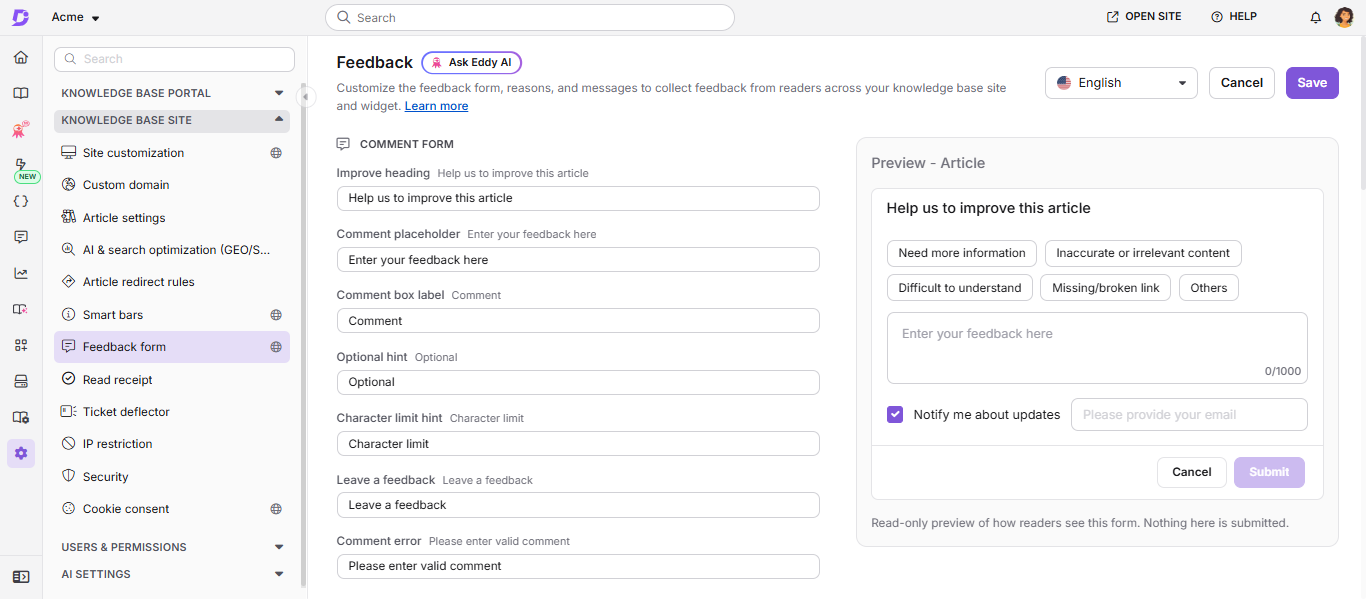
Suas alterações se aplicam apenas ao idioma selecionado. Leitores vejam os rótulos atualizados no Site da base de conhecimento e no widget da Base de Conhecimento assim que salvarem.
Se você clicar em Cancelar ou trocar de idioma com alterações não salvas, um prompt pede para confirmar. Clique em Sim para descartar suas alterações, ou Não para continuar editando.
Motivos de feedback para renomear ou reordenar
Os leitores percebem os motivos de não gostar quando clicam em Não em um artigo. Existem quatro motivos e Outros:
- Preciso de mais informações
- Conteúdo impreciso ou irrelevante
- Difícil de entender
- Link faltante/quebrado
- Outros
Você pode renomear todos os cinco. Você pode reordenar os quatro primeiros. Outros sempre aparecem por último, e os leitores que selecionarem devem inserir um comentário. Isso vale mesmo se você renomear Outros.
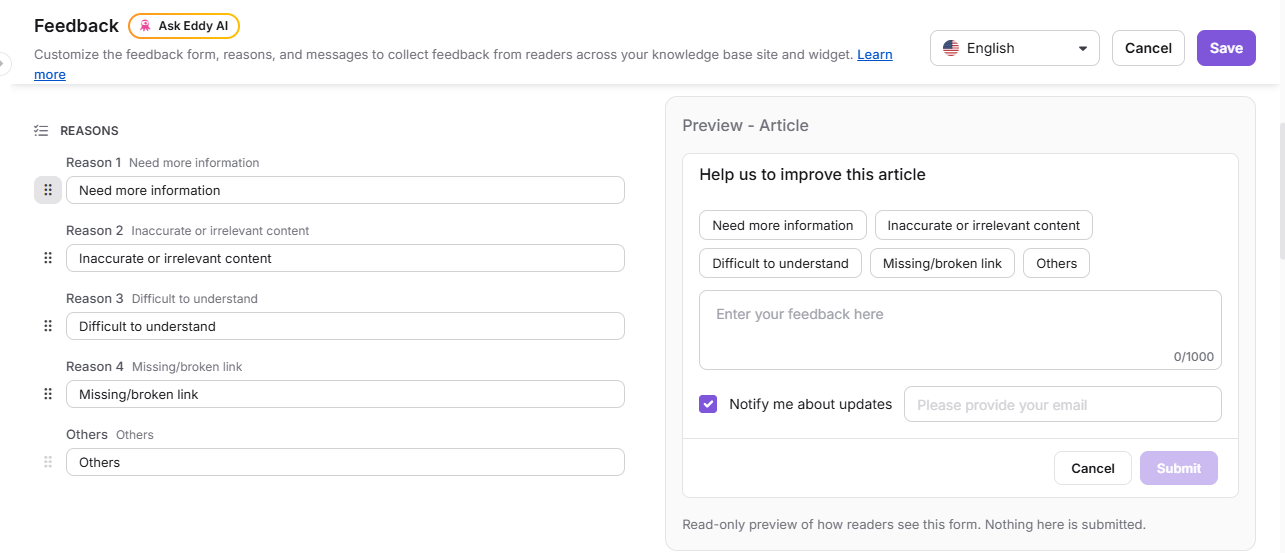
Renomear um motivo
- Na seção Razões, insira o novo nome no campo de motivos.
- Verifique o novo nome na prévia e clique em Salvar.
Os nomes dos motivos são definidos por idioma. Para renomear um motivo em outro idioma, selecione esse idioma e repita os passos.
Razões de reordenação
- Na seção Razões, arraste um motivo pela alça () para uma nova posição. Você também pode clicar na alça e selecionar Mover para cima ou Mover para baixo.
- Verifique a nova ordem na prévia e clique em Salvar.
Os rótulos dos motivos (Motivo 1, Motivo 2, e assim por diante) seguem as novas posições. O nome padrão original de cada motivo permanece visível ao lado do rótulo.
Confirme suas mudanças
Quando você salva uma renomeação ou um novo pedido, um diálogo de Confirmação aparece antes da alteração ser aplicada.
| Se você | O diálogo mostra | Para aplicar a mudança |
|---|---|---|
| Renomear um motivo | Um aviso e uma tabela listando o motivo Atual, o motivo Atualizado e o número de respostas de feedback já marcadas com esse motivo | Clique em Prosseguir. |
| Razões de reordenação | Uma mensagem de que a nova ordem se aplica a todas as línguas | Selecione Aplicar os motivos do feedback reordenado em todos os idiomas, depois clique em Prosseguir. |
| Renomeação e reordenação | O aviso e a tabela de renomeação, e a caixa de seleção | Selecione a caixa de seleção e clique em Prosseguir. |
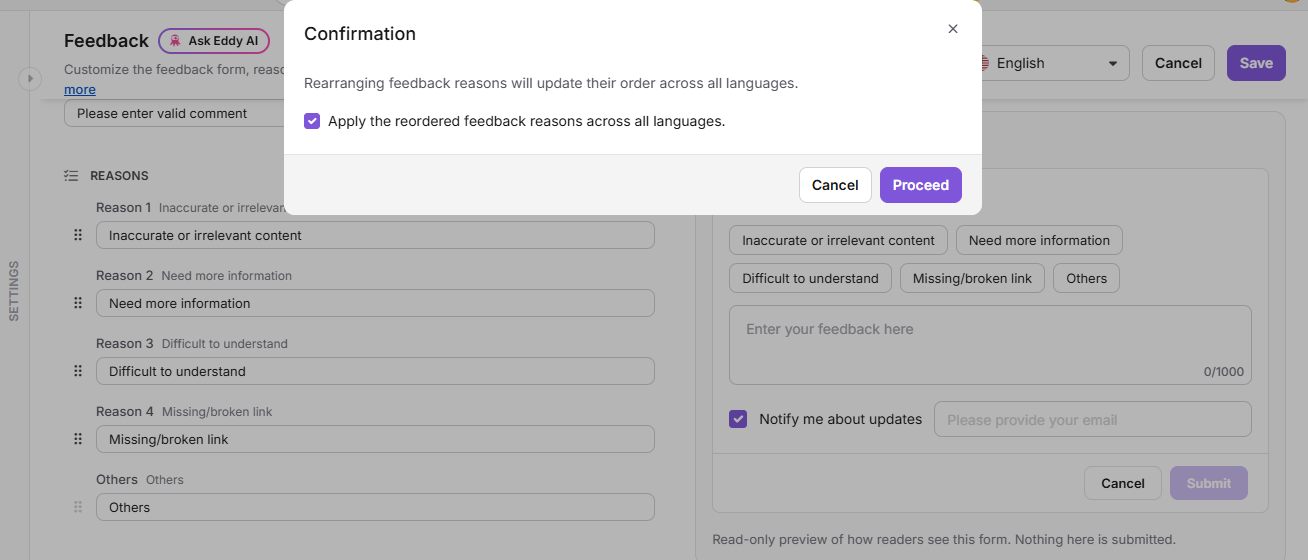
Um motivo renomeado substitui o nome antigo em todos os lugares que aparece, inclusive por leitores de feedback enviados antes da renomeação. O novo nome aparece no formulário de feedback, no gerenciador de Feedback e no Analytics. Verifique a contagem de feedbacks na caixa de diálogo antes de clicar em Prosseguir.
Personalize a nota de consentimento
A nota de consentimento aparece como uma dica de ferramenta no ícone de informações () ao lado de Notificar-me sobre atualizações. Use-a para informar aos leitores como o endereço de e-mail deles é usado.
- Na seção de captura de e-mail , clique em Personalizar ao lado da nota de Consentimento. A janela de texto da dica de ferramenta se abre.
- Insira seu texto. Você pode usar negrito, itálico, sublinhado e links, por exemplo, um link para sua política de privacidade. A nota de consentimento é limitada a 250 caracteres.
- Clique em Atualizar.
- Clique em Salvar.
A nota padrão de consentimento é "Este endereço de e-mail será usado para comunicação e análises relacionadas a feedback."
Leitores em projetos públicos digitam seu endereço de e-mail manualmente. Para projetos privados e mistos, o campo de e-mail já é preenchido para leitores logados.
Melhores práticas
- Mantenha os nomes das razões curtos e específicos. Leitores analisam as opções, então algumas palavras funcionam melhor do que uma frase.
- Coloque primeiro o motivo pelo qual seus leitores escolhem com mais frequência.
- Revise a contagem de feedback no diálogo Confirmação antes de renomear um motivo. Uma contagem grande significa que o novo nome mudará a forma como o feedback existente é lido nos relatórios.
- Renomeie um motivo apenas quando seu significado permanecer o mesmo. Mudar "Difícil de entender" para "Exemplo de código está incorreto" renomeia todas as respostas passadas marcadas com esse motivo.
- Personalize cada idioma separadamente e verifique a prévia em cada idioma antes de salvar.
- Adicione um link para sua política de privacidade na nota de consentimento se você coletar endereços de e-mail de leitores em regiões com regulamentação de privacidade.
FAQ
Para onde foi a seção de Feedback em variáveis de localização?
Os rótulos do formulário de feedback agora são gerenciados na página de Feedback em Configurações > site da base de conhecimento > Formulário de Feedback (). A seção de Feedback em Variáveis de Localização mostra uma mensagem com um link para esta página. Os rótulos que você personalizou antes são mantidos.
Renomear um motivo muda o feedback que os leitores já enviaram?
Sim. O novo nome substitui o antigo para todo feedback marcado com esse motivo, incluindo o feedback enviado antes da mudança de nome. O gerenciador de Feedback e Analytics mostram o novo nome.
Posso definir uma ordem de razão diferente para cada idioma?
Não. A ordem de razão se aplica a todas as línguas do seu projeto. Você pode definir nomes diferentes de razões para cada idioma.
Posso adicionar mais motivos ou remover um?
Não. Você pode renomear os cinco motivos e reordenar os quatro primeiros, mas não pode adicionar ou remover motivos.
Quantos personagens os leitores podem inserir no formulário de feedback?
Leitores podem inserir até 1.000 caracteres na caixa de comentários.
Existe um limite de caracteres para os rótulos que personalizo?
Sim. Cada rótulo na página de Feedback tem um limite de 50, 100 ou 200 caracteres, dependendo do campo. Quando você atinge o limite, o campo não aceita mais texto. A nota de consentimento é limitada a 250 caracteres.
Esses rótulos se aplicam ao feedback da IA do Eddy?
Não. O formulário de feedback nesta página se aplica ao feedback de artigos no site da base de conhecimento e no widget da Base de Conhecimento. Para personalizar os rótulos que os leitores veem ao dar feedback sobre uma resposta da IA Eddy, use a seção Eddy AI em variáveis de localização.
Posso ver quem mudou o formulário de feedback?
Sim. Todo salvamento na página de Feedback é registrado na auditoria da equipe no evento atualizado do formulário de Feedback . Cada entrada mostra o campo que mudou, quem mudou, quando e em qual idioma. Para registrar esses eventos, ative as configurações do site da base de conhecimento na aba de configuração de Auditoria .