A página de configurações do projeto no Document360 permite configurar como o portal da sua base de conhecimento se comporta — incluindo detalhes do projeto, editor padrão, restrições de arquivos do drive, lembretes de revisão, privacidade de análises e acesso ao suporte. Use-o para controlar a navegação pelo espaço de trabalho, definir cronogramas de revisão de artigos, restringir formatos de mídia enviados e gerenciar a privacidade dos dados dos leitores para seu projeto. Essas configurações se aplicam ao nível do projeto e podem ser substituídas por configurações em nível de artigo ou de espaço de trabalho, quando disponíveis.
Quando usar as configurações do projeto
Use a página de configurações do projeto quando precisar:
- Renomeie seu projeto ou personalize a etiqueta do espaço de trabalho mostrada aos leitores e membros da equipe.
- Defina um editor padrão (Markdown ou Advanced WYSIWYG) para que todos os novos artigos comecem com um formato consistente.
- Restringa quais tipos de arquivo os colaboradores podem enviar para o Drive.
- Agende lembretes automáticos de revisão para que os artigos publicados não fiquem desatualizados.
- Exclua endereços IP internos ou conhecidos das análises, ou anonimize dados identificáveis pelo leitor em projetos privados.
Entendendo as Configurações em Nível de Projeto vs. Nível de Espaço de Trabalho
Configurações de projeto e de espaço de trabalho servem a propósitos diferentes no Document360. Compreender essa distinção ajuda você a aplicar as mudanças no escopo correto e evitar impactos indesejados em toda a sua base de conhecimento.
Configurações em Nível de Projeto
As configurações em nível de projeto se aplicam uniformemente em todos os espaços de trabalho do seu projeto. Quando você configura uma configuração em nível de projeto, a mesma configuração se aplica a todos os espaços de trabalho — não há opção de personalizá-los por cada ambiente. Exemplos de configurações em nível de projeto incluem o formato padrão do editor, restrições de upload de arquivos de drive, cronogramas de lembretes de revisão e opções de privacidade de análise. Essas configurações afetam todos os usuários e todo o conteúdo, independentemente do espaço de trabalho que estejam visualizando.
Como Identificar Configurações em Nível de Projeto
Na interface do portal, as configurações em nível de projeto não incluem um menu suspenso seletor de espaço de trabalho. Se você navegar até uma página de configurações e não houver um menu suspenso para escolher um espaço de trabalho específico, as mudanças que você fizer se aplicam no nível do projeto. A maioria das configurações básicas na seção de Configurações se enquadra nessa categoria.
Configurações em Nível de Espaço de Trabalho
Configurações em nível de espaço de trabalho são específicas para cada espaço de trabalho e permitem personalização detalhada. Quando você configura uma configuração em nível de espaço de trabalho, suas mudanças se aplicam apenas ao espaço de trabalho que você seleciona. Outros espaços de trabalho mantêm suas próprias configurações independentes. Isso te dá flexibilidade para manter diferentes configurações para diferentes seções da sua base de conhecimento.
Como Identificar Configurações em Nível de Espaço de Trabalho
Na interface do portal, as configurações em nível de espaço de trabalho incluem um seletor suspenso para o espaço de trabalho. Se você vir um menu suspenso para selecionar um espaço de trabalho específico, as mudanças que você fizer se aplicarão apenas a esse ambiente. Quaisquer outros espaços de trabalho que você não configure explicitamente permanecerão inalterados.
Entender o escopo dos cenários ajuda a alcançar dois objetivos. Primeiro, você pode evitar mudanças não intencionais que afetem todos os espaços de trabalho quando você só pretendia personalizar um. Segundo, você pode personalizar configurações de forma eficaz para espaços de trabalho específicos quando precisar de configurações diferentes para diferentes seções da sua base de conhecimento. Sempre verifique se uma página de configurações inclui um seletor de espaço de trabalho antes de fazer alterações, pois isso determina se sua configuração é para todo o projeto ou específica do workspace.
Antes de começar
Você precisa de uma função com permissão para acessar as Configurações no portal da Base de Conhecimento.
Como configurar as configurações do projeto
Acesse a página de configurações do projeto
- Navegue até Configurações () > portal da base de conhecimento na barra de navegação esquerda.
- No painel de navegação à esquerda, selecione Geral.
Use a barra de busca de Configurações acima da seção do portal da Base de Conhecimento para localizar rapidamente uma configuração pelo nome. Ele pesquisa apenas no painel de navegação à esquerda, não no conteúdo dentro das páginas de configurações individuais.
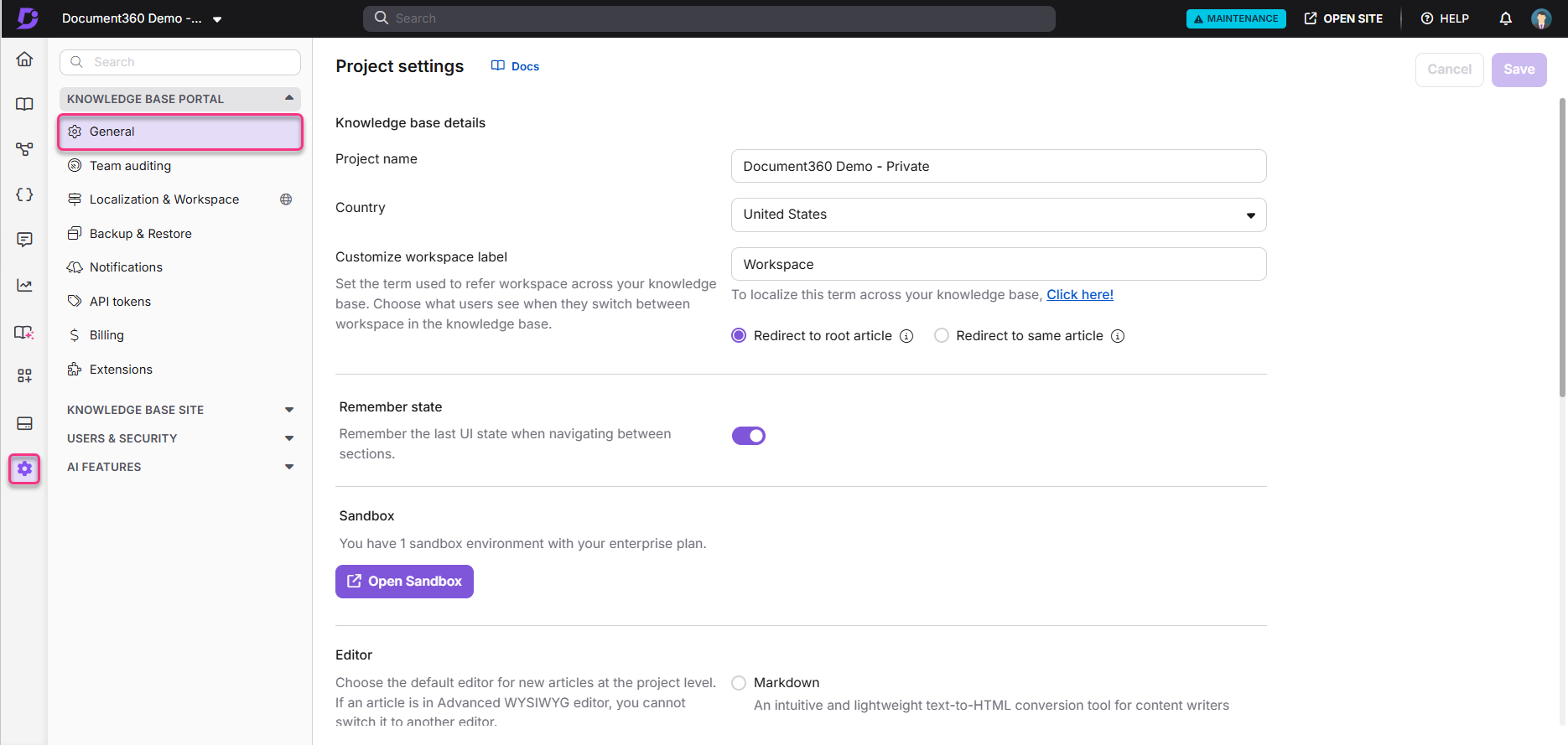
Detalhes da base de conhecimento do conjunto
- No campo nome do projeto , insira o nome do seu projeto.
- No menu suspenso de País , selecione seu país.
- No campo Personalizar etiqueta do workspace , insira um nome personalizado do workspace (por exemplo, nome do produto ou Versão).
- Escolha seu comportamento de navegação preferido quando os leitores trocam entre espaços de trabalho:
- Redirecionar para o artigo raiz — leva os leitores ao artigo raiz do espaço de trabalho selecionado.
- Redirecionar para o mesmo artigo — abre o mesmo artigo no espaço de trabalho selecionado, se disponível; caso contrário, leva os leitores ao artigo raiz.
Para mais detalhes, veja Gerenciar o comportamento de rótulos e comutação do workspace.
Ligue o estado Lembre-se
- Ative o botão Lembrar estado para manter o último estado da interface do portal — como o artigo que você estava editando, filtros aplicados, categorias expandidas e espaço de trabalho selecionado — ao navegar para fora e retornar.
Lembre-se que o estado está ativado por padrão.
Defina o editor padrão
Escolha um editor padrão para novos artigos:
- Selecione Markdown e, opcionalmente, selecione Mostrar números de linha no editor de markdown.
- Selecione o editor WYSIWYG avançado e, opcionalmente, selecione a visualização do esboço no editor avançado de WYSIWYG.
Essa configuração se aplica apenas a novos artigos criados após a alteração.
Defina a visualização padrão do artigo
Se seu projeto tiver a edição colaborativa ativada, você verá as seguintes configurações:
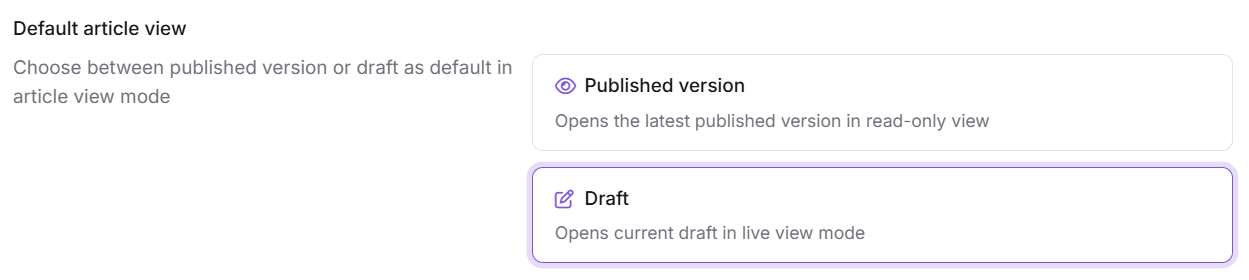
Visualização padrão do artigo: Escolha a versão que abre ao selecionar um artigo.
- Versão publicada: Abre a versão publicada mais recente no modo somente leitura. Qualquer alteração em um rascunho mais recente não será visível até você selecionar Editar, o que abre o rascunho atual.
- Rascunho: Abre o rascunho atual em uma visualização ao vivo, somente leitura, mostrando todas as mudanças feitas até agora, incluindo avatares em tempo real e edições de outros colaboradores. Selecione Editar para começar a fazer as mudanças você mesmo.
A edição colaborativa é implementada em fases, então se você ainda não a vê, está a caminho.
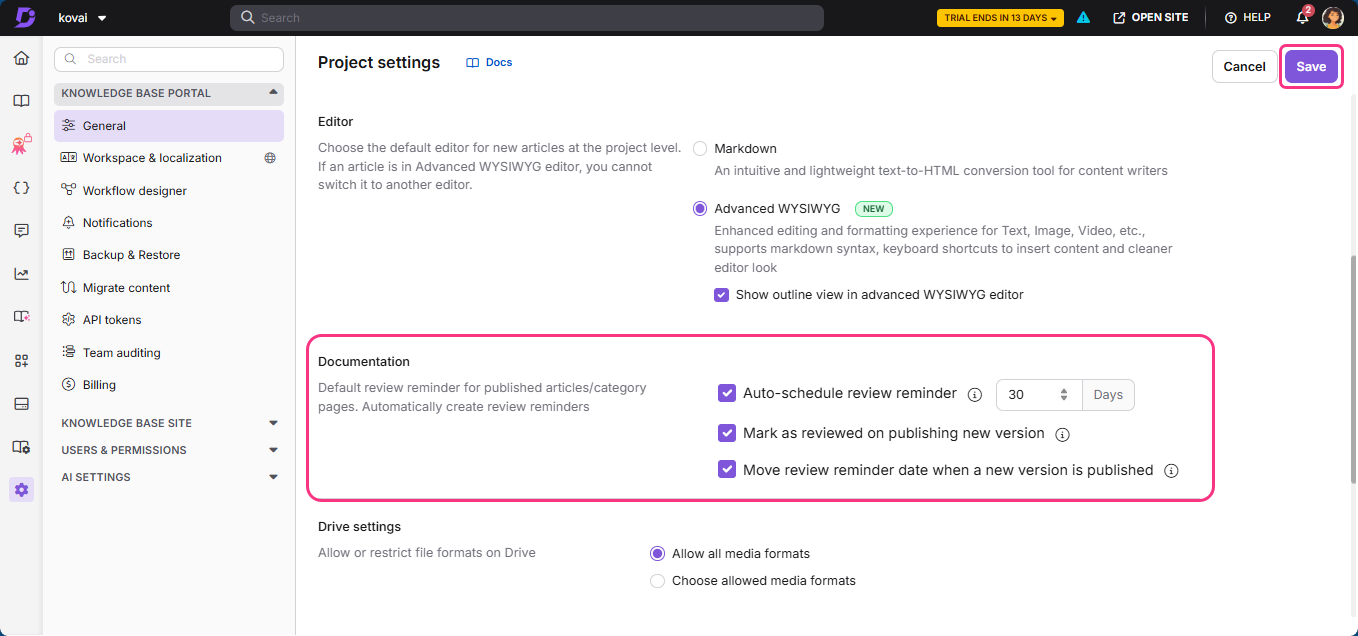
Configure lembretes de revisão para artigos
- Selecione o lembrete de revisão de agendamento automático para criar automaticamente um lembrete de revisão para todos os artigos publicados, então insira o número de dias após os quais um artigo passa para o estado de estagnação . Por exemplo, um artigo publicado em 1º de janeiro com um lembrete de 90 dias vai para Stale em 1º de abril.
- Selecione Marcar como revisado ao publicar uma nova versão para eliminar automaticamente o status de Obsoleto quando um colaborador atualizar e publicar uma nova versão de um artigo obsoleto. Se desativado, o artigo permanece estagnado até que alguém o marque como revisado manualmente.
- Selecione Mover a data de lembrete da revisão quando uma nova versão for publicada para reiniciar o cronômetro da revisão a partir da nova data de publicação sempre que um artigo for atualizado e republicado antes da data de lembrete. Por exemplo, um artigo publicado em 1º de janeiro com um lembrete de 90 dias (vence em 1º de abril) que é republicado em 15 de fevereiro recebe uma nova data de lembrete, 16 de maio.
Lembretes de revisão em nível de artigo sobrepõem essas configurações em nível de projeto. Veja Criar um lembrete de avaliação para um artigo.
Restringa formatos de mídia permitidos no Drive
- Selecione Permitir que todos os formatos de mídia permitam que qualquer tipo de arquivo seja enviado para o Drive, ou selecione Escolher formatos de mídia permitidos para restringir os uploads a formatos específicos.
- Se você selecionou Escolher formatos de mídia permitidos, clique em Adicionar.
- No painel Adicionar formatação permitida , insira o Tipo de Mídia e a Extensão.
- Para adicionar outro formato de mídia, clique em Adicionar tipo de mídia.
- Clique em Salvar.
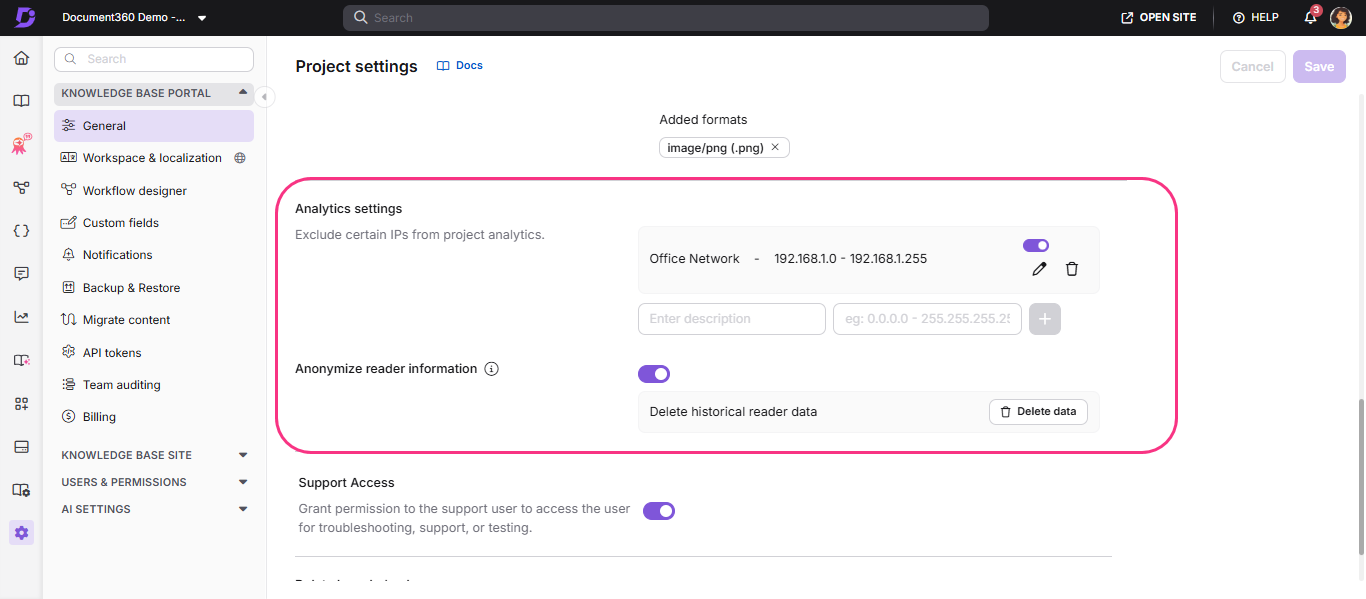
Exclua endereços IP da análise de dados
- Insira uma Descrição e o endereço IP que você quer excluir da análise do projeto.
- Clique no ícone de adicionar para aplicar a restrição. Um toggle é criado para o endereço IP.
- Desative o botão para remover a restrição.
- Clique em Editar para atualizar a descrição, ou Excluir para remover a restrição de IP.
Anonimizar as informações dos leitores
- Ative a opção Anonymize reader information toggle para remover dados identificáveis pelo leitor de análises em projetos privados e espaços de trabalho privados dentro de projetos mistos. Quando ativado:
- Nomes de leitores, endereços de e-mail e IDs de leitor não aparecem mais nos módulos de análise.
- A Análise de Leitores fica indisponível.
- Análises de feedback e análises de IA Eddy exibem informações anonimizadas do leitor.
- Exportações CSV e PDF excluem informações identificáveis pelo leitor.
- Métricas analíticas agregadas continuam disponíveis.
- Para deletar permanentemente os dados identificáveis pelo leitor armazenados anteriormente, clique em Excluir dados.
Dados históricos deletados do leitor não podem ser restaurados. Isso se aplica apenas a projetos privados e espaços de trabalho privados em projetos mistos.
Acesso ao apoio a subsídios
- Ative a opção de Acesso de Suporte para dar acesso à equipe de suporte do Document360 acesso à sua conta para solução de problemas, suporte ou testes.
Para excluir seu projeto, entre em contato com a equipe de suporte do Document360.
Depois de fazer suas alterações, clique em Salvar.
Melhores práticas
- Defina o editor padrão para corresponder ao fluxo de trabalho principal de autoria da sua equipe antes de integrar novos colaboradores, assim todos os novos artigos começam formatados de forma consistente.
- Ative o lembrete de revisão do agendamento automático com uma janela de avaliação que corresponda ao seu ritmo de lançamento (por exemplo, 90 dias para produtos de rápida produção) para evitar que o conteúdo fique sem ser notado.
- Restringa formatos de mídia permitidos no Drive se sua equipe enviar arquivos grandes ou não suportados com frequência, para manter o uso de armazenamento previsível.
- Considere anonimizar as informações dos leitores em projetos privados onde os leitores esperam que suas atividades permaneçam confidenciais, já que a mudança não é reversível após a exclusão dos dados históricos.
- Ative o Acesso ao Suporte apenas quando estiver trabalhando ativamente com a equipe de suporte do Document360 e desligue-o depois.
FAQ
Por que eu deveria ativar ou desativar o recurso Lembrar do estado?
Ativar o estado Remember ajuda os membros da equipe a retomar o trabalho sem perder o contexto, já que o portal retorna ao último artigo, filtro ou espaço de trabalho visto. Desativá-lo reinicia a visualização para o ponto inicial padrão toda vez que você volta para uma seção.
A quais cenários o estado Remember se aplica no Document360?
Lembre-se que o estado se aplica a filtros (mantidos ao alternar entre Drive e Analytics), ao gerenciador de categorias (mantém sua última posição expandida na Documentação) e ao menu suspenso do workspace (mantém o workspace selecionado entre seções).
Como encontro IDs no Document360?
Todos os IDs — projeto, artigo, categoria, usuário, grupo de usuários, leitores e grupo de leitores — podem ser encontrados na URL do navegador quando você abre o item relevante no portal. O ID de usuário usa um formato hexadecimal de 24 caracteres; todos os outros IDs usam o formato padrão UUID.
O Document360 envolve algum recurso de IA generativa ou de grandes modelos de linguagem (LLM)?
Sim, a Eddy AI, um recurso do Document360, utiliza LLMs de terceiros como OpenAI e IA generativa para aprimorar a experiência do usuário.