A página de análise de leitores no Document360 oferece uma visão detalhada de como os leitores interagem com sua base de conhecimento. Você pode monitorar a atividade individual dos leitores, acompanhar visualizações e leituras de artigos, e filtrar dados por data, localização, tipo de leitor e mais. A análise de leitores está disponível apenas para projetos privados e espaços de trabalho privados em projetos mistos, ajudando as equipes a entender padrões de consumo de conteúdo e identificar lacunas.
Por que usar a análise de leitores
Use a análise do Reader quando precisar:
- Monitore o engajamento dos leitores — Identifique quais leitores são mais ativos e quais artigos eles acessam frequentemente.
- Meça a eficácia do conteúdo — Compare visualizações e leituras para entender se os leitores estão consumindo conteúdo de forma significativa, e não apenas parando nas páginas.
- Acompanhe a atividade individual — Analise o histórico de um leitor específico para ver o que ele viu, leu, gostou ou não gostou.
- Exportar dados de engajamento — Baixe a atividade dos leitores como um CSV para relatórios ou análises adicionais.
Antes de começar
Antes de acessar a página de análises do Reader, confirme o seguinte:
- Tipo de projeto: A análise de leitores está disponível apenas para projetos privados e espaços de trabalho privados em projetos mistos. Não está disponível para projetos públicos.
- Função: Você deve ter um cargo de Proprietário do Projeto ou Administrador, ou um cargo personalizado com acesso às configurações de análise.
- Anonimização: Se a configuração de informações do leitor Anonimizar estiver ativada (Configurações () > portal da base de conhecimento > configurações gerais > Analytics), o módulo de análise do leitor fica indisponível e os dados identificáveis pelo leitor deixam de ser exibidos ou rastreados. Desative essa configuração para restaurar o acesso. Para mais informações, consulte Configurações gerais do projeto.
Como acessar e usar análises de leitores
Acesse a página de análise de leitores
- No portal da Base de Conhecimento, navegue até Analytics () na barra de navegação da esquerda.
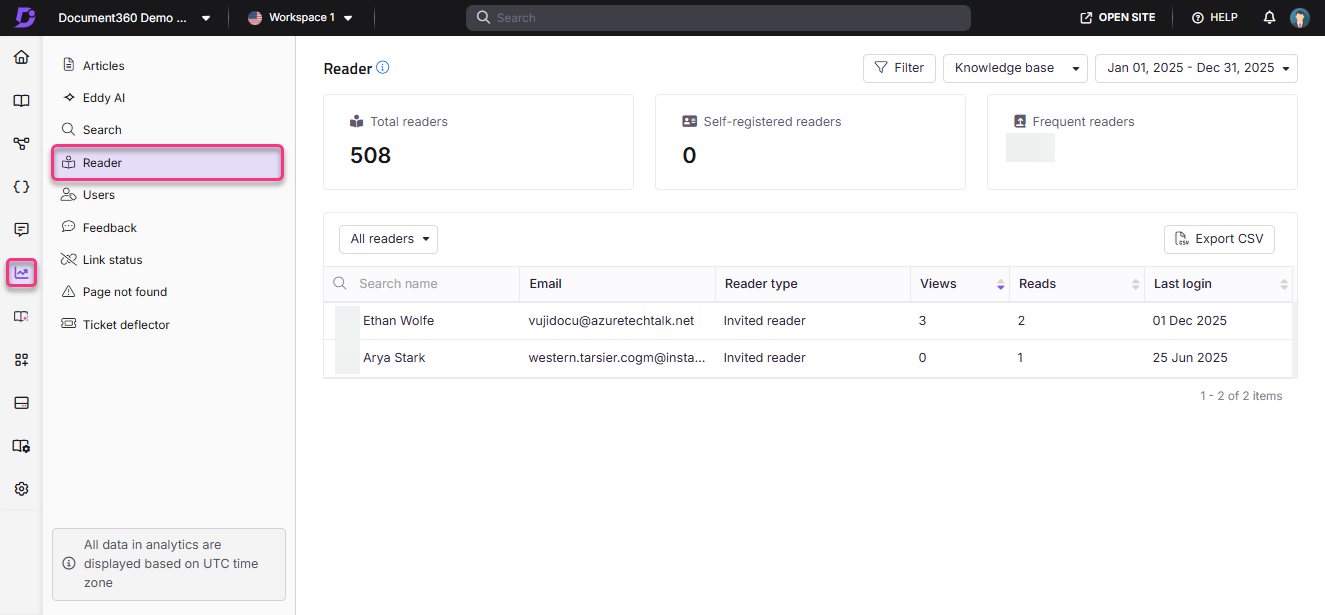
- No painel de navegação à esquerda, clique em Leitor.
Filtrar dados analíticos do leitor
Por padrão, a página mostra métricas da última semana. Use filtros para ajustar o intervalo de datas e o escopo:
- Clique no menu suspenso do filtro de Data .
- Selecione um intervalo pré-definido (por exemplo, Este mês ou Mês Passado), ou escolha Personalizado para especificar um intervalo de datas.
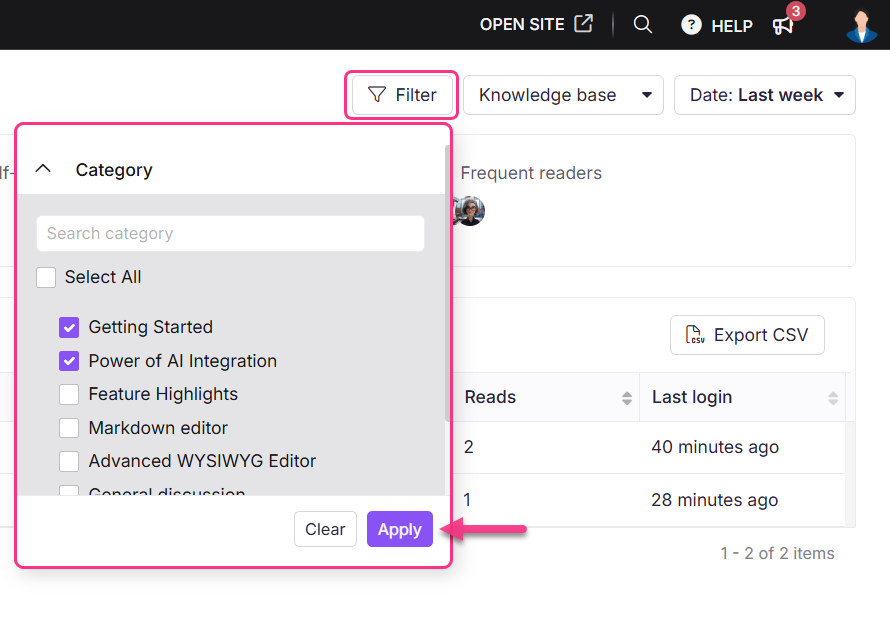
- Clique em Filtrar para restringir os resultados por categoria e localização dentro do espaço de trabalho da Base de Conhecimento.
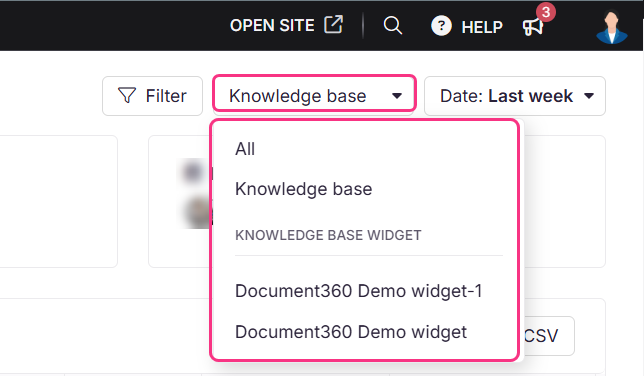
- Se você estiver usando o widget da Base de Conhecimento, use o menu suspenso no canto superior direito para alternar entre a Base de Conhecimento e a Análise de Widgets.
- Selecione o widget JWT para rastrear interações dos leitores em projetos privados e mistos protegidos pela autenticação JWT. Para mais informações, consulte o widget Gerenciando a Base de Conhecimento.
- Para filtrar por tipo de registro, use o menu suspenso de tipo de leitor para selecionar Todos os leitores, Auto-registro, SSO, JWT ou Leitores Convidados.
Os dados de análise dos leitores podem levar até 15 minutos para serem refletidos no portal da Base de Conhecimento.
Entenda a visão geral da análise de leitores
A página de análise do Leitor exibe três blocos métricos que refletem pontos absolutos de dados para o intervalo de datas selecionado.
| Métrica | Descrição |
|---|---|
| Leitores totais | Número de leitores adicionados ao seu projeto que podem acessar a base de conhecimento. |
| Leitores autoregistrados | Leitores que se registraram no site da sua base de conhecimento. |
| Leitores frequentes | Leitores que acessam frequentemente artigos, calculados com base em visualizações e leituras. Se um leitor for pesquisado usando o campo de busca, ele é atualizado na lista de leitores frequentes. Passe o mouse sobre um crachá de leitor para ver seu nome ou ID de e-mail (para leitores do JWT). |
Veja dados analíticos de leitores
A tabela de análise de leitores exibe os seguintes campos para a duração selecionada:
| Campo | Descrição |
|---|---|
| Nome | A foto de perfil e o nome do leitor. Clique no nome para ver informações detalhadas, incluindo visualizações totais, leituras, curtidas, desgostas, artigos acessados, tempo médio gasto e data de última visualização. |
| O endereço de e-mail do leitor. | |
| Tipo de leitor | Modo de registro do leitor: Auto-registro, SSO, JWT ou Convidado. |
| Opiniões | O número de vezes que um artigo é acessado, contado uma vez por sessão do navegador. Veja como as visualizações são contabilizadas para detalhes completos. |
| Leituras | Registrado quando um leitor se envolve rolando, clicando e passando tempo em uma página. As três ações devem ocorrer. Veja como as leituras são contabilizadas para detalhes completos. |
| Último login | A data do login mais recente do leitor. Clique no nome do leitor para ver a atividade detalhada de login. |
- Contas de leitores não têm um tempo de inatividade de 2 horas como os usuários da equipe. As sessões de leitores seguem um prazo de 24 horas para cookies — os leitores só ficam desconectados após 24 horas de inatividade contínua.
- O carimbo de tempo do último login só é atualizado quando um leitor faz logout e retorna. Fechar a aba do navegador ou permanecer logado entre as sessões não atualiza o carimbo de data até que ocorra um ciclo completo de logout e logout.
- Os usuários da equipe têm um tempo de inatividade de 2 horas embutido. Quando um usuário faz login novamente após esse tempo de espera — mesmo sem um logout manual — o carimbo de tempo do último login é atualizado, garantindo o acompanhamento regular da atividade ao longo dos dias.
Como as visualizações são contabilizadas
Uma visualização é registrada quando um artigo carrega no navegador, independentemente da interação do usuário. As seguintes regras se aplicam:
- Múltiplas visitas ao mesmo artigo dentro de uma sessão de navegador contam como uma única visualização, mesmo entre abas, janelas ou quando um usuário fecha e reabre o artigo dentro daquela sessão.
- Se um usuário abrir o mesmo artigo em outro navegador ou dispositivo, limpar o cache ou atualizar o navegador, isso conta como uma visualização adicional.
- Uma sessão do navegador reinicia a cada 24 horas. Acessar o artigo após esse período conta como outra visão.
Como as leituras são contadas
Uma leitura é registrada quando um leitor completa as três ações a seguir:
- Rolagem: Pelo menos um pergaminho é necessário para uma leitura válida.
- Tempo gasto: Mínimo 40 segundos no artigo. O temporizador pausa se o usuário ficar ocioso ou trocar de separador, e retoma ao retornar.
- Acompanhamento da sessão: O tempo gasto revisitando o mesmo artigo dentro de 24 horas na mesma sessão do navegador é adicionado ao total da sessão anterior.
As leituras refletem interação significativa, distinguindo-as de simples carregamentos de páginas.
Veja contribuições individuais dos leitores
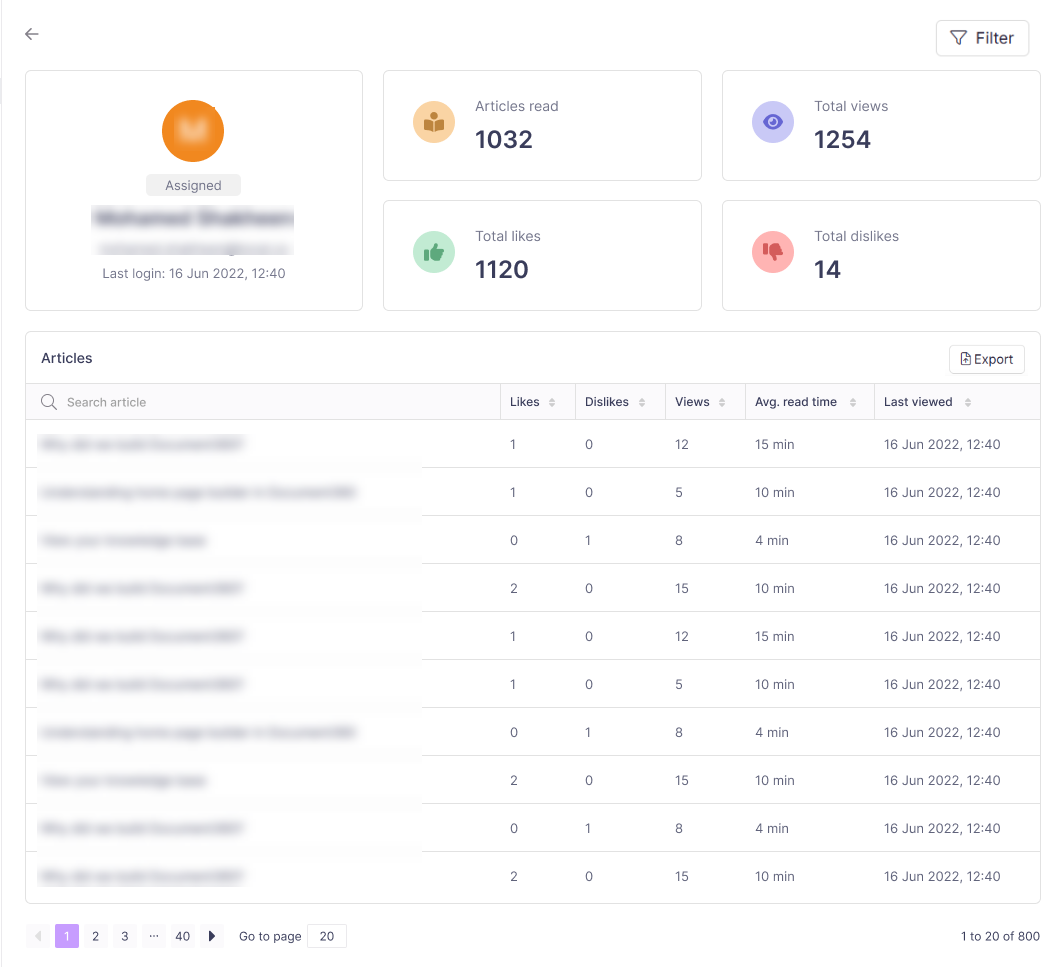
- Clique no nome de um leitor na tabela de análises. A página de detalhes mostra:
- Perfil: Nome, imagem de perfil, e-mail, função no portal e data e hora do último login (UTC).
- Desempenho da contribuição: Total de visualizações, total de leituras, total de curtidas e total de desgostos.
- Artigos: Uma lista dos nomes dos artigos acessados pelo leitor, junto com visualizações, leituras, curtidas, desgostos, data de criação e data da última atualização.
- Exporte: Baixe a tabela como arquivo CSV para o seu sistema local.
Ao navegar da página principal de análise do Leitor para a página de detalhes de um leitor individual, o filtro de data aplicado é mantido. Os dados na página individual do leitor refletem o mesmo intervalo de datas selecionado na página principal, garantindo consistência nas contagens de visualização e leituras.
-
Clique no botão Filter no topo para refinar os dados por:
- Tipo de artigo (Todos, Página, Artigo)
- Data (7 dias, 30 dias, data personalizada)
- Status do recibo de leitura (Todos, Sim, Não) — disponível apenas para projetos Privados e Mistos
- Categoria (todas as categorias no espaço de trabalho)
-
Depois de terminar, clique em Aplicar.
-
Passe o mouse sobre o título de um artigo e clique em Visualizar na Base de Conhecimento () para abrir o artigo no site da base de conhecimento.
Exportar dados analíticos de leitores
Para exportar a tabela completa de análise de leitores, clique em exportar CSV na página de análise de leitores. O arquivo exportado inclui todas as linhas que correspondem aos filtros atualmente aplicados e baixa em .csv formato para seu sistema local.
Melhores práticas
- Aprofunde os leitores frequentes — Clique nos seus leitores mais ativos para entender quais artigos geram mais engajamento e use esse insight para melhorar ou expandir o conteúdo relacionado.
- Desative a anonimização apenas quando necessário — Se precisar usar análise de leitores, certifique-se de que a configuração Anonimizar informações do leitor esteja desativada. Reative-a quando o rastreamento em nível de leitor não for mais necessário para manter padrões de privacidade.
- Monitore os leitores do JWT separadamente — Use o filtro de widgets do JWT para isolar e acompanhar o engajamento de leitores autenticados via JWT, o que é especialmente útil para implantações de bases de conhecimento embarcadas ou com gates.
FAQ
Por que a página de análise do Reader não está disponível no meu projeto?
A análise de leitores está disponível apenas para projetos privados e espaços de trabalho privados em projetos mistos. Não está disponível para projetos públicos. Além disso, se a configuração Anonimizar informações do leitor estiver ativada nas Configurações > portal da base de conhecimento > configurações gerais de > Analytics, o módulo de análise do leitor fica indisponível. Desative essa configuração para restaurar o acesso.
Qual é a diferença entre uma visualização e uma leitura?
Uma visualização é registrada sempre que um artigo carrega no navegador, uma vez por sessão do navegador. Uma leitura exige que o leitor role a página, dedique pelo menos 40 segundos ao artigo e interaja ativamente com ele. Leituras indicam engajamento significativo, enquanto visualizações apenas confirmam que a página foi aberta.
Quanto tempo leva para a atividade dos leitores aparecer no painel de análise?
Os dados de análise dos leitores podem levar até 15 minutos para serem refletidos no portal da Base de Conhecimento.
Por que o carimbo de tempo do último login não está atualizando para um leitor?
O carimbo de tempo do último login só é atualizado quando um leitor faz logout e depois faz login novamente. Simplesmente fechar a aba do navegador ou permanecer conectado entre as sessões não aciona uma atualização. As sessões de leitores seguem um prazo de vencimento contínuo de cookies de 24 horas, então os leitores só são automaticamente deslogados após 24 horas de inatividade contínua.
Posso exportar dados de análise de leitores?
Sim. Clique em Exportar CSV na página de análise do Leitor para baixar todas as linhas que correspondem aos filtros atualmente aplicados como um .csv arquivo. Você também pode exportar os dados do artigo de um leitor individual a partir da página de detalhes.